Manual do usuário · Cortexis Tech
 Cortexis Ops
Documentos, arquivo físico, manutenção da frota, inspeção e gestão integrada num acesso só. Cada capítulo mostra a tela, o botão que você aperta e como a situação fica depois de cada passo, do começo ao fim do trabalho.
Assuntos mais procurados
Como usar este manual
Cada módulo tem a sua cor, a mesma do ícone no topo do sistema. Dentro de cada capítulo você encontra:
O diagrama do fluxo
As etapas do trabalho em ordem, do primeiro cadastro até o encerramento.
Os passos com a tela
Passo numerado, o botão exato (assim) e a imagem do que aparece. Clique numa tela para ampliar.
As situações
Tabelas com cada situação (Em dia A vencer Vencido) e o próximo passo de cada uma.
Os avisos
Dicas, cuidados e o perfil que pode fazer cada ação.
Pesquise por assunto. Digite o que você precisa fazer na caixa do início ou no alto do sumário (atalho /): “trocar senha”, “OS atrasada”, “inspeção sem internet”, “ações corretivas”. A pesquisa ignora acentos, entende sinônimos (OS e ordem de serviço, NC e não conformidade, sem internet e offline) e leva direto ao trecho, com as palavras marcadas. No fim do manual há o índice de assuntos de A a Z.
O botão não aparece? O sistema mostra só o que o seu perfil permite e só os módulos e bens liberados para a sua conta. Quem administra os usuários libera em Administração → Usuários e Perfis.
Prazo, responsável, pasta, arquivos e o histórico de cada documento.
ArquivoCaixa, endereço físico, empréstimo e a guarda do papel até a eliminação.
ManutençãoBens, horímetro, planos, ordens de serviço, estoque, ferramentas e custo.
InspeçãoChecklists, assinatura, não conformidades e a programação periódica.
SGIRiscos, objetivos, auditorias, LAIA, APR, requisitos legais e ações corretivas.
Primeiros passos
Como entrar, onde fica cada coisa na tela e o que muda conforme o seu perfil.
1.1Entrar no sistema
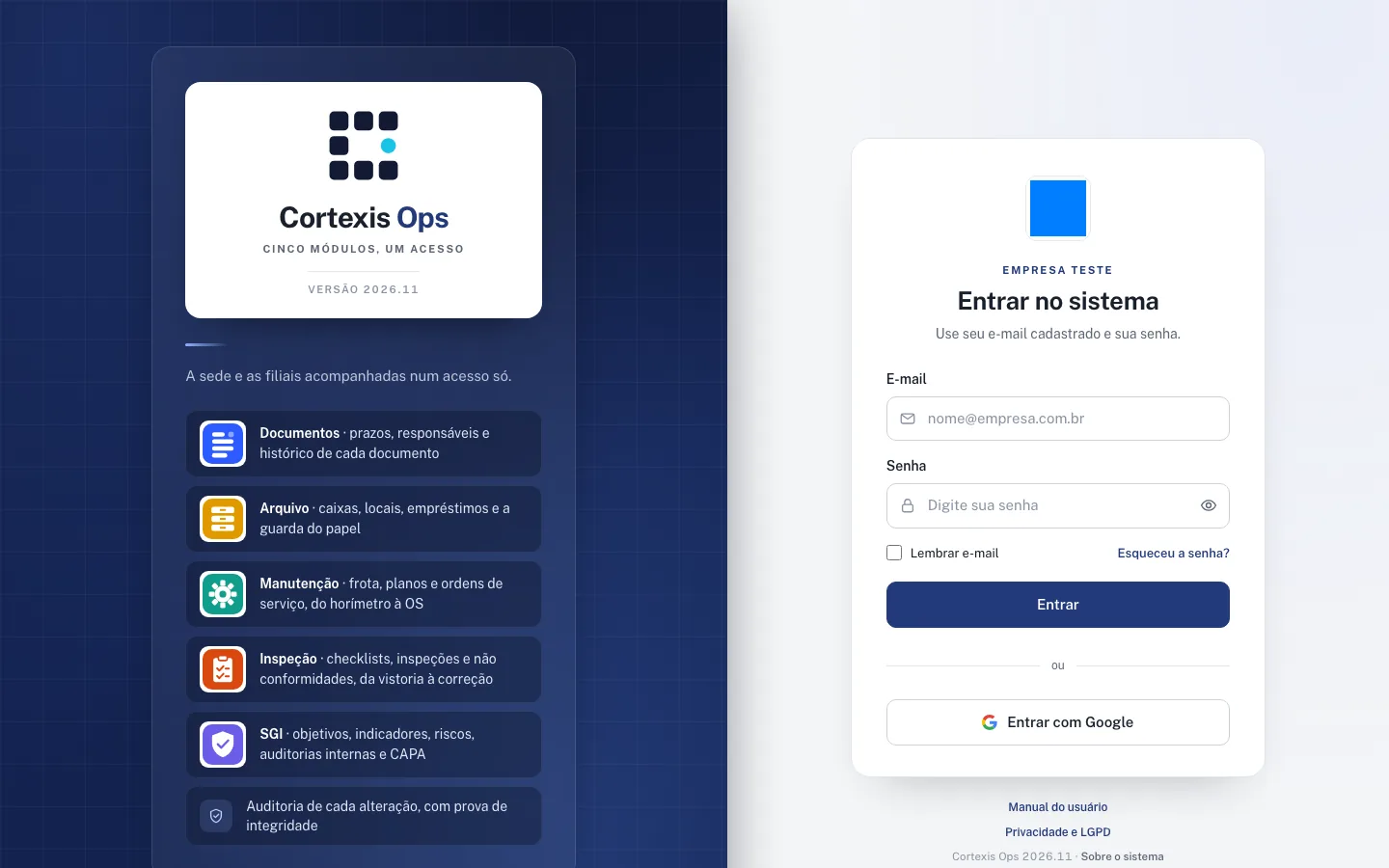
- Abra o endereço que a empresa passou. No computador ou no celular, em qualquer navegador atualizado.
- Digite o e-mail cadastrado e a senha e clique em Entrar. O olho ao lado da senha mostra o que foi digitado.
- Se pedir o código de verificação, digite os 6 números do aplicativo autenticador (Google Authenticator, Microsoft Authenticator ou similar) ou do e-mail que o sistema enviou.
- Pronto. O sistema abre no primeiro módulo liberado para você.
Entrar com Google
Funciona quando o e-mail do Google é o mesmo da conta cadastrada. O segundo fator, quando exigido, continua valendo.
Esqueceu a senha?
Informe o e-mail. Se ele estiver cadastrado, chega um link para definir outra senha.
Lembrar e-mail
Guarda só o e-mail neste navegador, nunca a senha.
Primeiro acesso
Quem foi convidado recebe o e-mail com o link para criar a senha.
Sessão parada encerra sozinha. Antes de sair, o sistema avisa. Depois de várias senhas erradas, a conta fica bloqueada por alguns minutos (30 no máximo). Conta desativada não entra: fale com quem administra os usuários.
1.2A tela
O topo é o mesmo em todo o sistema. À esquerda, a empresa. No centro, os ícones coloridos dos módulos liberados para você. À direita, Administração (quando o perfil permite), o tema claro ou escuro e a sua conta.


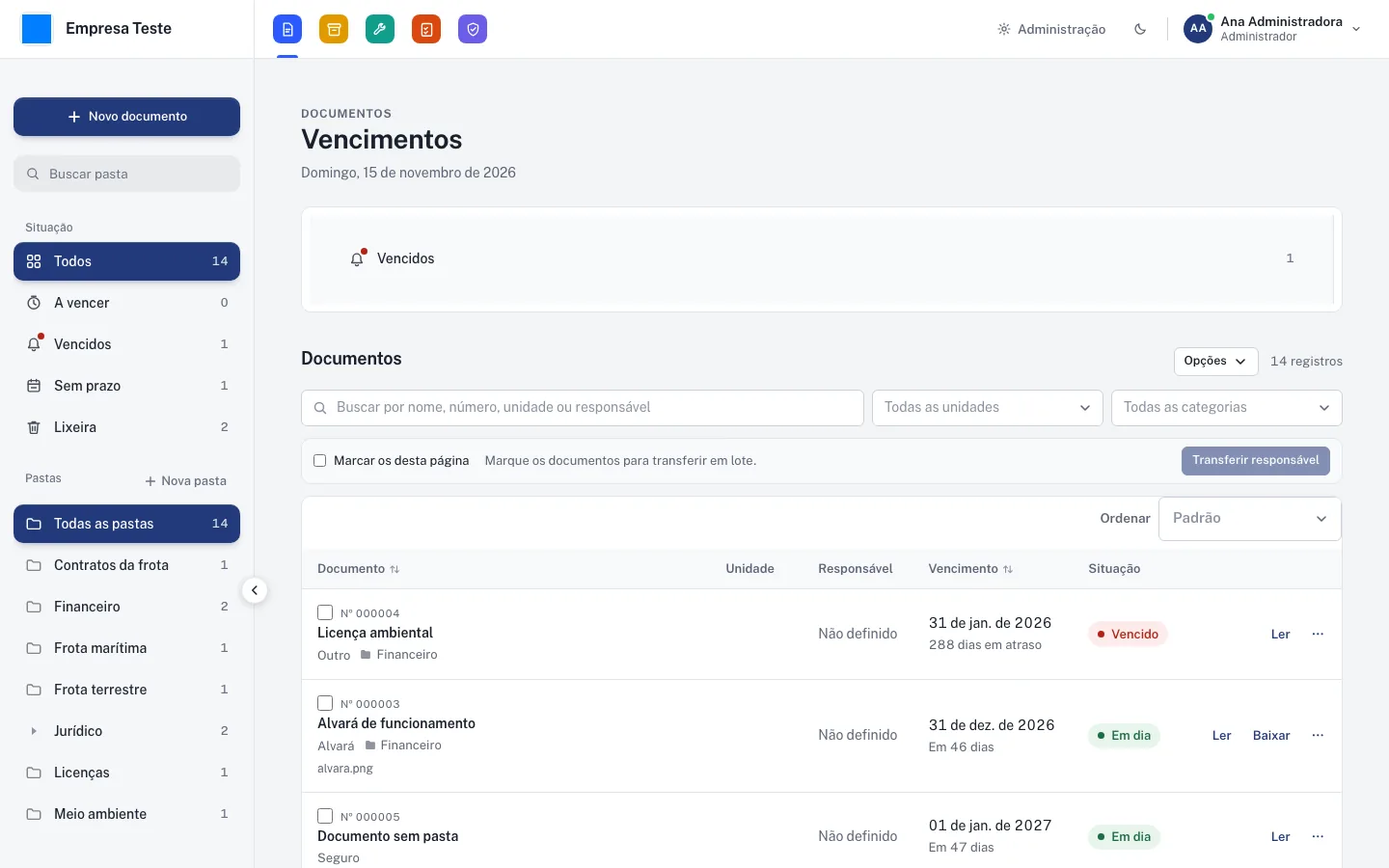
| Módulo | O que o menu lateral traz |
|---|---|
| Documentos | Novo documento, Situação (Todos, A vencer, Vencidos, Sem prazo, Lixeira) e as Pastas, com busca e Nova pasta. |
| Arquivo | Painel e Situação: Caixas, Documentos, Empréstimos, Eliminações, Guarda encerrada, Sem prazo e Lixeira. |
| Manutenção | Painel da frota; Operação (Ordens de serviço, Avarias e solicitações); Recursos (Estoque, Ferramentas, Tripulação); Análise (Indicadores e custos, Relatórios) e a lista de Bens. |
| Inspeção | Painel; Operação (Inspeções, Não conformidades, Programação); Cadastros (Checklists, Normas e requisitos). |
| SGI | Painel; Riscos e oportunidades, Matriz de riscos, Objetivos e indicadores, Auditorias internas, Não conformidades e Ações corretivas. |
A seta redonda na borda do menu recolhe a lateral para ganhar espaço. Toda tela tem endereço próprio: copie o endereço do navegador para mandar a um colega exatamente a tela que você está vendo.
1.3Conta, senha e tema
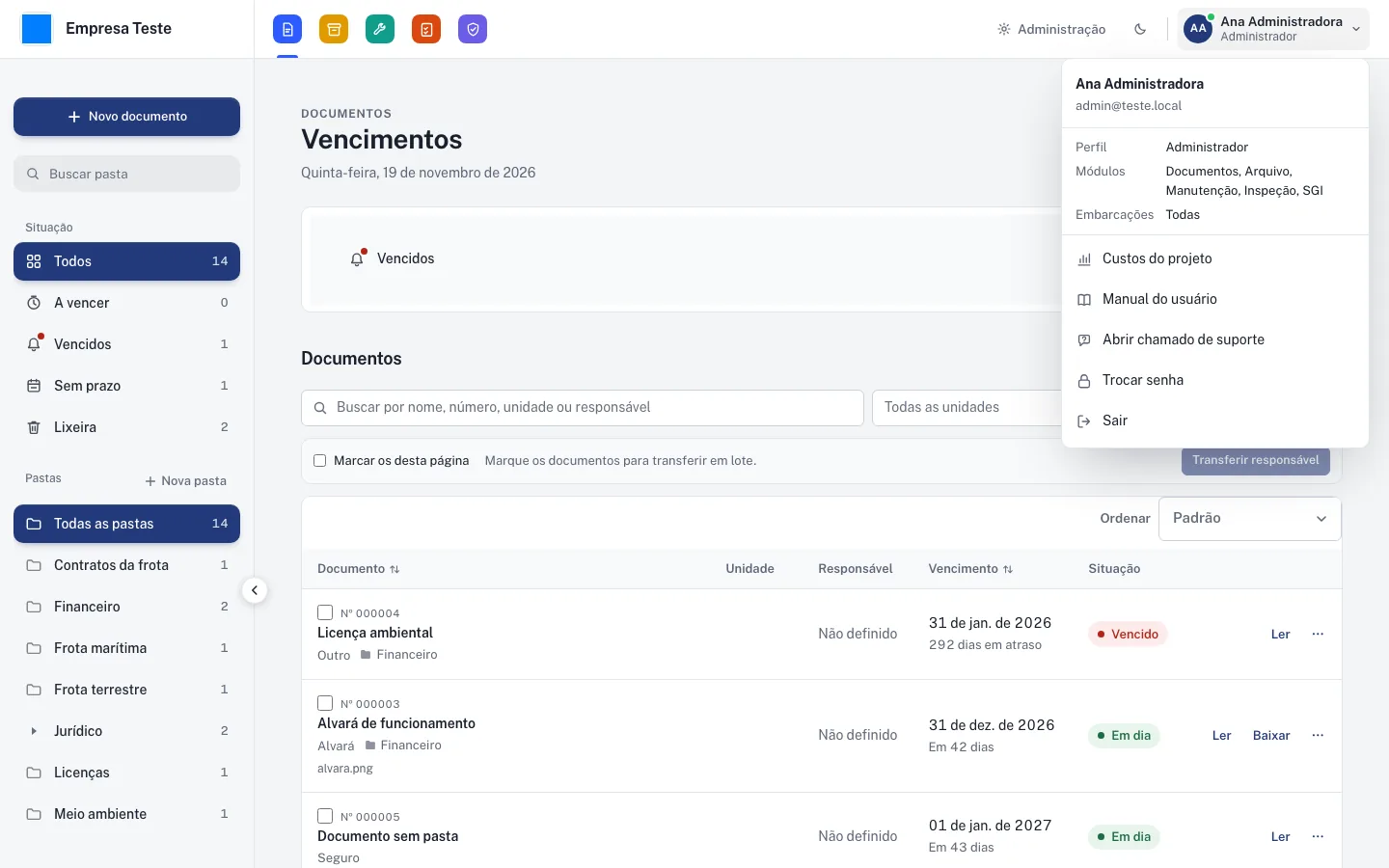
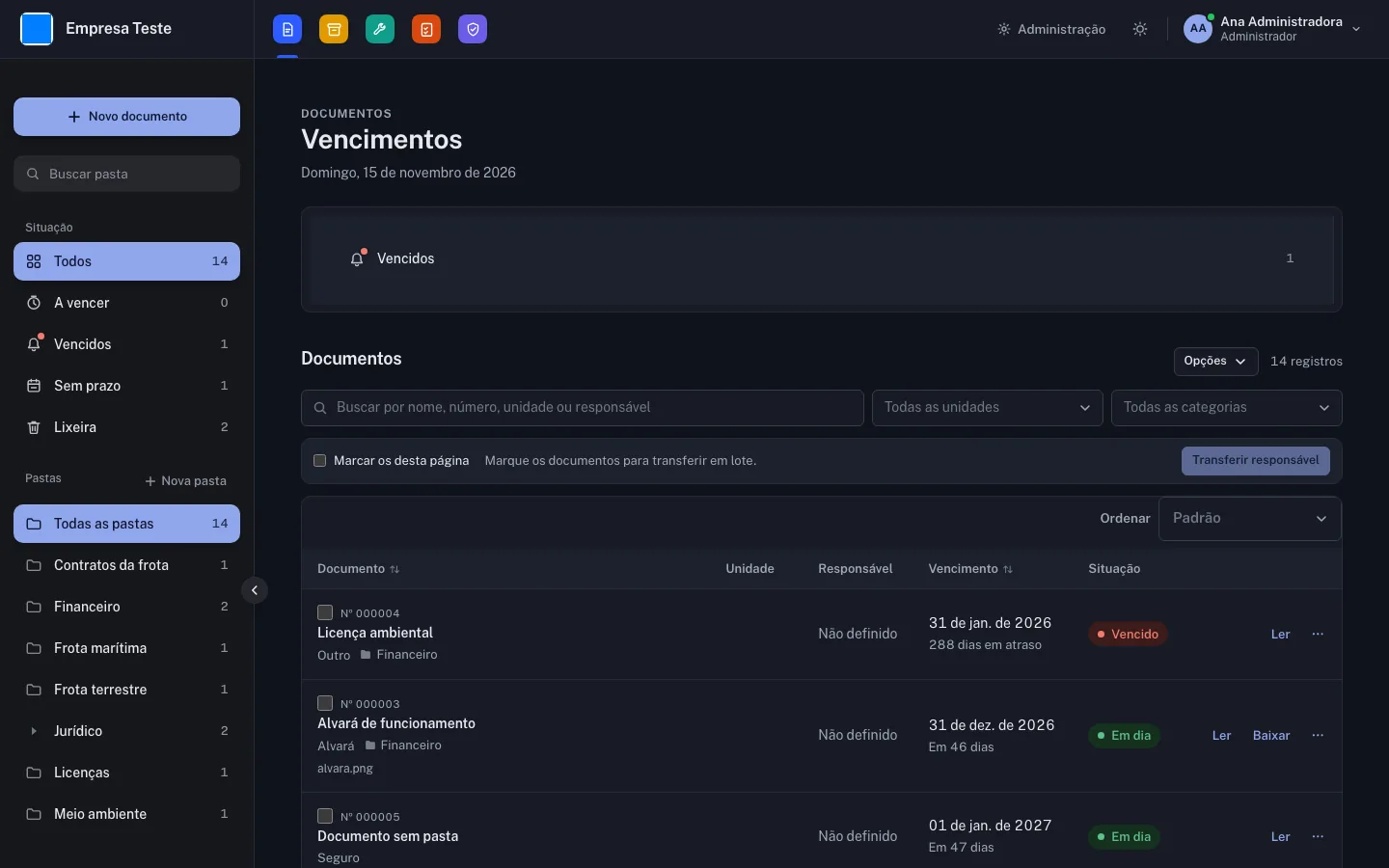
Este manual abre a qualquer momento pelo menu da conta, por Sobre o sistema ou pelo link Manual do usuário na tela de entrada, e pode ser baixado em PDF no alto do sumário.
Sobre o sistema, no rodapé de toda tela, mostra a versão de cada módulo. Copiar para o suporte copia essas informações, e Abrir chamado abre o chamado de suporte (1.4).
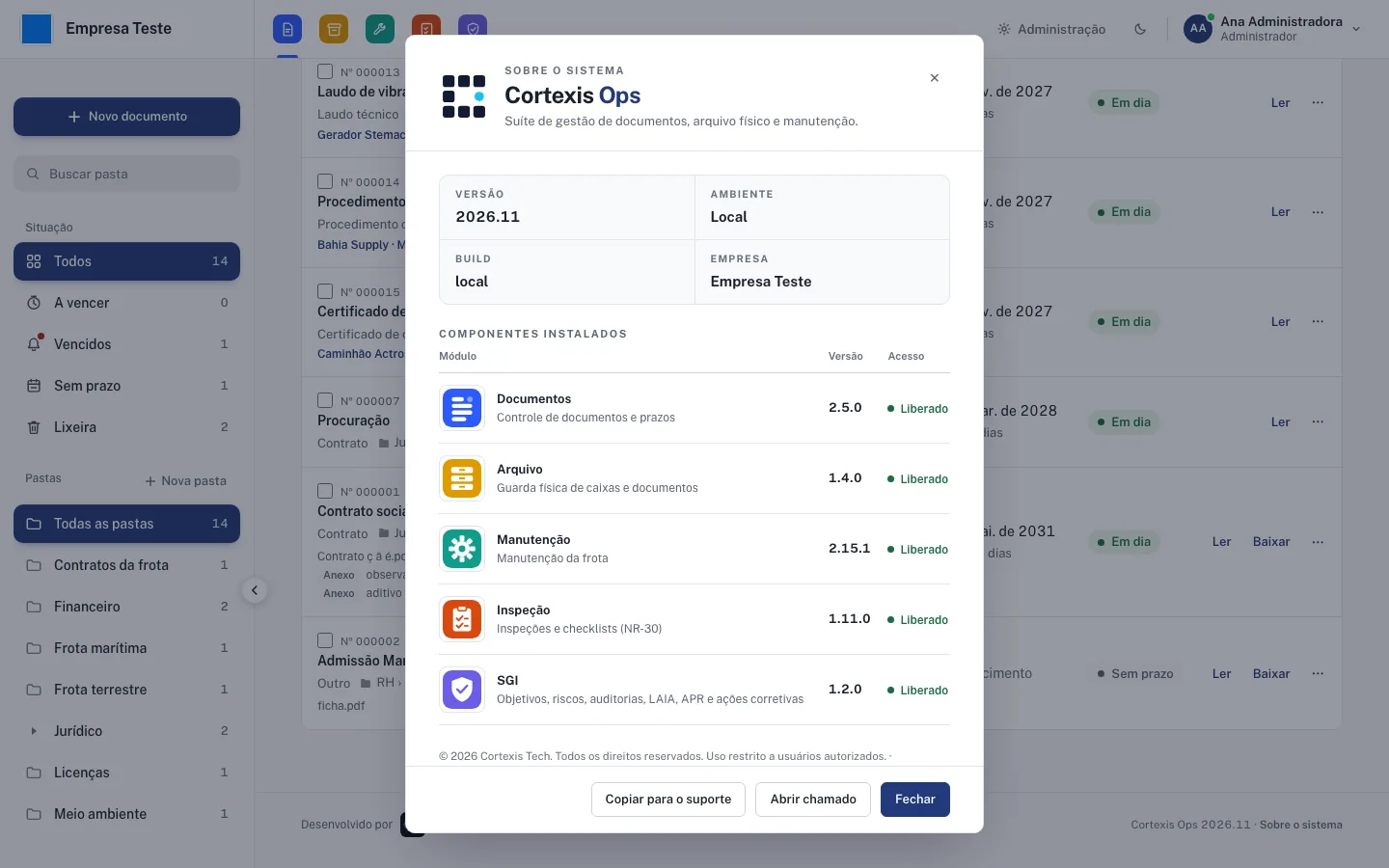
1.4Pedir ajuda: abrir um chamado
Quem faz: qualquer pessoa com acesso ao sistema
- Abra o chamado. No menu da conta (clique no seu nome) ou em Sobre o sistema, clique em Abrir chamado de suporte. O módulo já vem escolhido pela tela em que você está.
- Tipo e urgência. Escolha problema ou erro, dúvida, sugestão de melhoria ou pedido de serviço. Use a urgência Sistema parado só quando ninguém consegue trabalhar: o chamado chega marcado como urgente.
- Conte o que aconteceu. Escreva o assunto e o que você fazia, o que esperava e o que apareceu na tela. Anexe até 3 arquivos (imagem ou PDF, 3 MB no total); um print da tela ajuda muito.
- Envie. Deixe marcado Enviar as informações técnicas desta tela (versões, tela aberta, navegador e os últimos erros, sem dados dos cadastros) e clique em Enviar chamado.
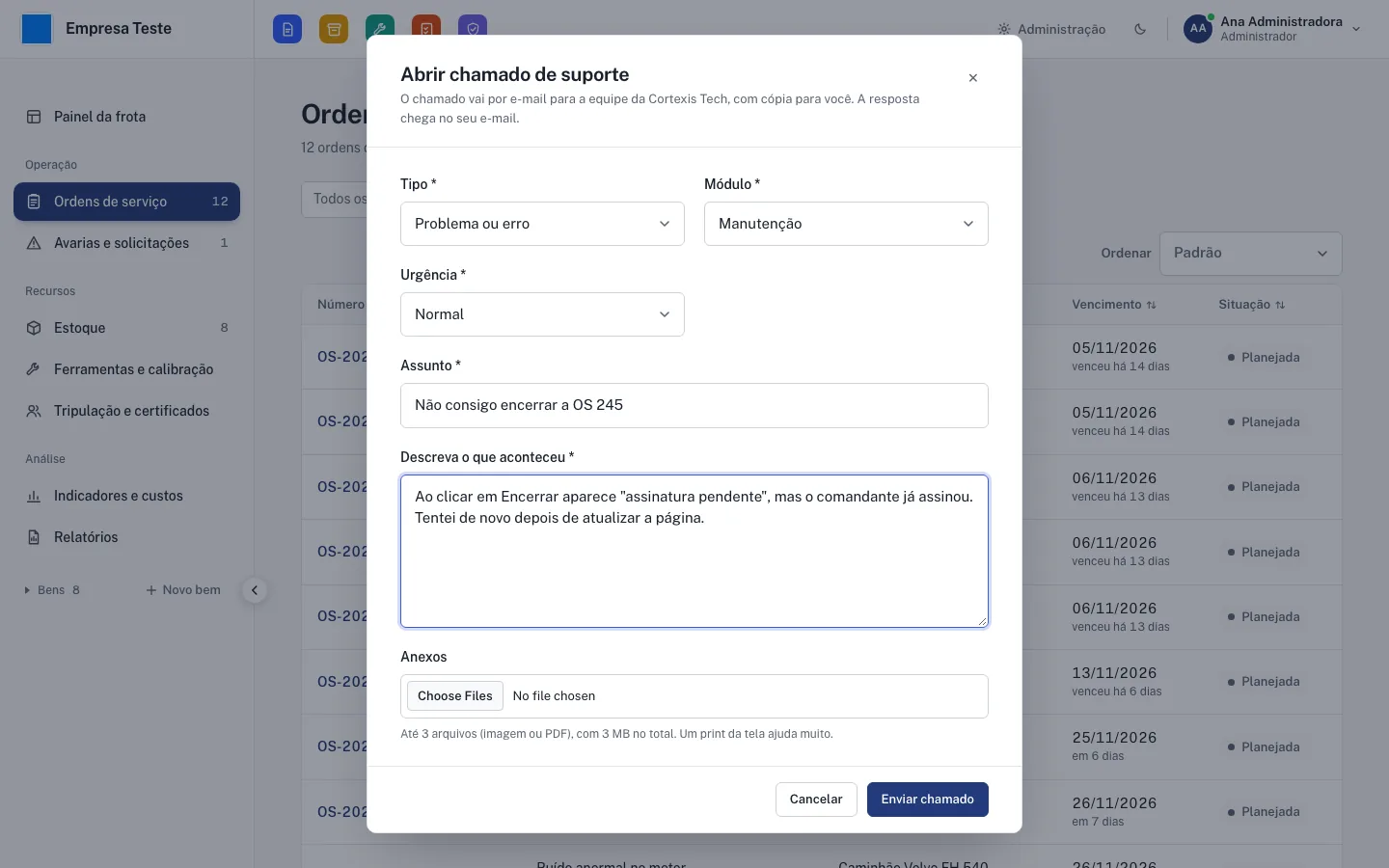
Cada chamado recebe um protocolo (SUP-…) e fica registrado na central de chamados da Cortexis Tech, onde a equipe acompanha a fila e o atendimento. Você recebe uma cópia no seu e-mail, e a resposta chega por lá. Guarde o protocolo para falar sobre o chamado.
No celular, o aplicativo Inspeção também abre chamado, com fotos da câmera (8.1). Cada pessoa abre até 5 chamados por hora.
Documentos
Acompanha o prazo de cada documento (licenças, certificados, contratos, alvarás), quem responde por ele, a pasta, os arquivos e tudo o que mudou. Ninguém perde vencimento: o sistema avisa antes, na tela e por e-mail.
Fluxo do documento
- Cadastrarnome, pasta, prazo, responsável, arquivo
- Em dialonge do vencimento
- A vencerentrou no prazo de aviso; e-mail diário
- RenovarAlterar: novo arquivo e nova data
- Em dia de novoo histórico guarda a versão anterior
Se ninguém renovar: passa a Vencido e entra na fila Vencidos. Se não serve mais: Excluir manda para a Lixeira por 30 dias.
2.1Achar um documento
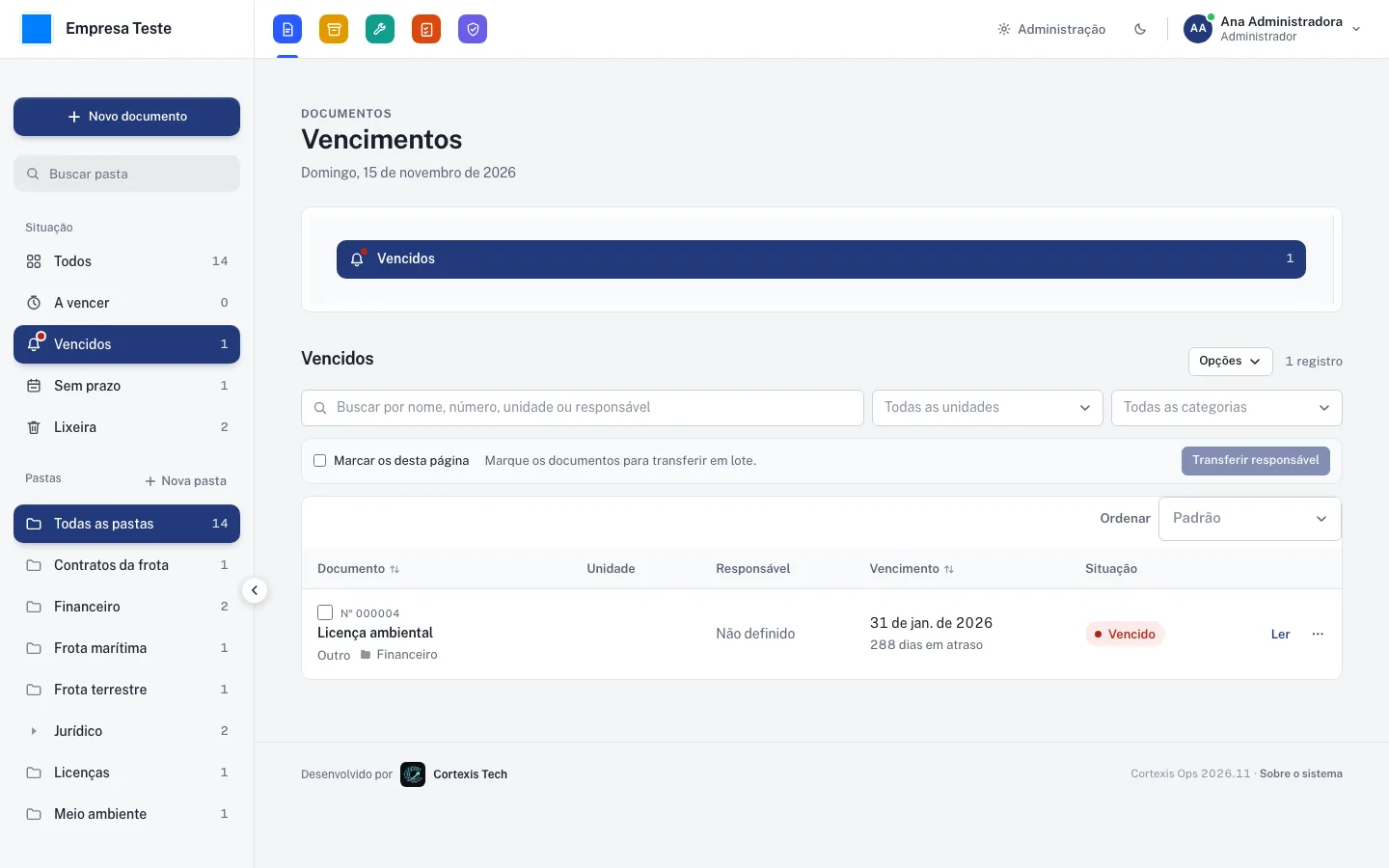
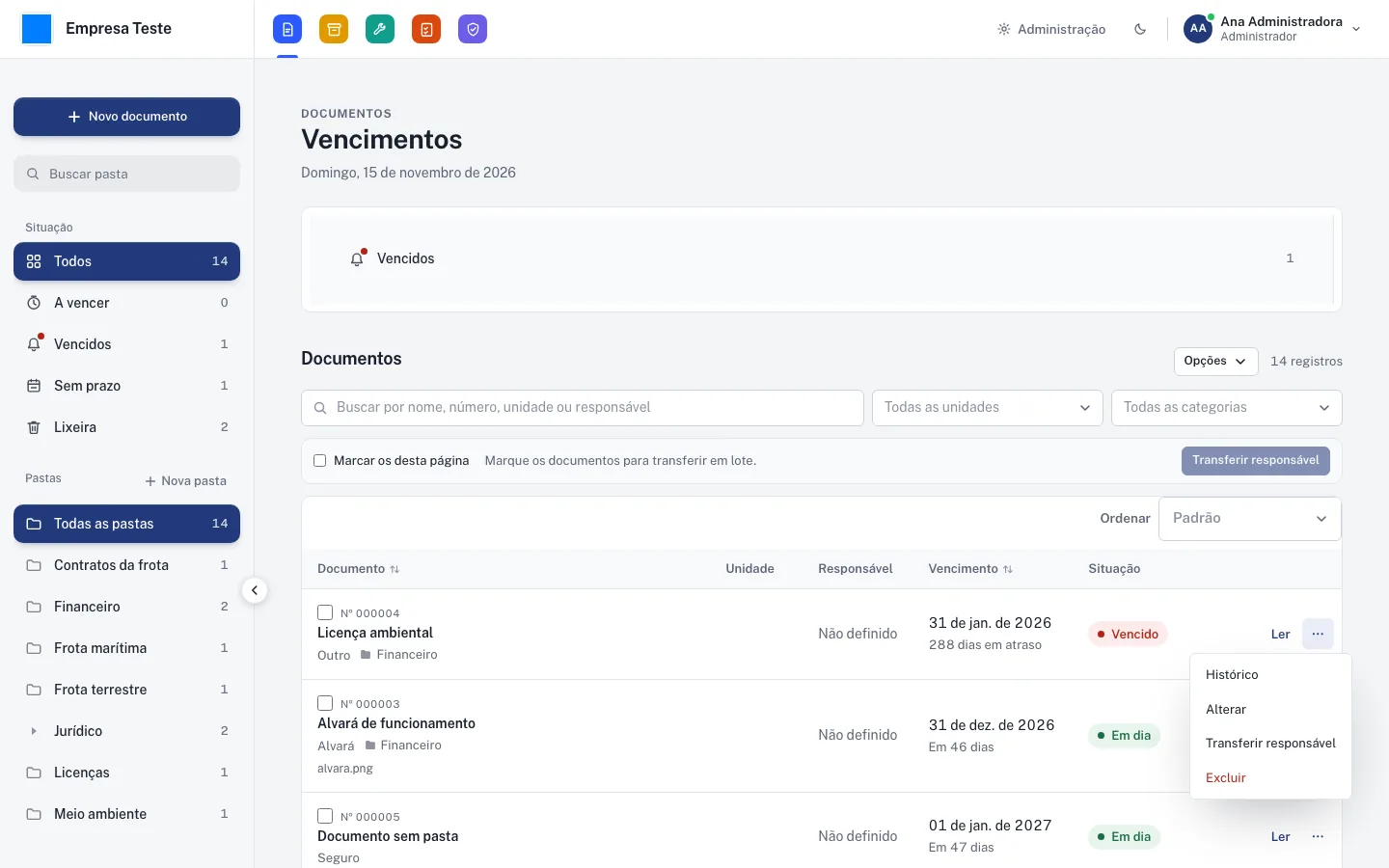
A tela inicial é Vencimentos. Em cima, o resumo do que pede atenção; embaixo, a tabela com documento, unidade, responsável, vencimento e situação.
- Escolha a fila no menu: Todos, A vencer, Vencidos, Sem prazo ou Lixeira.
- Ou escolha uma pasta. A seta ao lado abre as subpastas. Buscar pasta encontra pelo nome.
- Busque na lista por nome, número, unidade ou responsável. Os filtros ao lado restringem por unidade e categoria.
- Ordene pelo campo Ordenar ou clicando no título da coluna. Mostrar mais traz a próxima página.
| Situação | O que significa | O que fazer |
|---|---|---|
| Em dia | Falta mais que o prazo de aviso. | Nada. O sistema acompanha. |
| A vencer / Vence hoje | Entrou no prazo de aviso (o do documento ou o da categoria). | Providencie a renovação e use Alterar para trocar arquivo e data. |
| Vencido | A data já passou. A linha mostra quantos dias de atraso. | Renove com urgência; o painel da Manutenção também conta documentos vencidos do bem. |
| Sem prazo | Data de vencimento em branco. | Confira se o documento realmente não vence. |
2.2Cadastrar um documento
Quem faz: perfil com “Alterar” na pasta
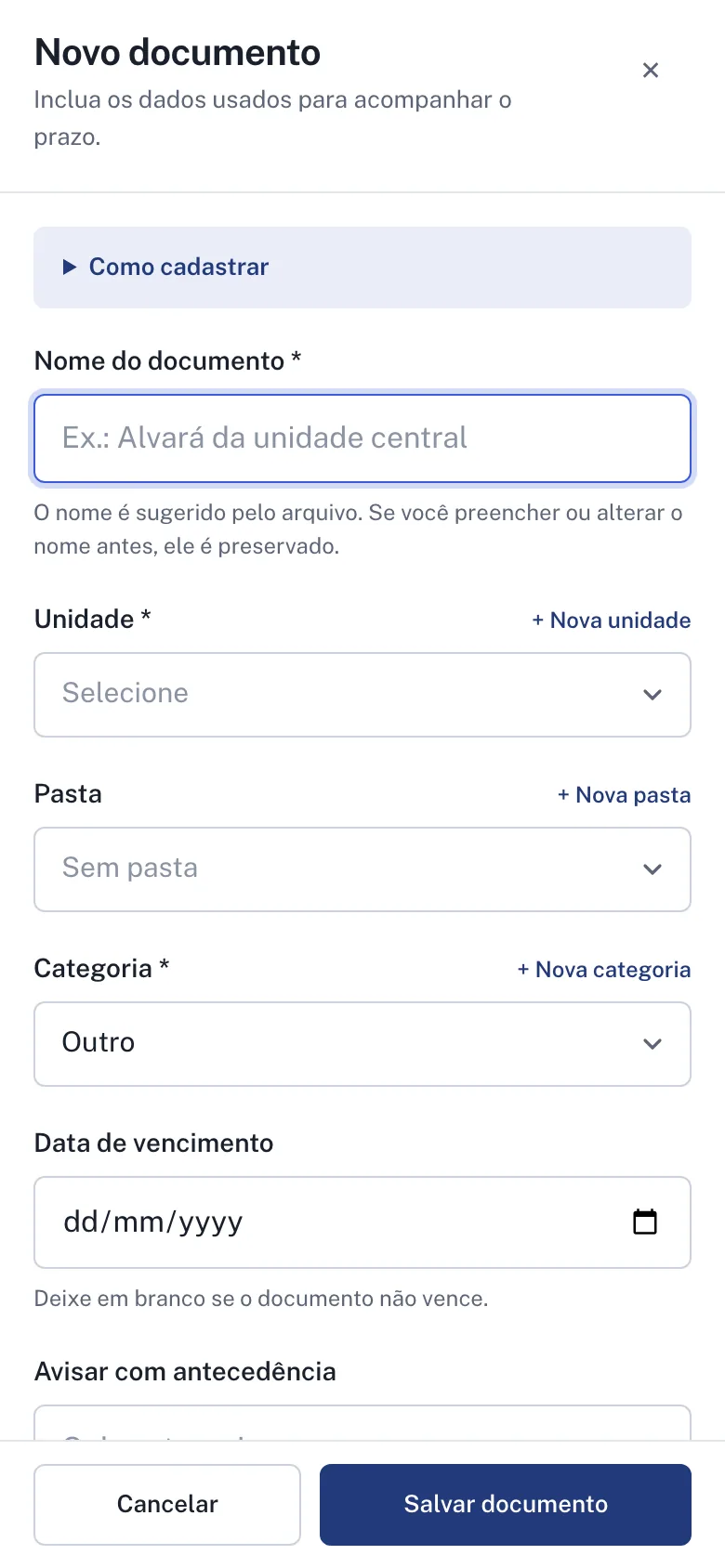
- Clique em Novo documento, no alto do menu lateral. A janela traz o lembrete Como cadastrar.
- Nome do documento. Ao escolher o arquivo, o nome é sugerido; se você já tiver digitado, o seu nome fica.
- Unidade, Pasta e Categoria. Faltou alguma? + Nova unidade, + Nova pasta e + Nova categoria cadastram sem fechar a janela.
- Data de vencimento. Em branco, o documento fica Sem prazo. Avisar com antecedência em branco usa o prazo da categoria (30 dias, se a categoria não disser outro).
- Responsável é quem recebe o aviso e responde pelo documento. Bem e Equipamento ligam um certificado a uma embarcação, veículo ou máquina. Fornecedor serve para contratos.
- Arquivos. Solte o documento principal (até 20 arquivos) e, se houver, os anexos.
- Clique em Salvar documento. O número (Nº 000015, por exemplo) é dado pelo sistema.
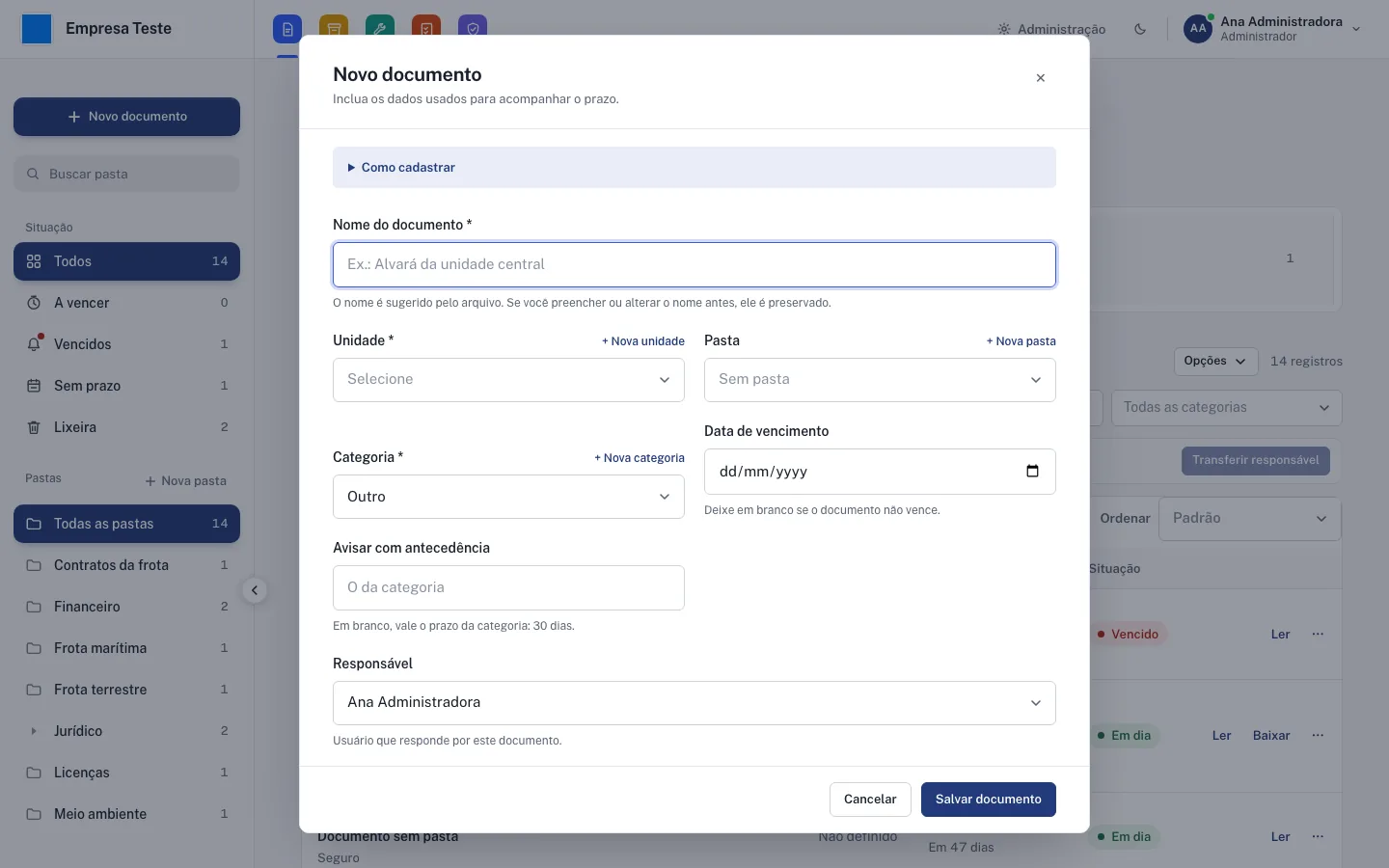
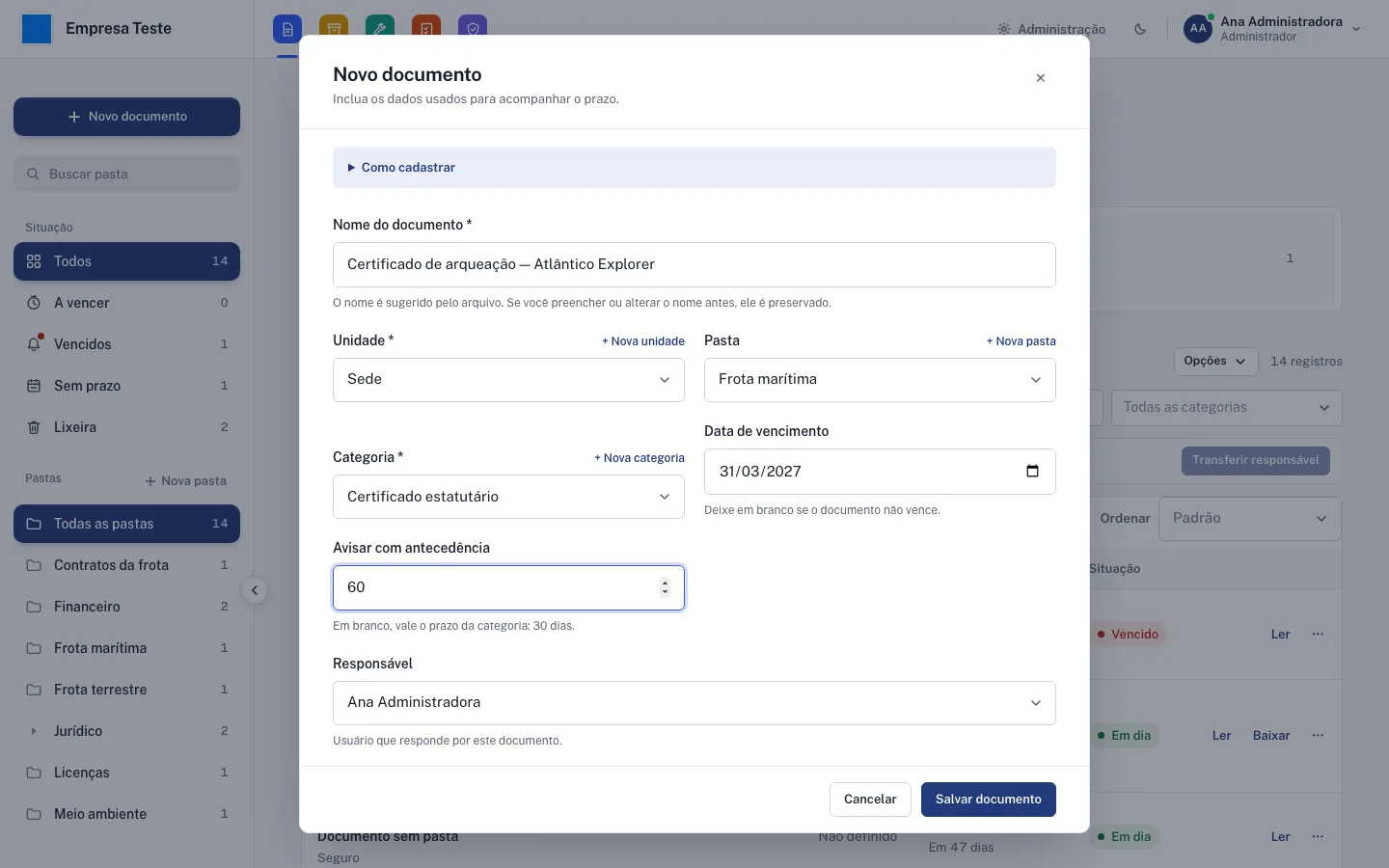
Muitos arquivos de uma vez: arraste vários arquivos, ou uma pasta inteira, para a página. O sistema abre um documento para cada arquivo, com o mesmo cabeçalho, e recria as subpastas dentro da pasta escolhida. O botão passa a Criar 3 documentos, e assim por diante.
2.3Ler, baixar e ver o histórico
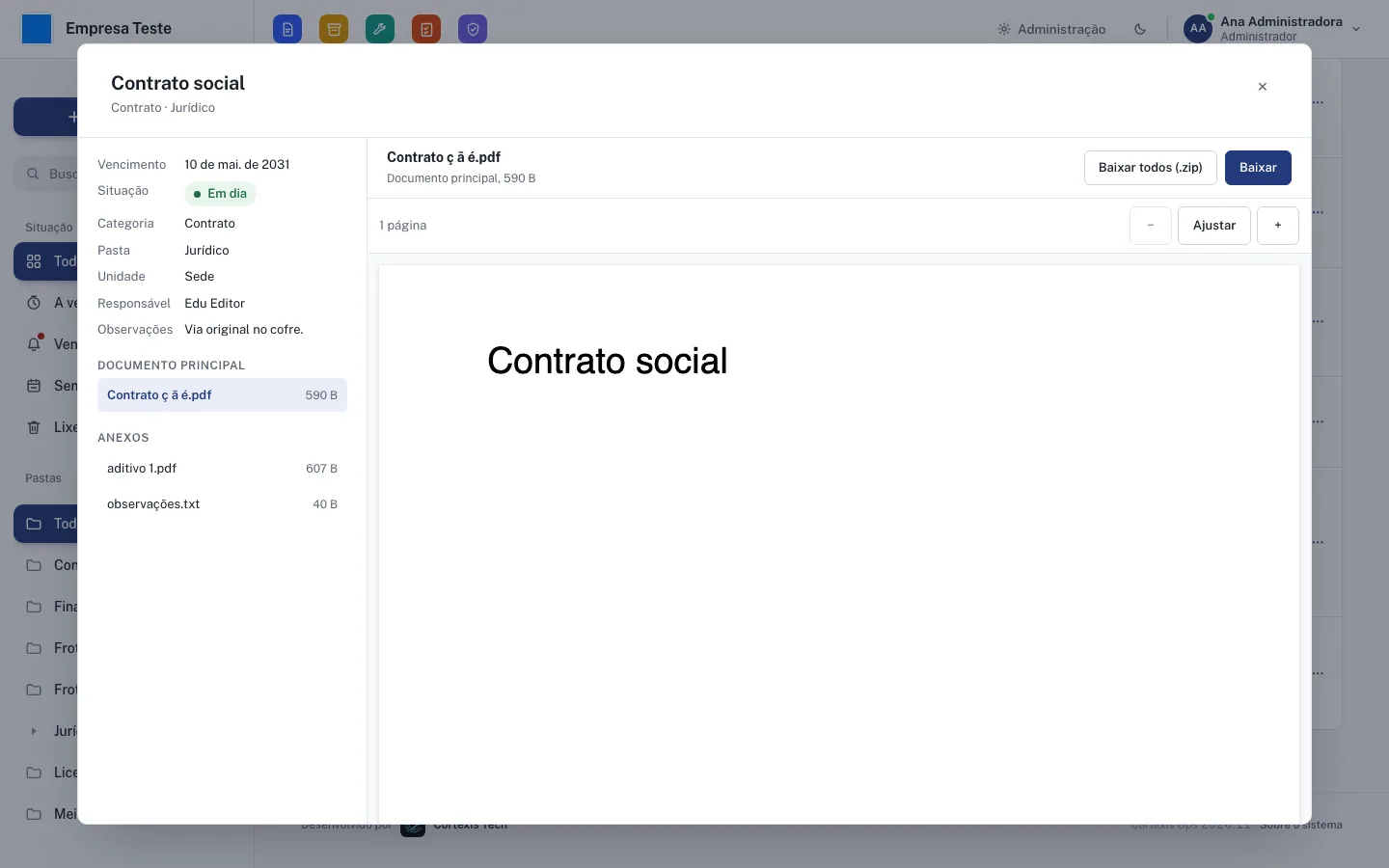
- Ler abre o visualizador: dados do documento à esquerda, o arquivo à direita, os anexos embaixo. Baixar grava o arquivo; Baixar todos (zip) leva principal e anexos.
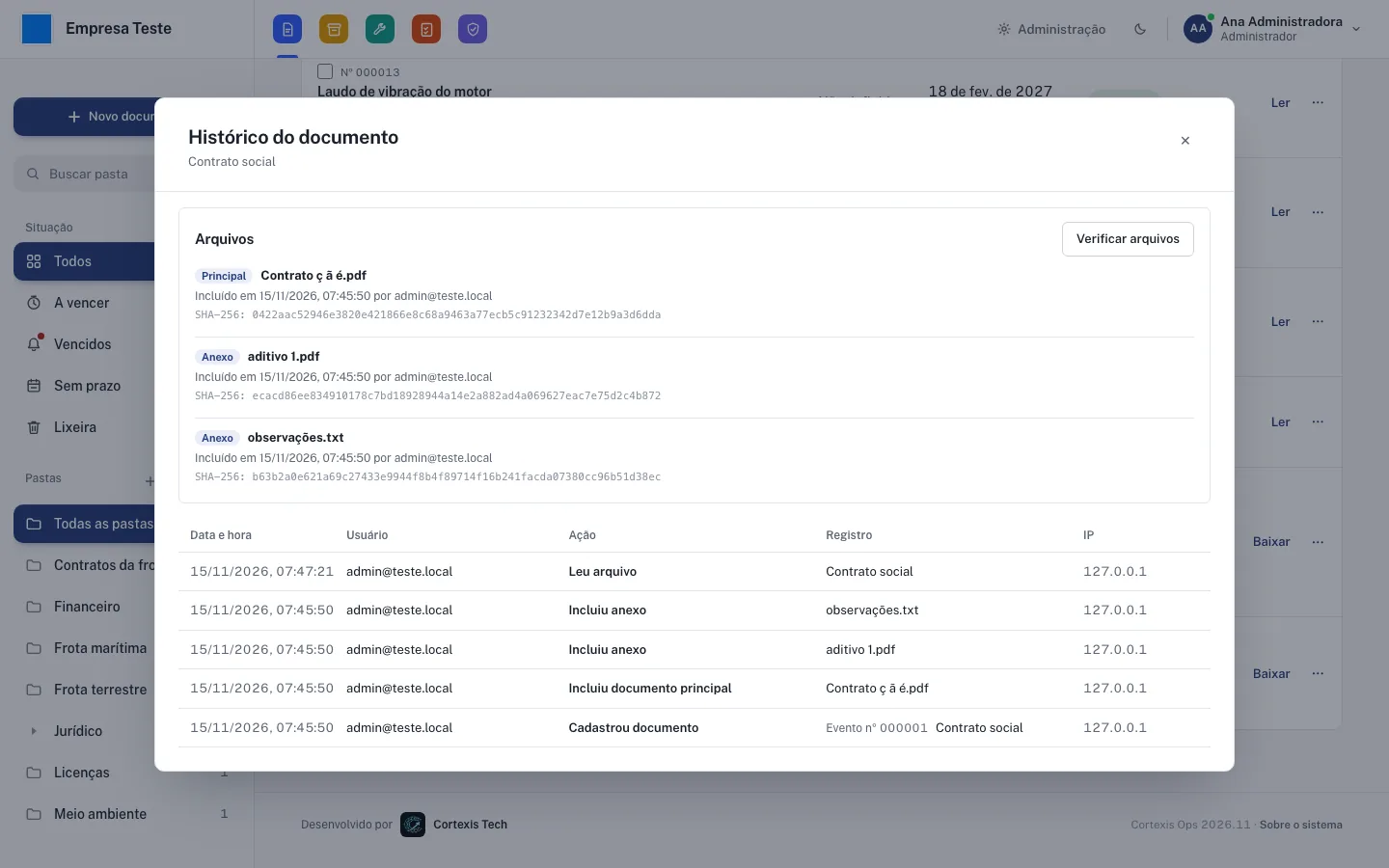
- Histórico (no menu “…”) mostra cada arquivo com a impressão digital (SHA-256) e cada ação: quem, quando, de onde.
- Verificar arquivos confere se os arquivos guardados continuam idênticos aos que entraram.
2.4Transferir o responsável
Quando alguém muda de função ou sai da empresa, passe os documentos dela para outra pessoa de uma vez.
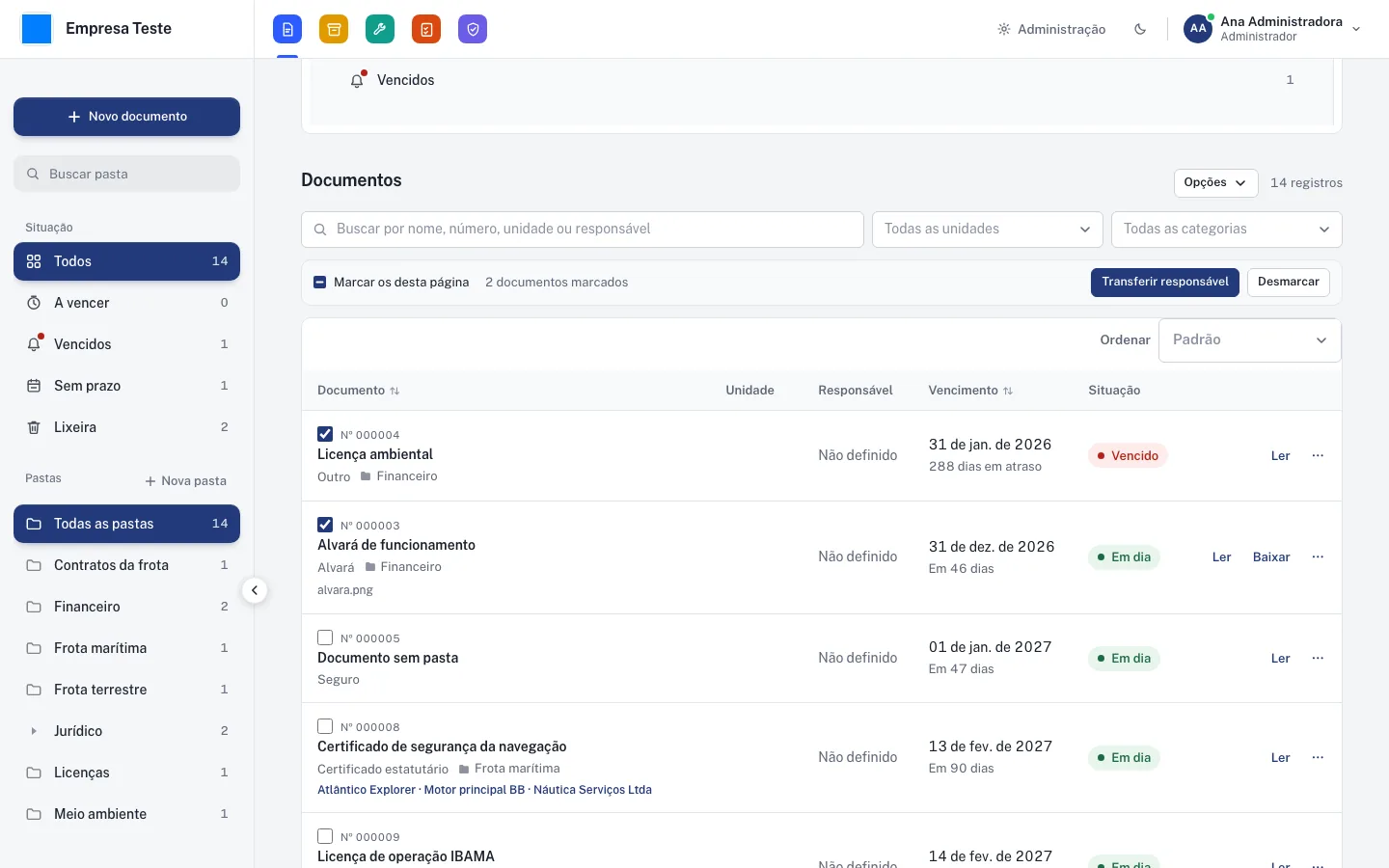
- Marque as linhas (ou Marcar os desta página). O botão Transferir responsável fica ativo.
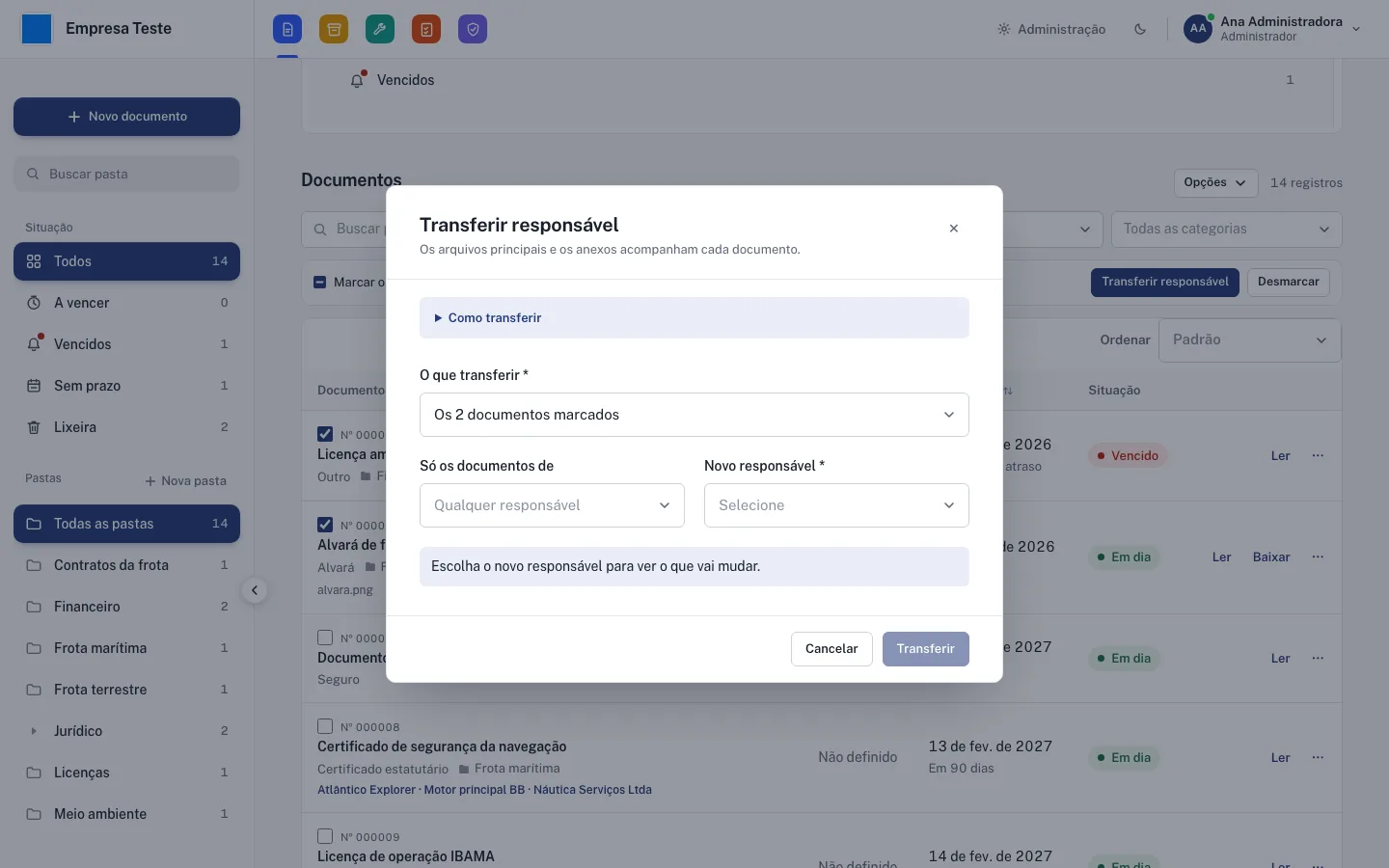
- Na janela, confira O que transferir, filtre Só os documentos de uma pessoa, se quiser, e escolha o Novo responsável.
- Leia o resumo do que vai mudar e clique em Transferir.
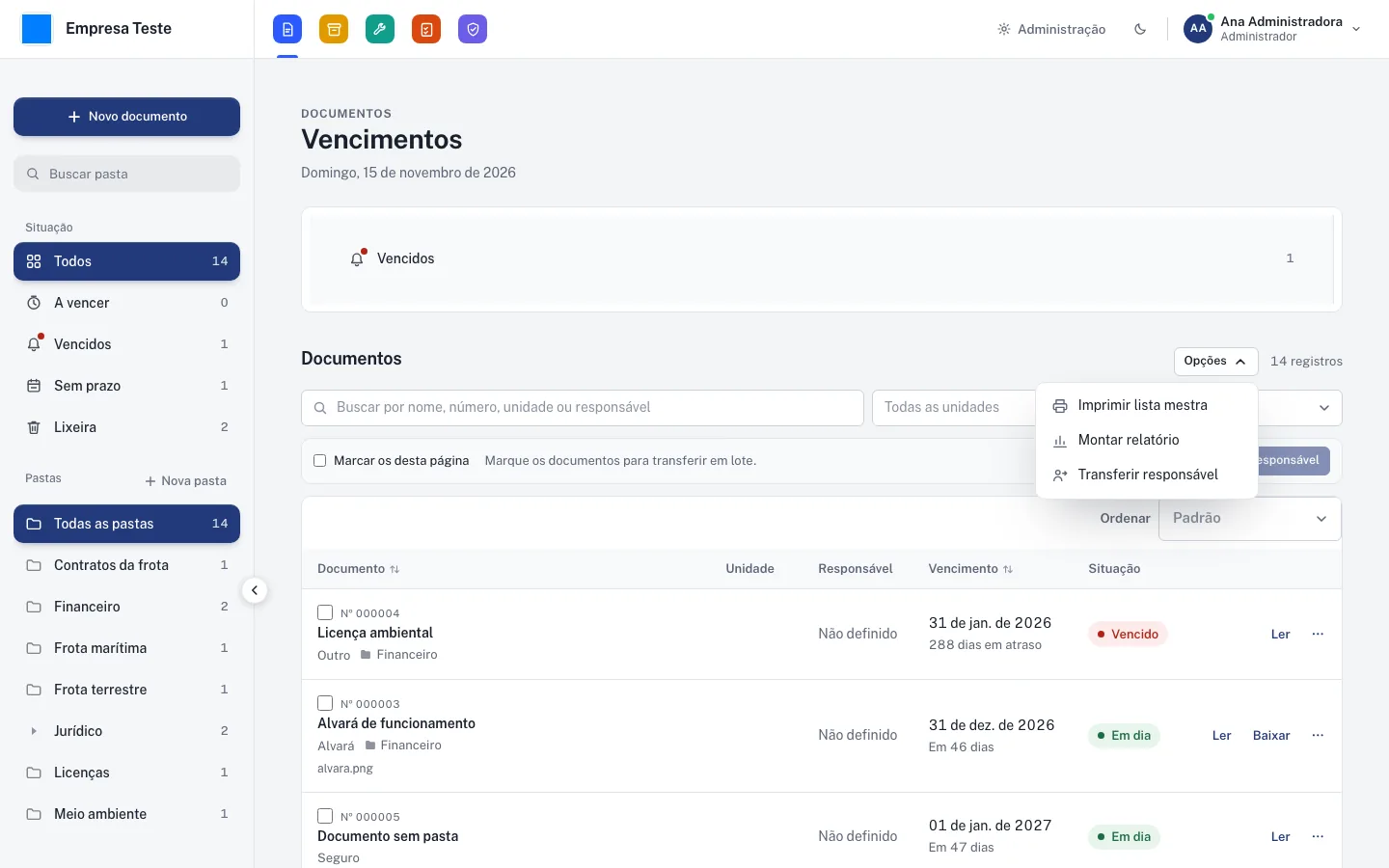
O mesmo comando está em Opções, que também traz Imprimir lista mestra, Montar relatório e Nova subpasta.
2.5Excluir e restaurar
- Excluir (menu “…”) manda o documento e os arquivos para a Lixeira. O sistema pede confirmação.
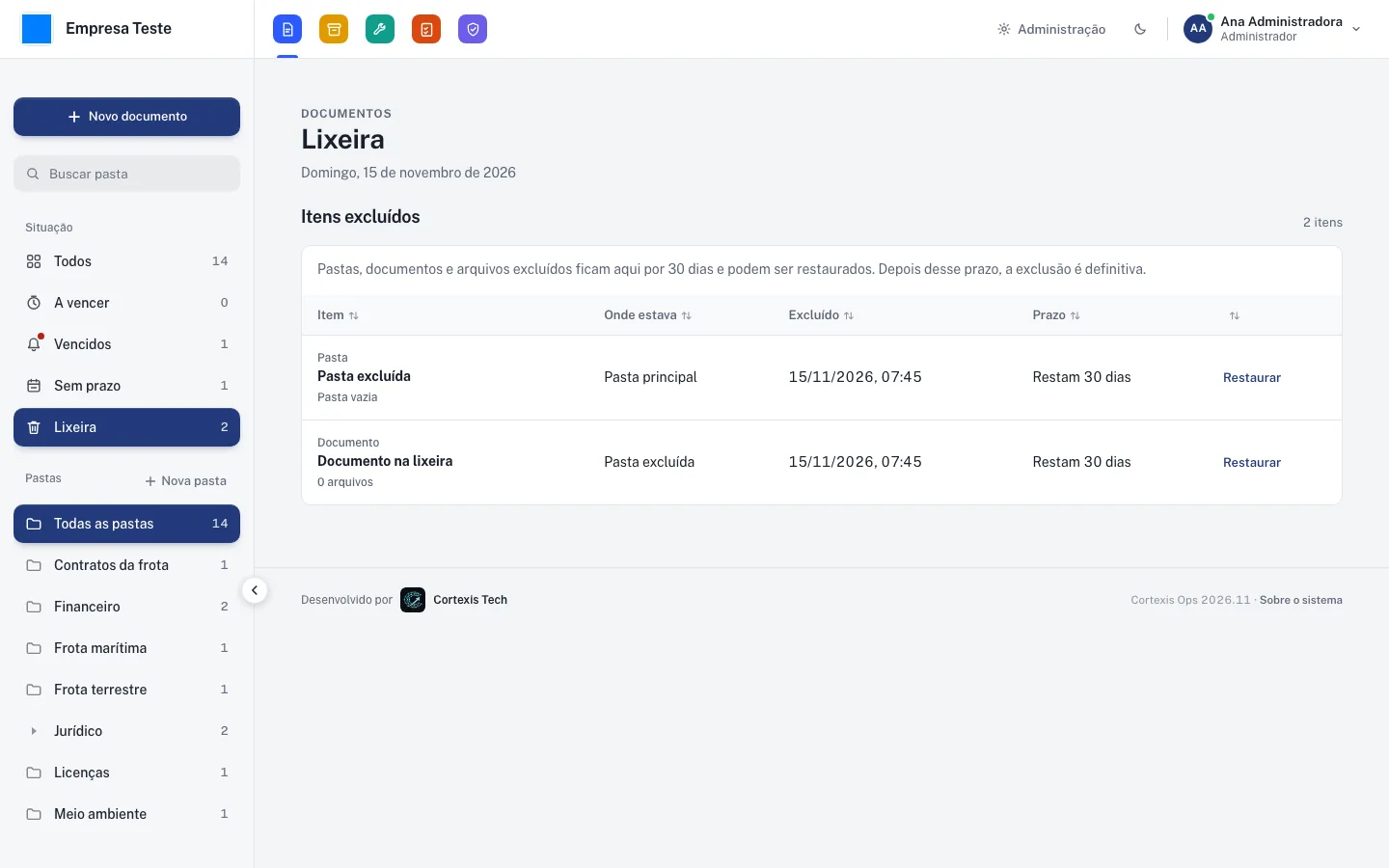
- Na Lixeira, cada linha tem Restaurar, que devolve o documento à pasta.
- Depois de 30 dias na Lixeira, a exclusão se completa sozinha. O registro no Histórico e na Auditoria continua.
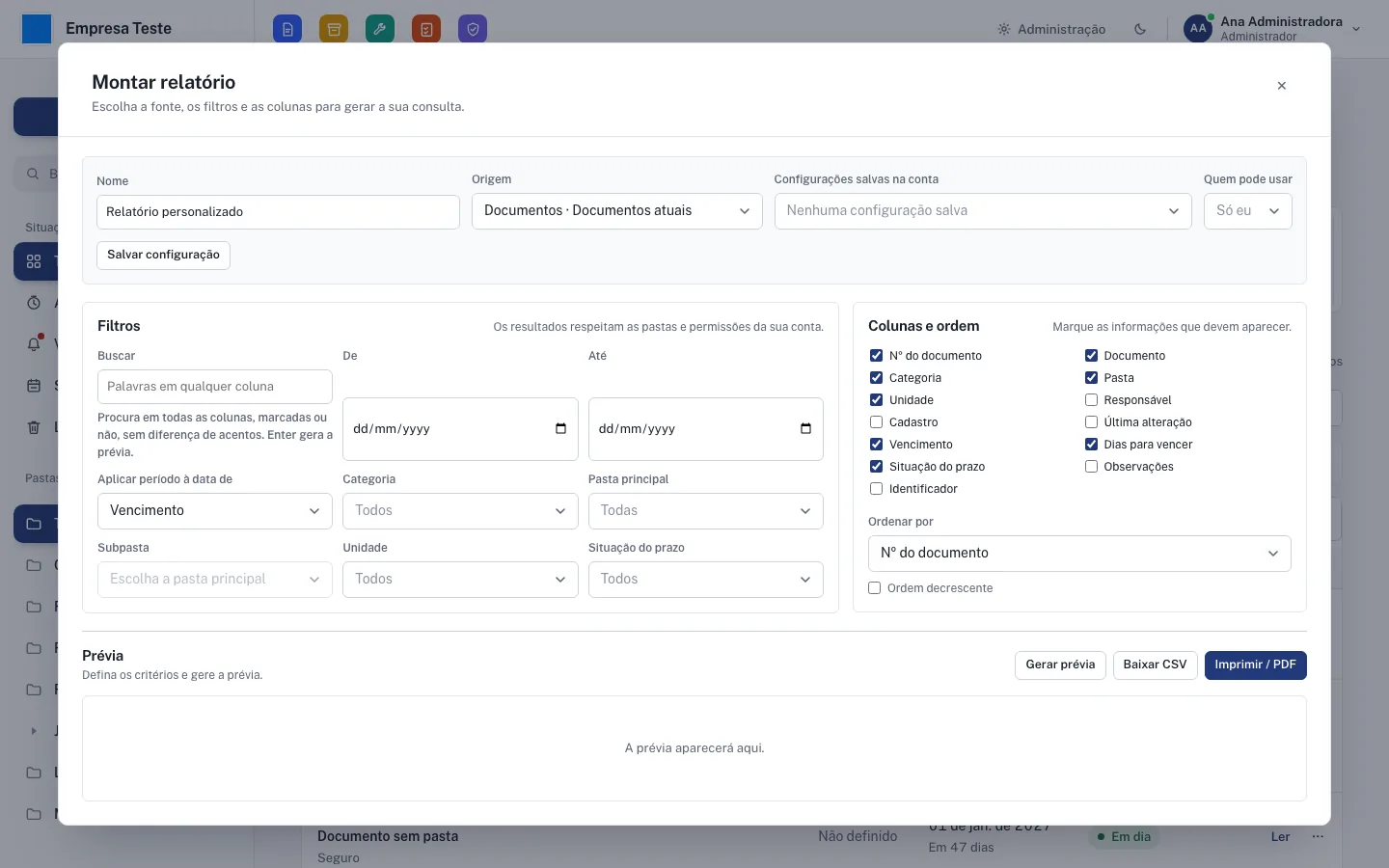
2.6Montar um relatório
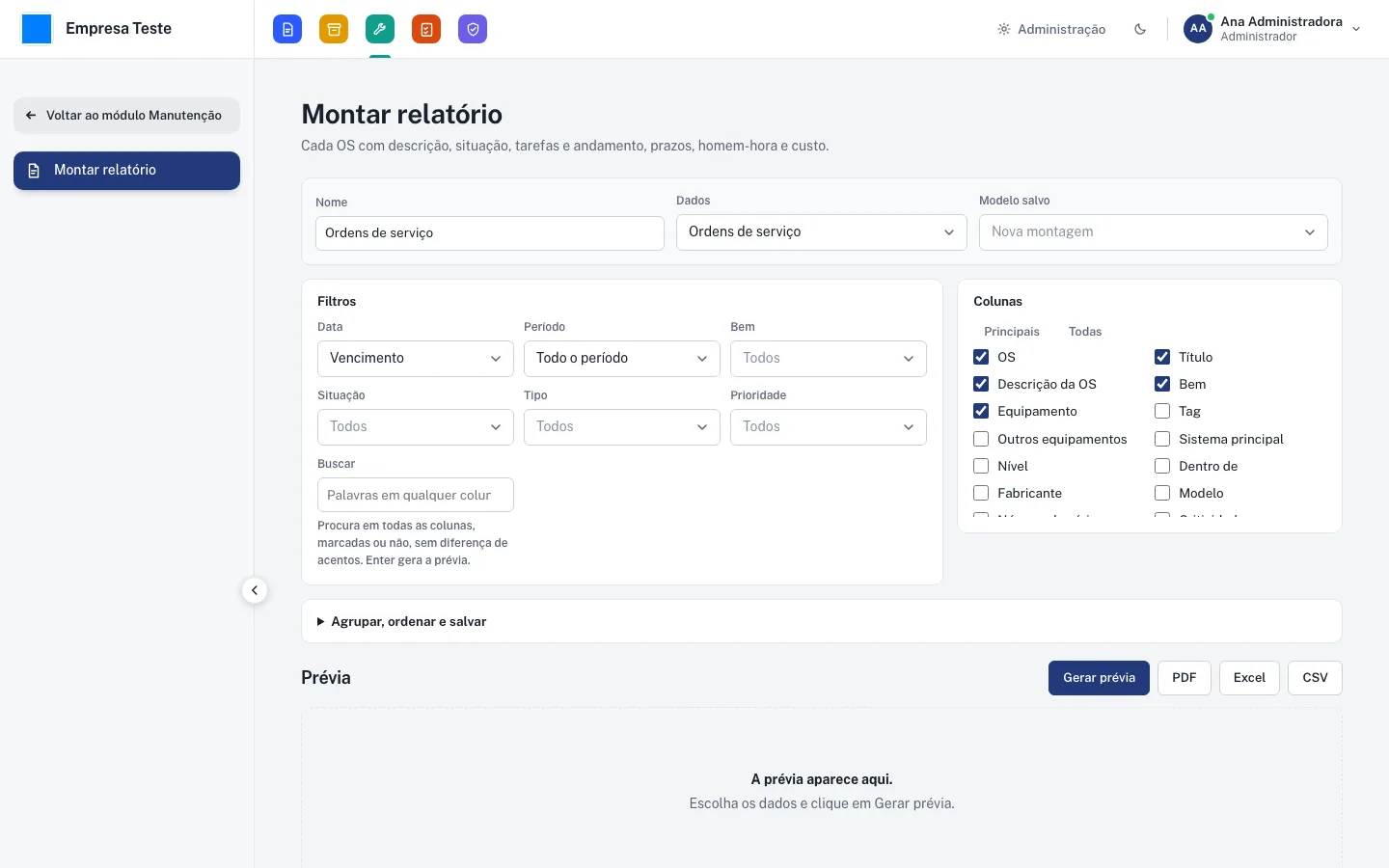
- Opções → Montar relatório. Dê um nome e escolha a Origem dos dados.
- Filtros: período, categoria, pasta, unidade, situação do prazo. Colunas e ordem: marque o que aparece.
- Gerar prévia e confira. Depois Baixar CSV ou Imprimir / PDF.
- Salvar configuração guarda a montagem para usar de novo, só para você ou para todos.
Arquivo
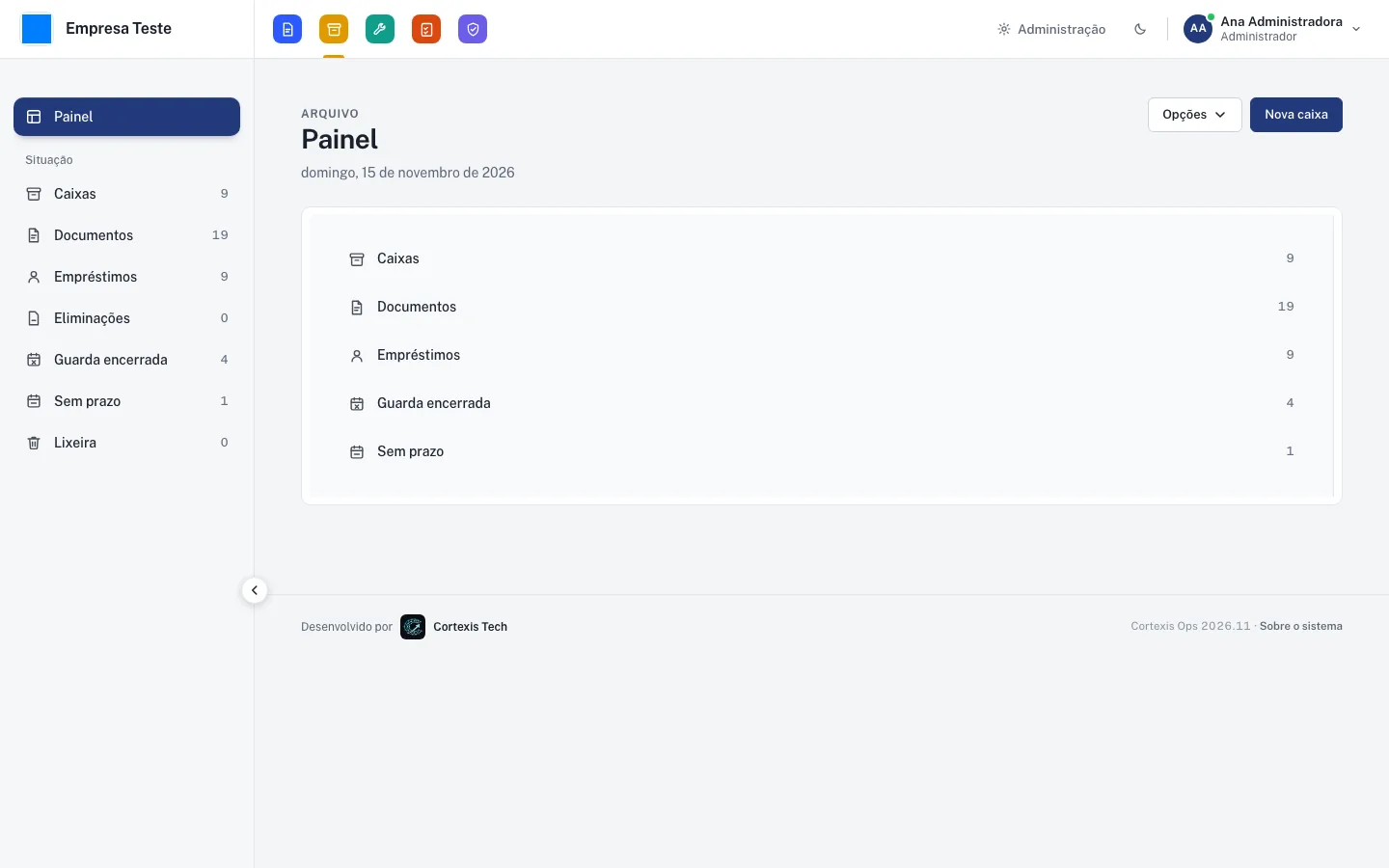
A guarda física do papel: em que caixa ele está, em que sala, corredor, armário e prateleira, quem levou emprestado e quando o prazo de guarda acaba. Um papel pode ser um documento do módulo Documentos ou um registro só do Arquivo.
Vida do papel no arquivo
- Nova caixaempresa, setor e endereço
- Disponívelpapel guardado na caixa
- Emprestadosaiu com alguém, com data de volta
- Disponívelvoltou: Devolver
- Guarda encerradao prazo de guarda acabou
- Em eliminaçãoproposta com motivo
- Eliminadoaprovada e executada
3.1Cadastrar uma caixa
Quem faz: perfil com cadastro no Arquivo
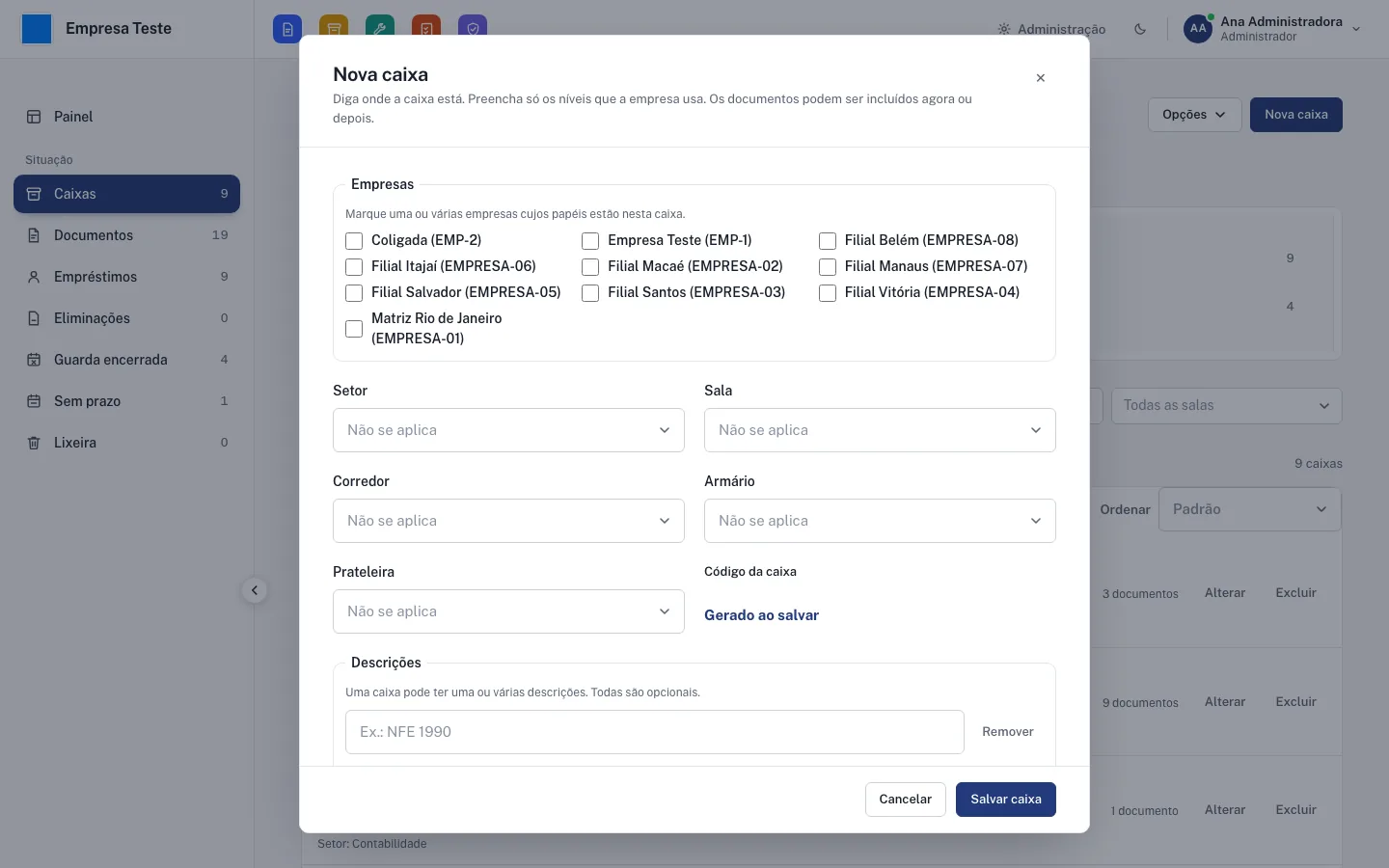
- Clique em Nova caixa. O código (CX-0001…) é gerado ao salvar.
- De quem é: marque uma ou mais Empresas e o Setor que mandou a caixa (Jurídico, RH…).
- Onde fica: Sala e, se o seu arquivo usa, Corredor, Armário e Prateleira. Use “Não se aplica” para os níveis que não existem.
- Descrições: o que está escrito na lombada (ex.: “Notas fiscais 2024”). Uma caixa pode ter várias.
- Documentos da caixa: busque os que já existem no módulo Documentos ou inclua um papel só do Arquivo, com emissão e fim da guarda.
- Salvar caixa.
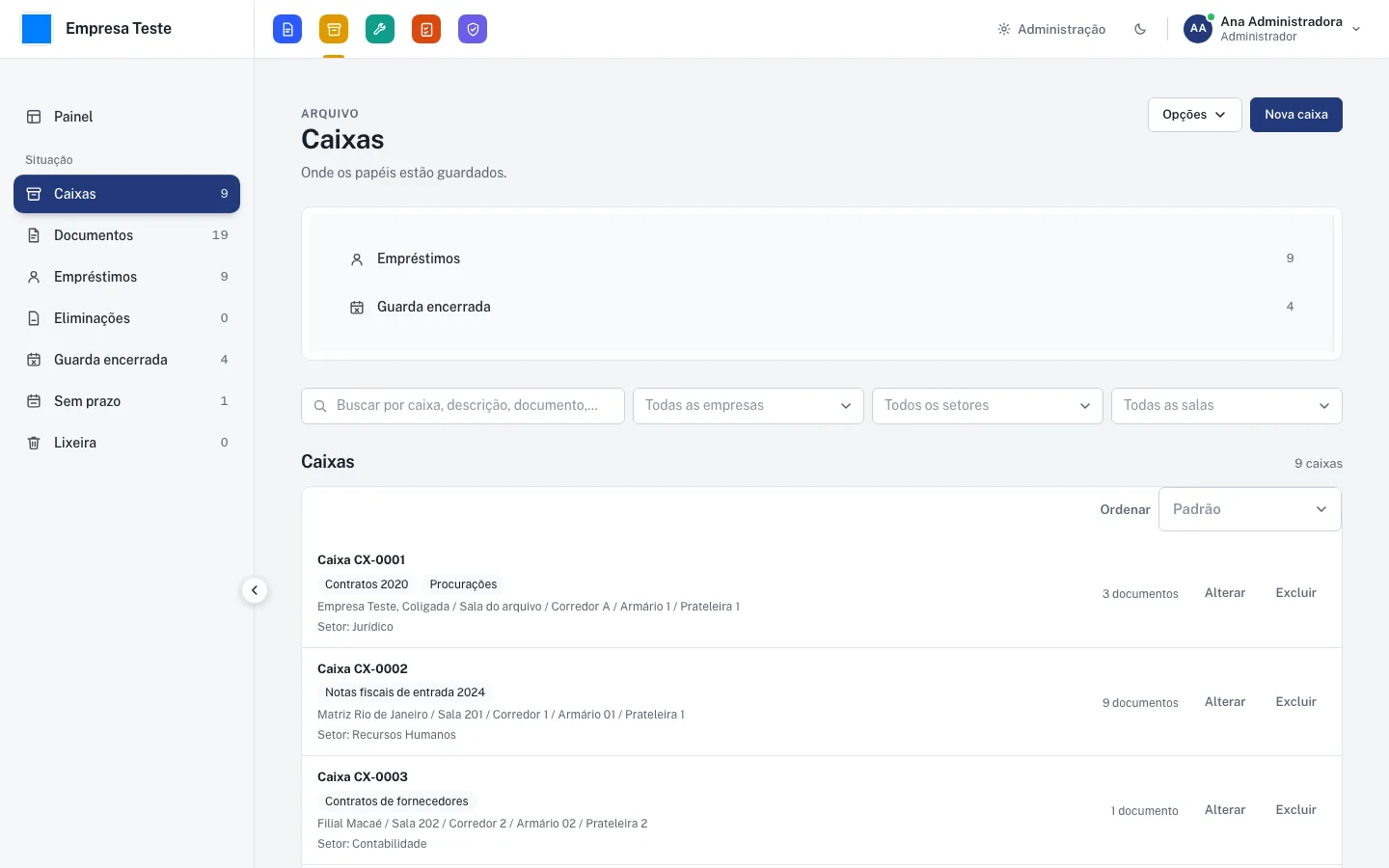
Salas, corredores, armários, prateleiras, empresas e setores são cadastrados em Administração → Arquivo. Cada cadastro mostra quantas caixas o usam.
3.2Emprestar e devolver
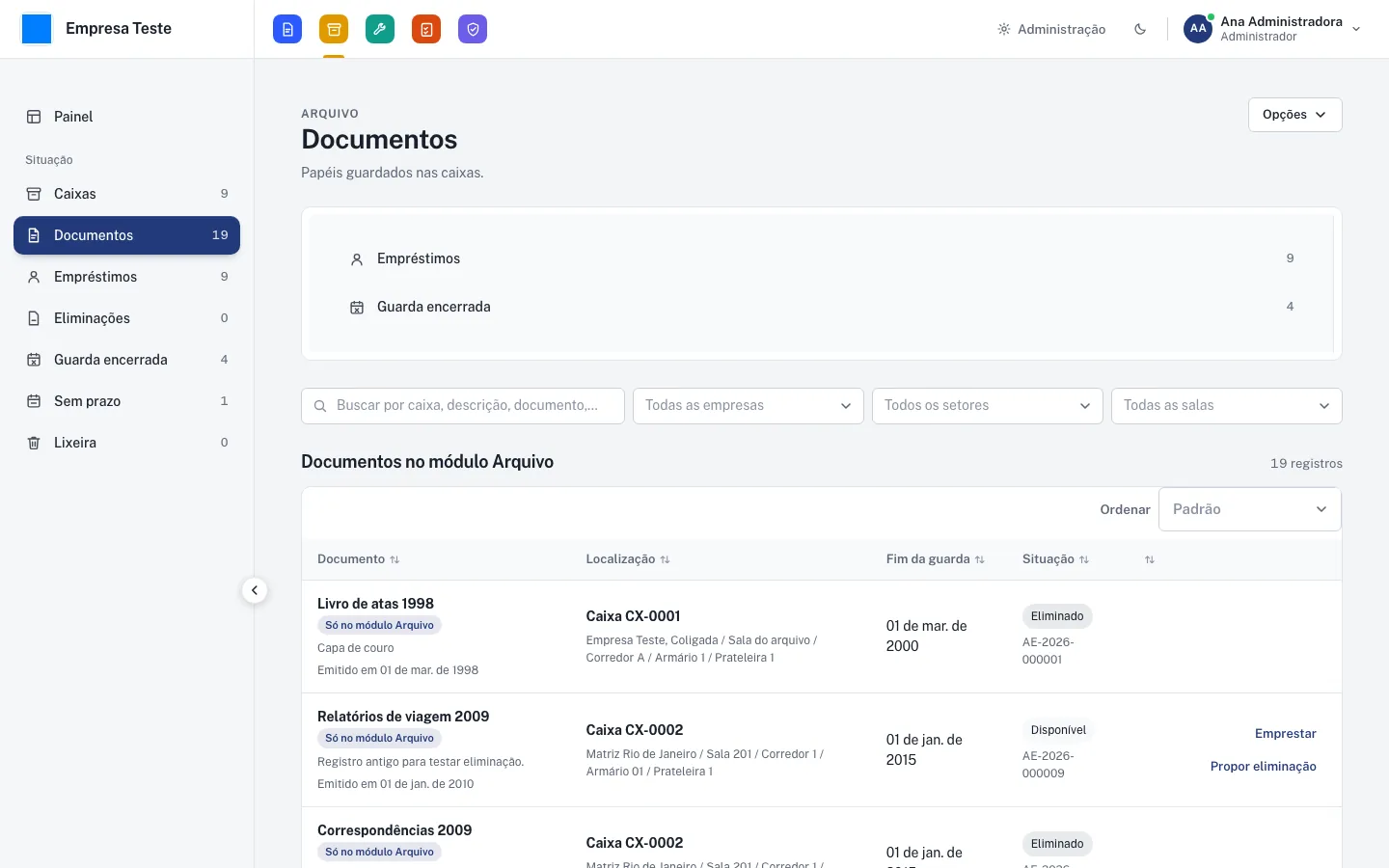
- No documento Disponível, clique em Emprestar.
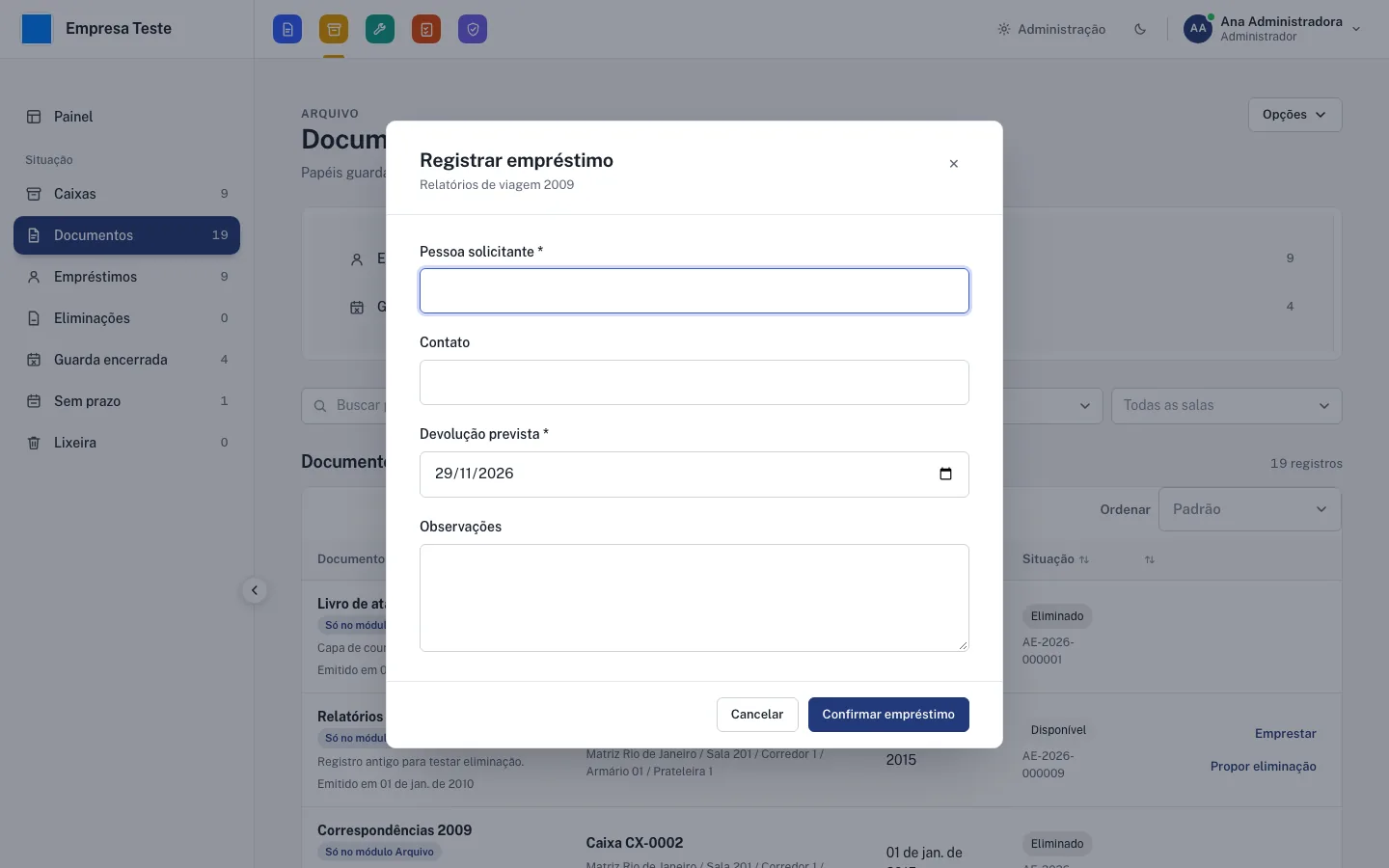
- Preencha a Pessoa solicitante, o Contato e a Devolução prevista (já vem para daqui a 14 dias).
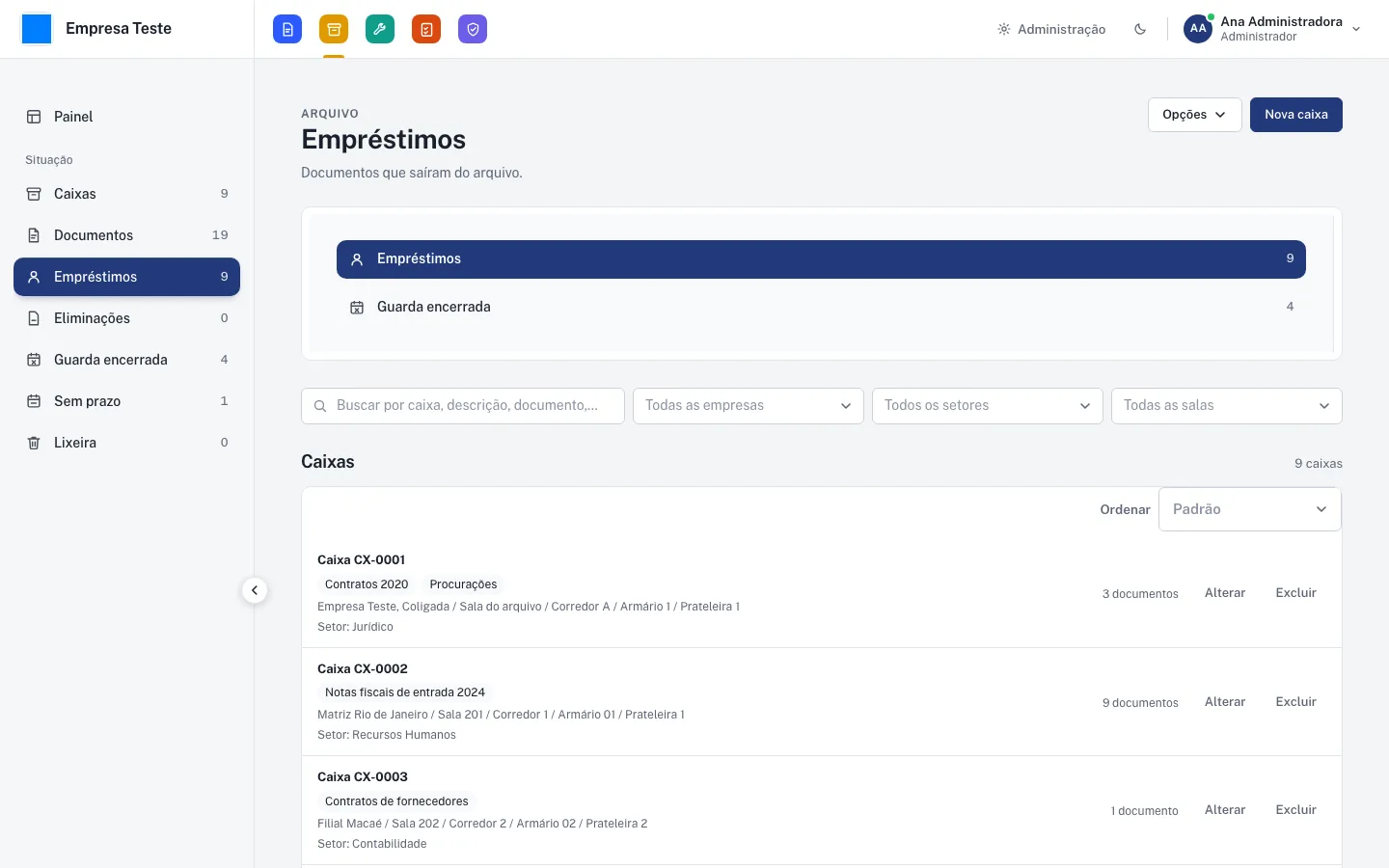
- Confirmar empréstimo. O documento fica Emprestado e aparece na fila Empréstimos com quem está e a data prevista.
- Na volta, Devolver. O documento volta a Disponível; o empréstimo fica no histórico.
3.3Fim da guarda e eliminação
Quem decide: perfil com aprovação de eliminação
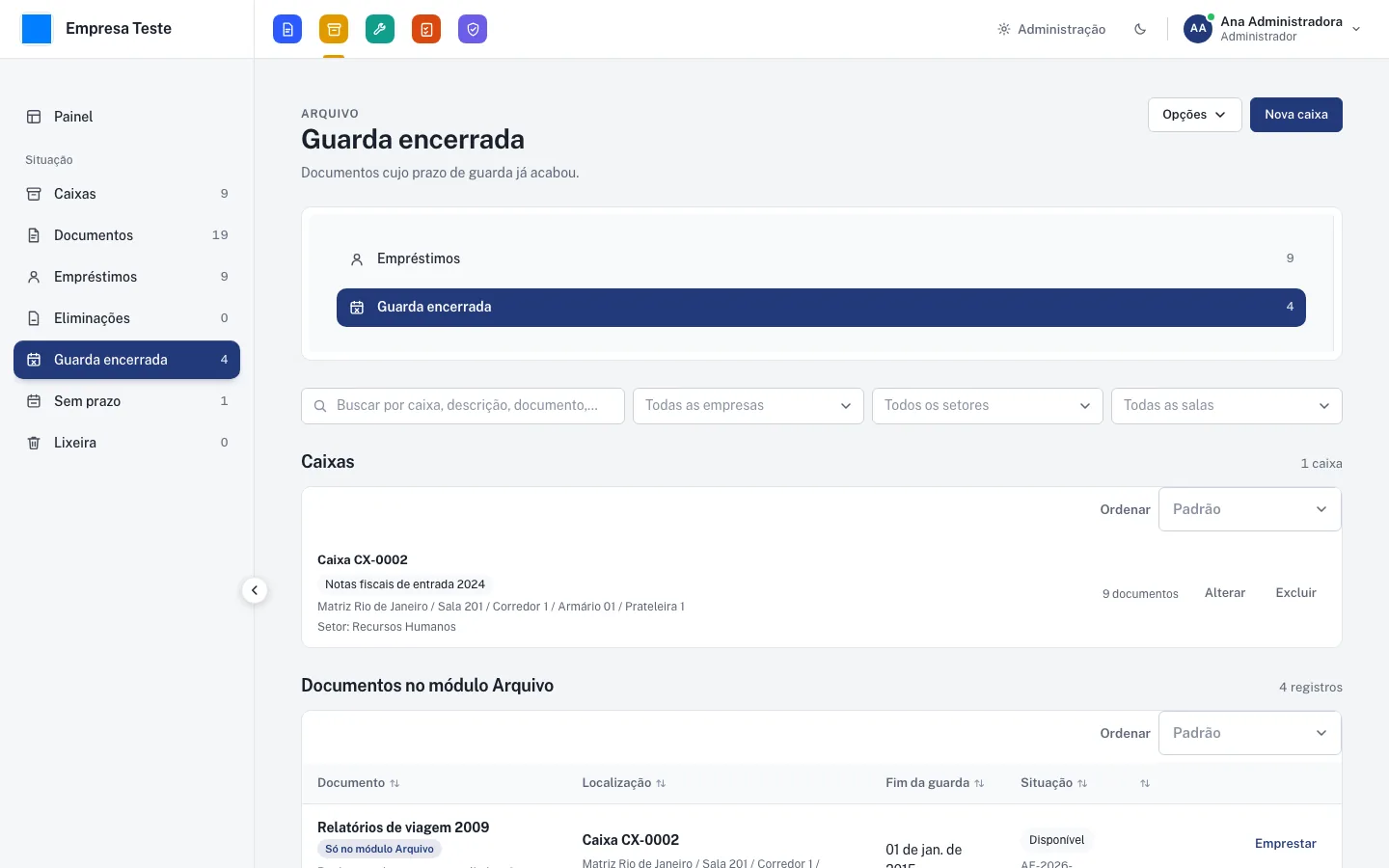
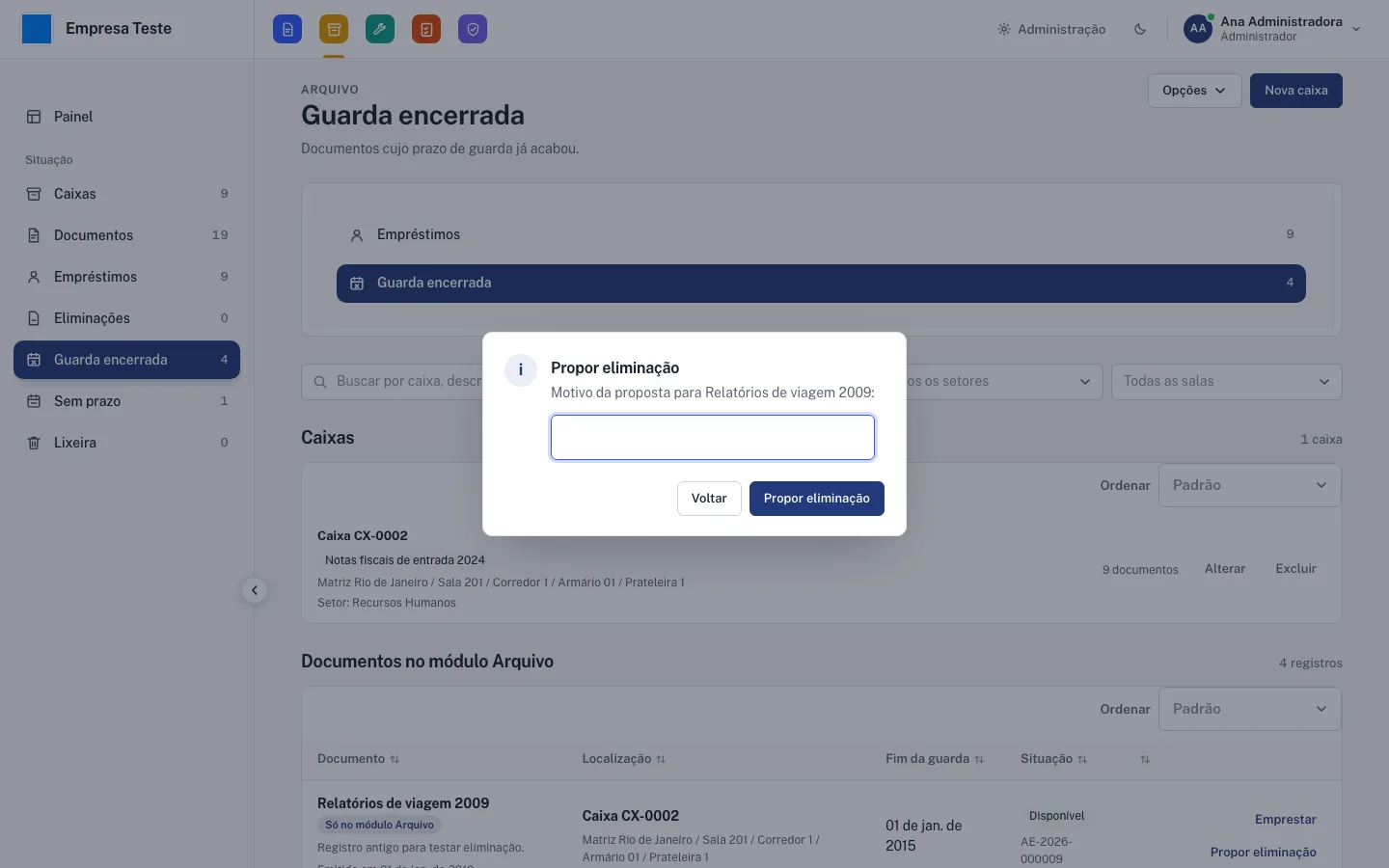
- Abra Guarda encerrada. Lá estão os papéis cujo prazo de guarda acabou e que continuam na caixa.
- Propor eliminação com o motivo. O documento fica Em eliminação e entra na fila Eliminações.
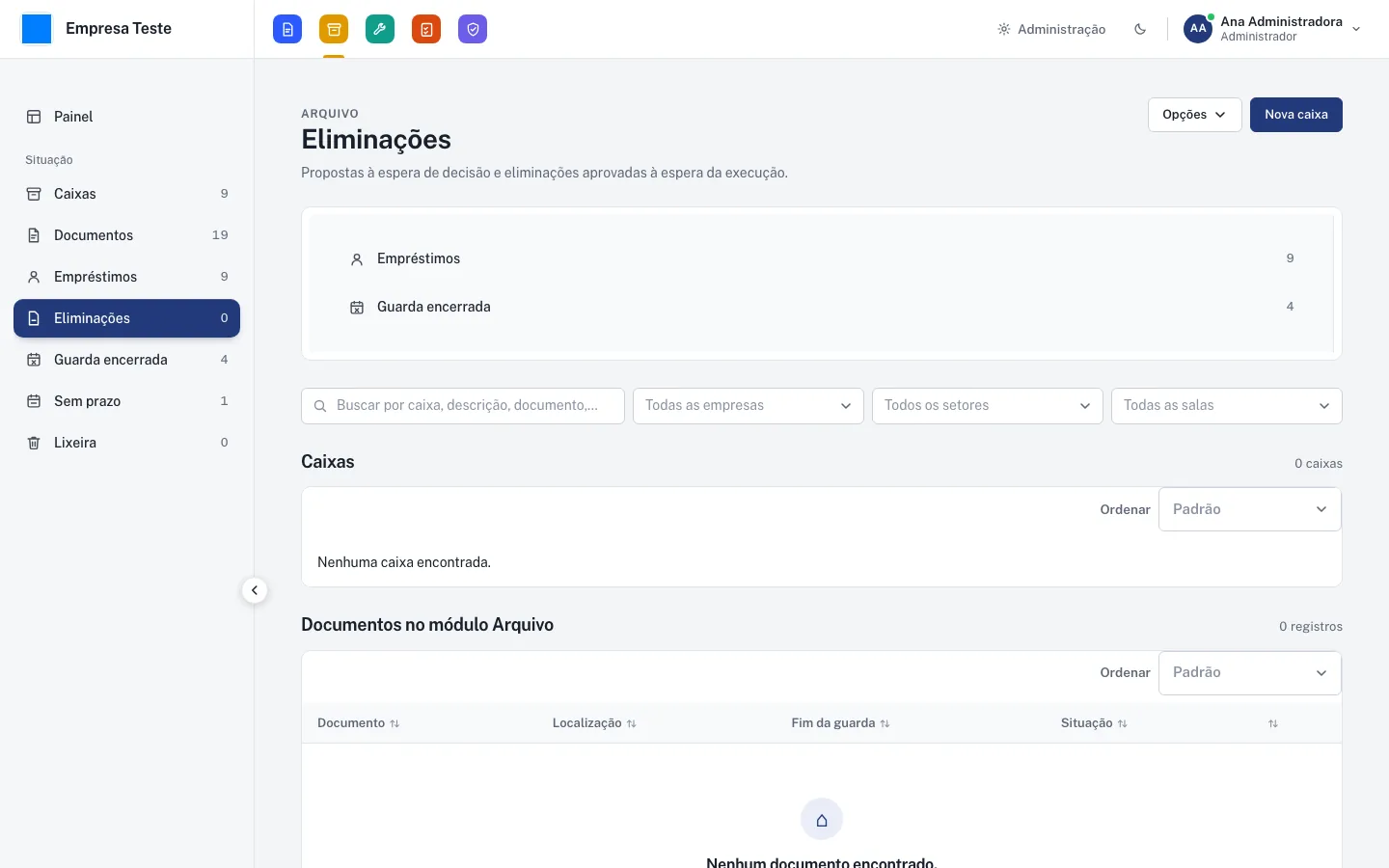
- Quem decide vê Aprovar e Rejeitar. Rejeitar devolve o papel a Disponível.
- Executar eliminação registra a eliminação física. O documento fica Eliminado; o registro e a trilha permanecem.
| Situação do papel | Ações na linha |
|---|---|
| Disponível | Emprestar. Com a guarda vencida, também Propor eliminação. |
| Emprestado | Devolver. |
| Em eliminação | Aprovar ou Rejeitar; depois de aprovada, Executar eliminação. |
| Eliminado | Nenhuma: só consulta. |
Sem prazo lista os papéis sem data de fim da guarda: complete a data antes de propor eliminação. A Lixeira guarda caixas e documentos excluídos por 30 dias, com Restaurar.
3.4Etiquetas QR e leitura pela câmera
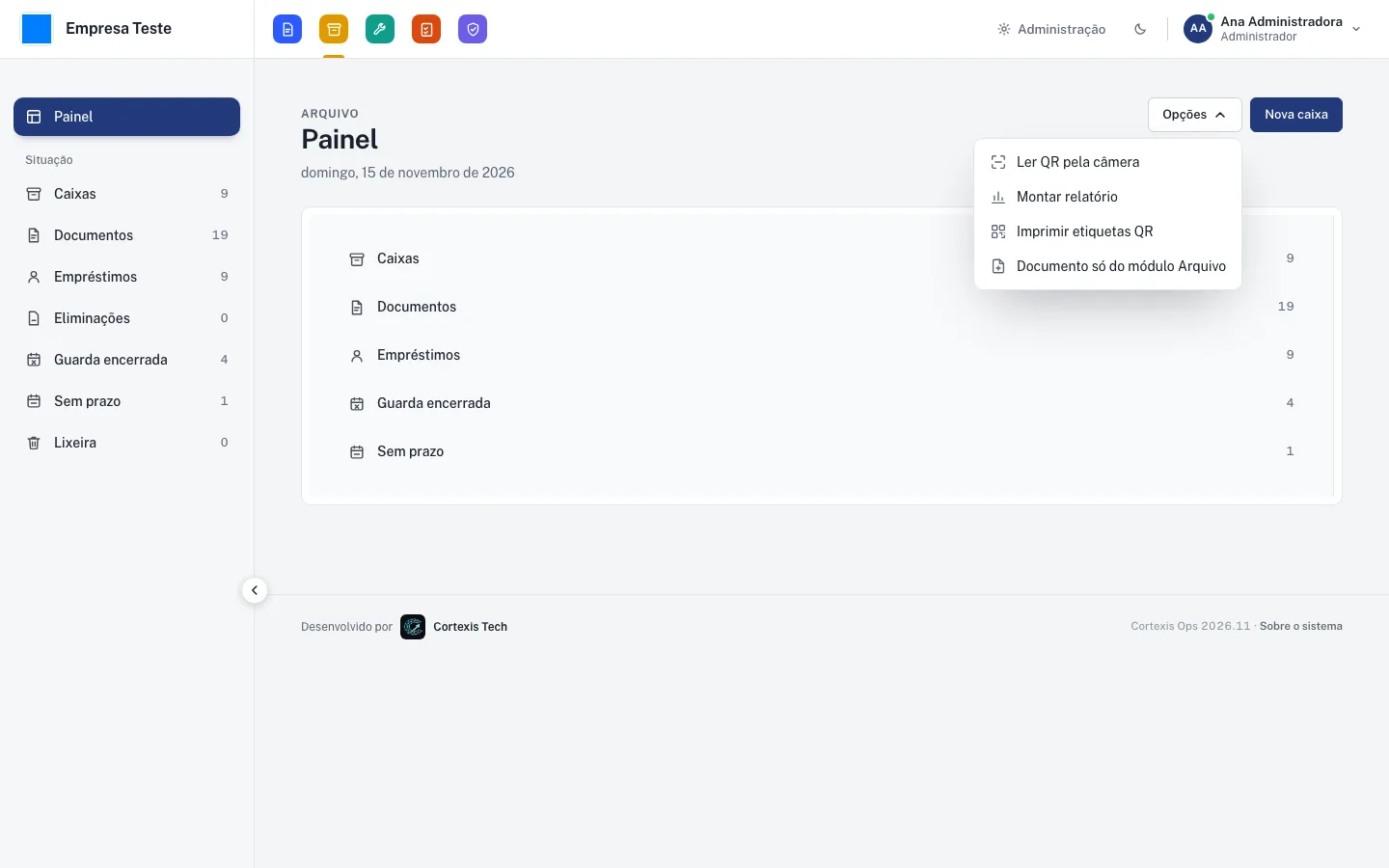
- Imprimir etiquetas QR gera as etiquetas das caixas para colar na lombada.
- Ler QR pela câmera abre a câmera do celular ou do computador: aponte para a etiqueta e a caixa abre na tela.
- Documento só do módulo Arquivo cadastra um papel que existe na caixa mas não está no módulo Documentos.
Manutenção
Embarcações, veículos e máquinas, a árvore de equipamentos, o horímetro, os planos preventivos, as ordens de serviço (OS), o estoque, as ferramentas, a tripulação e o custo. Cada pessoa vê os bens liberados para a sua conta.
Da preventiva ao custo
- Bemembarcação, veículo ou máquina
- Equipamentona árvore: sistema → equipamento → subconjunto → componente
- Horímetroleituras de horas ou km
- Planoa cada X horas, dias ou o que vencer primeiro
- OS preventivaabre sozinha ao entrar no aviso
- Execuçãopassos, peças, homem-hora
- Encerradaauditada; entra no custo e nos indicadores
Corretiva: uma avaria registrada a bordo (ou vinda de uma inspeção) vira OS corretiva e segue o mesmo ciclo.
4.1Painel da frota
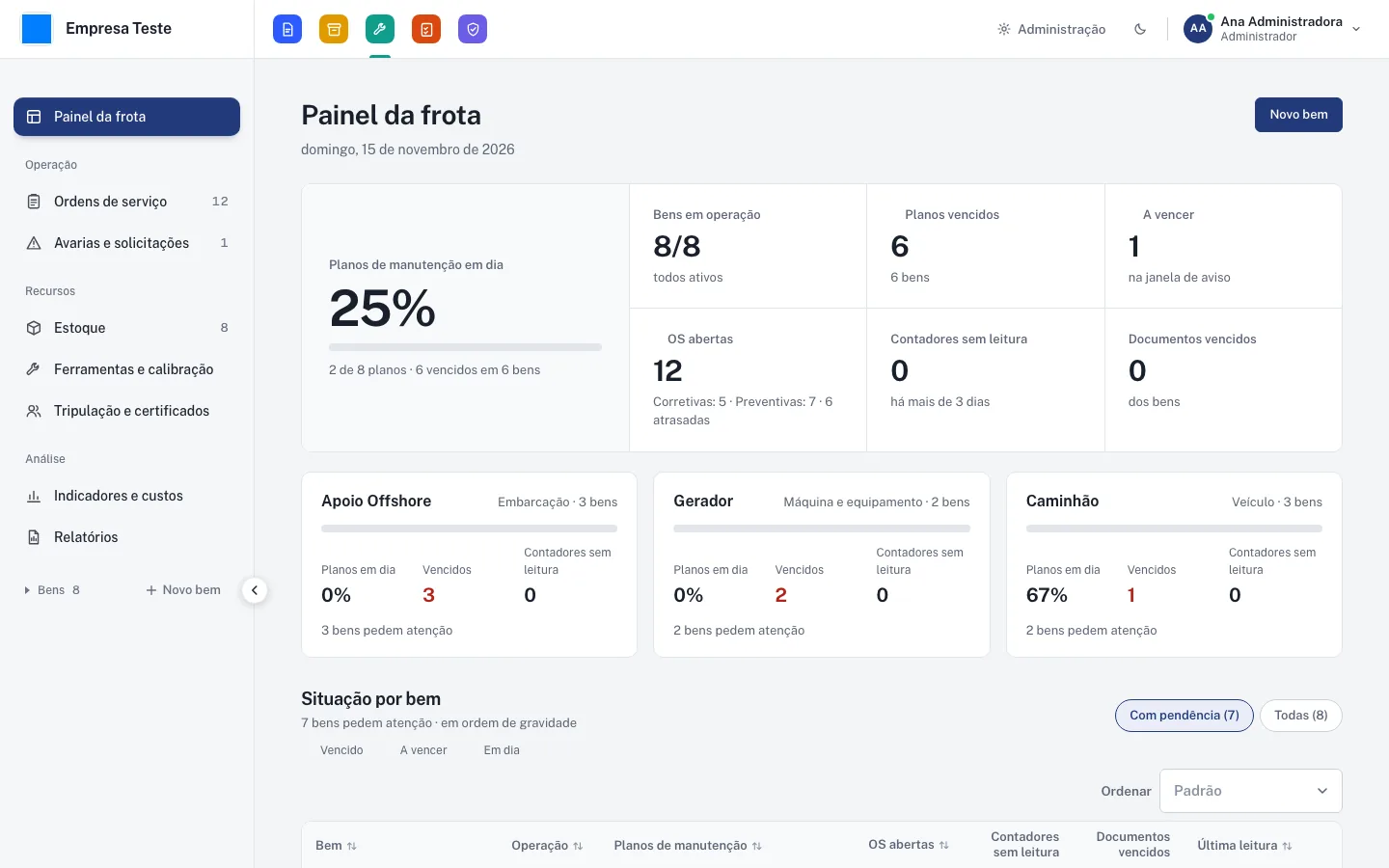
Os números do topo
- Planos em dia: quantos planos estão no prazo.
- Planos vencidos e A vencer: o que precisa de OS.
- OS abertas: corretivas, preventivas e atrasadas.
- Contadores sem leitura há mais de 3 dias.
- Documentos vencidos dos bens (vindos do módulo Documentos).
Situação por bem
Embaixo, a tabela começa pelos bens que pedem atenção, em ordem de gravidade. Com pendência esconde os que estão em dia; Todas mostra a frota inteira. O cartão do tipo (Apoio Offshore, Caminhão, Gerador) filtra a tabela.
4.2Bem, equipamento e situação operacional
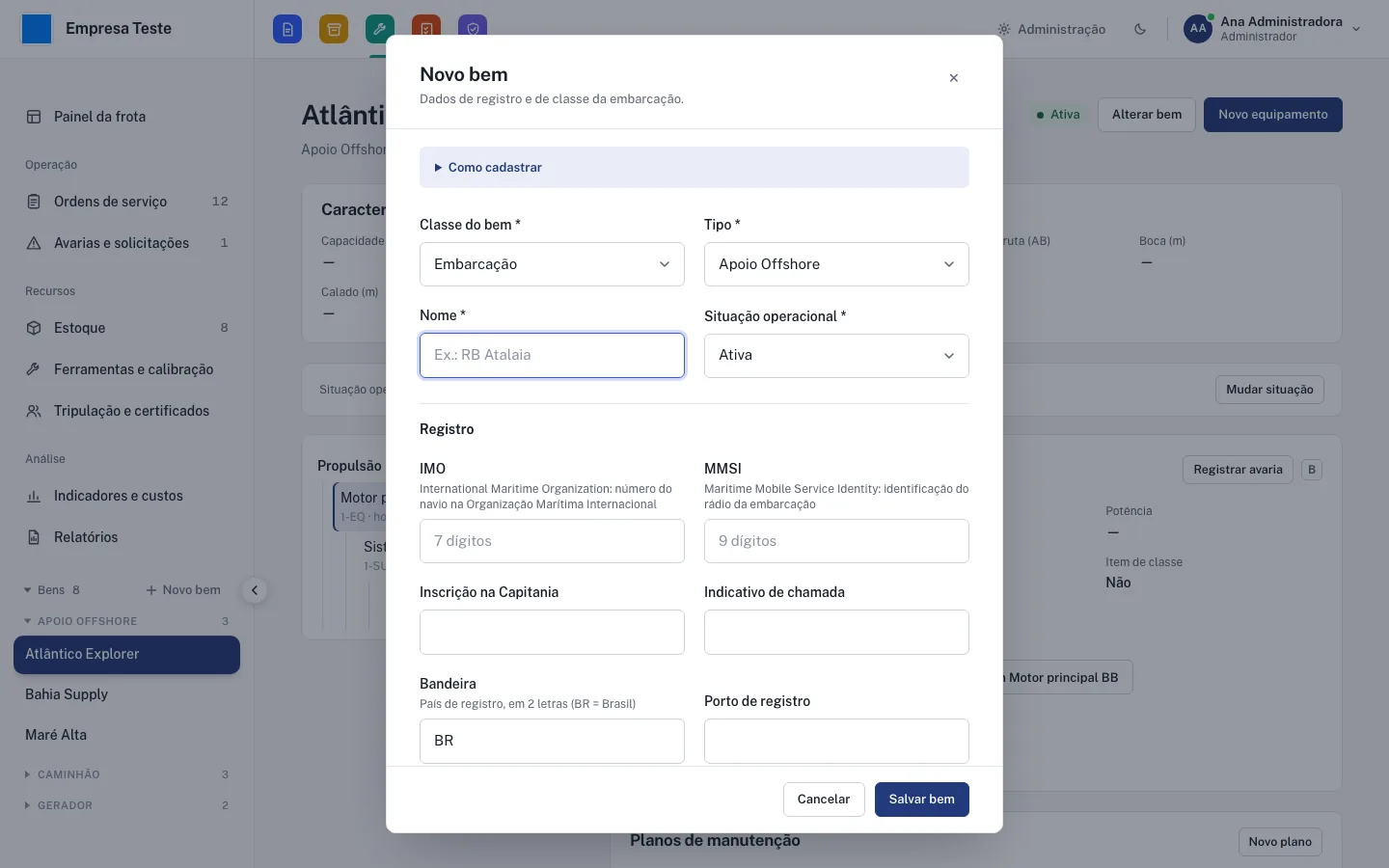
- Novo bem (no painel ou no pé do menu). Classe (embarcação, veículo ou máquina), nome, tipo e situação cadastral. A embarcação ganha Características (porte, medidas, arqueação).
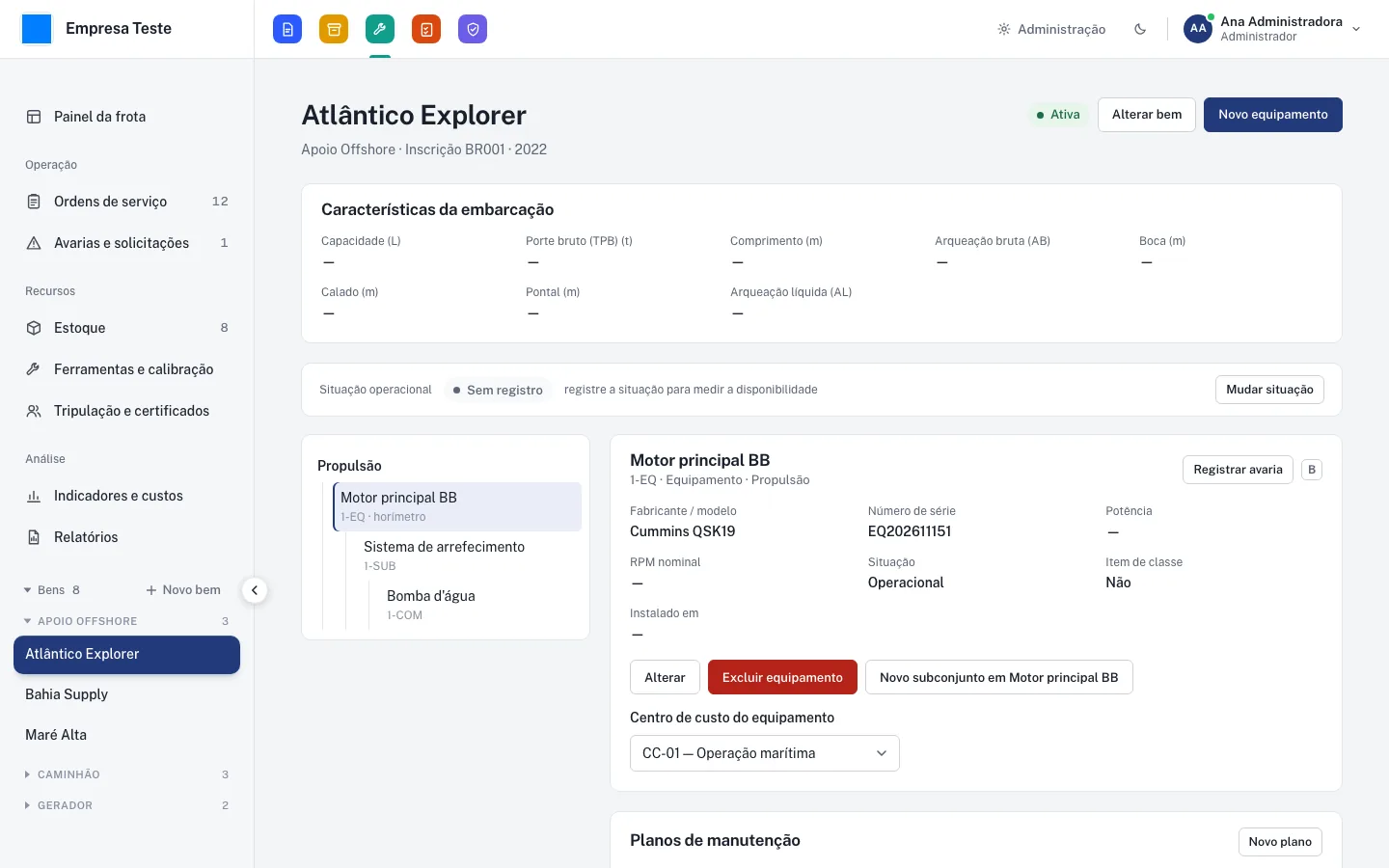
- Abra o bem pela lista Bens do menu. À esquerda, a árvore; à direita, a ficha do item escolhido.
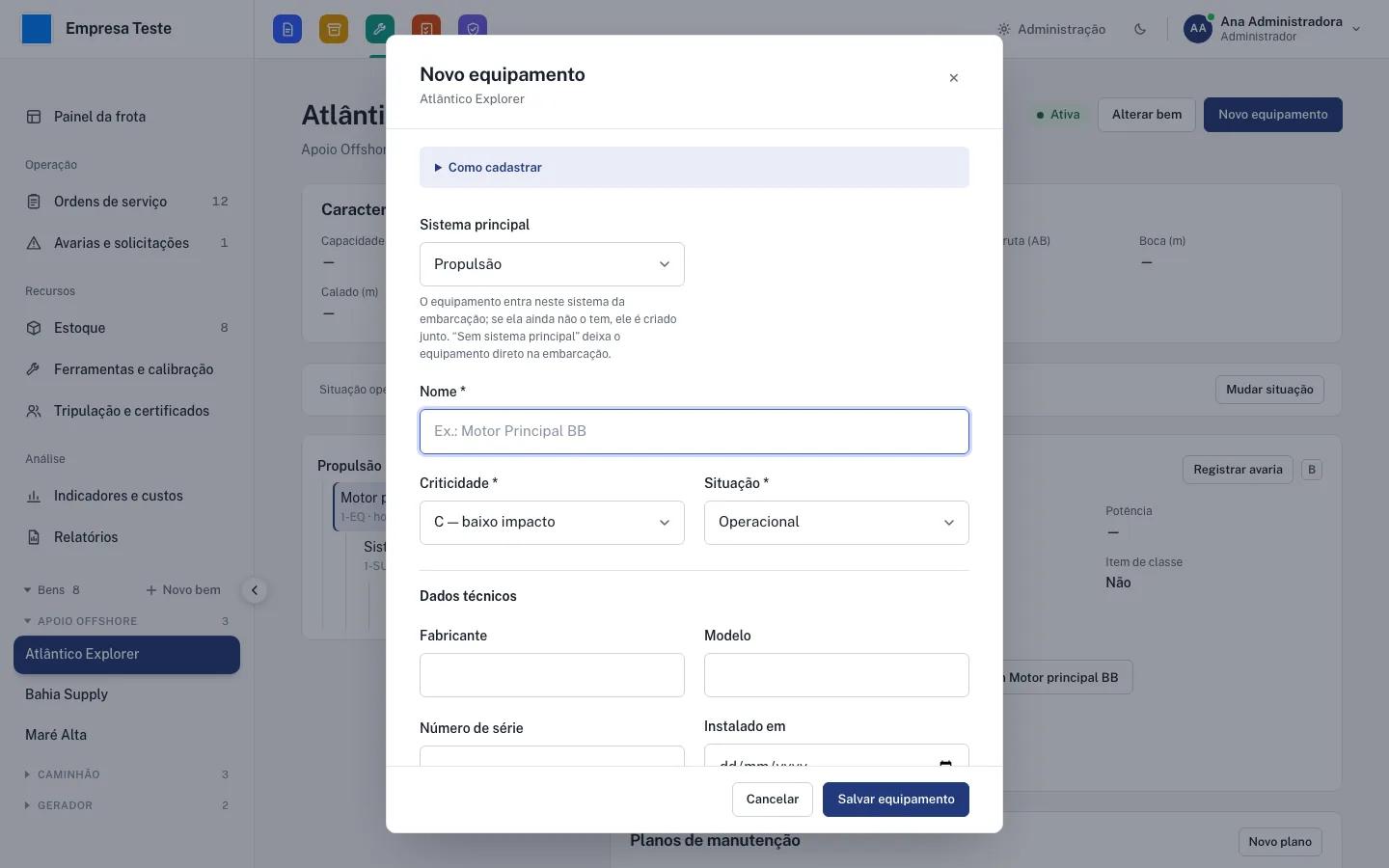
- Novo equipamento. Escolha o Sistema principal (Propulsão, Motor…; se o bem ainda não tem, ele é criado junto), o nome, a Criticidade (A crítica, B importante, C baixo impacto) e a situação.
- No equipamento, Novo subconjunto em…; no subconjunto, Novo componente em….
- Instalar horímetro (no veículo, hodômetro) quando o item tem contador.
Situação operacional (disponibilidade)
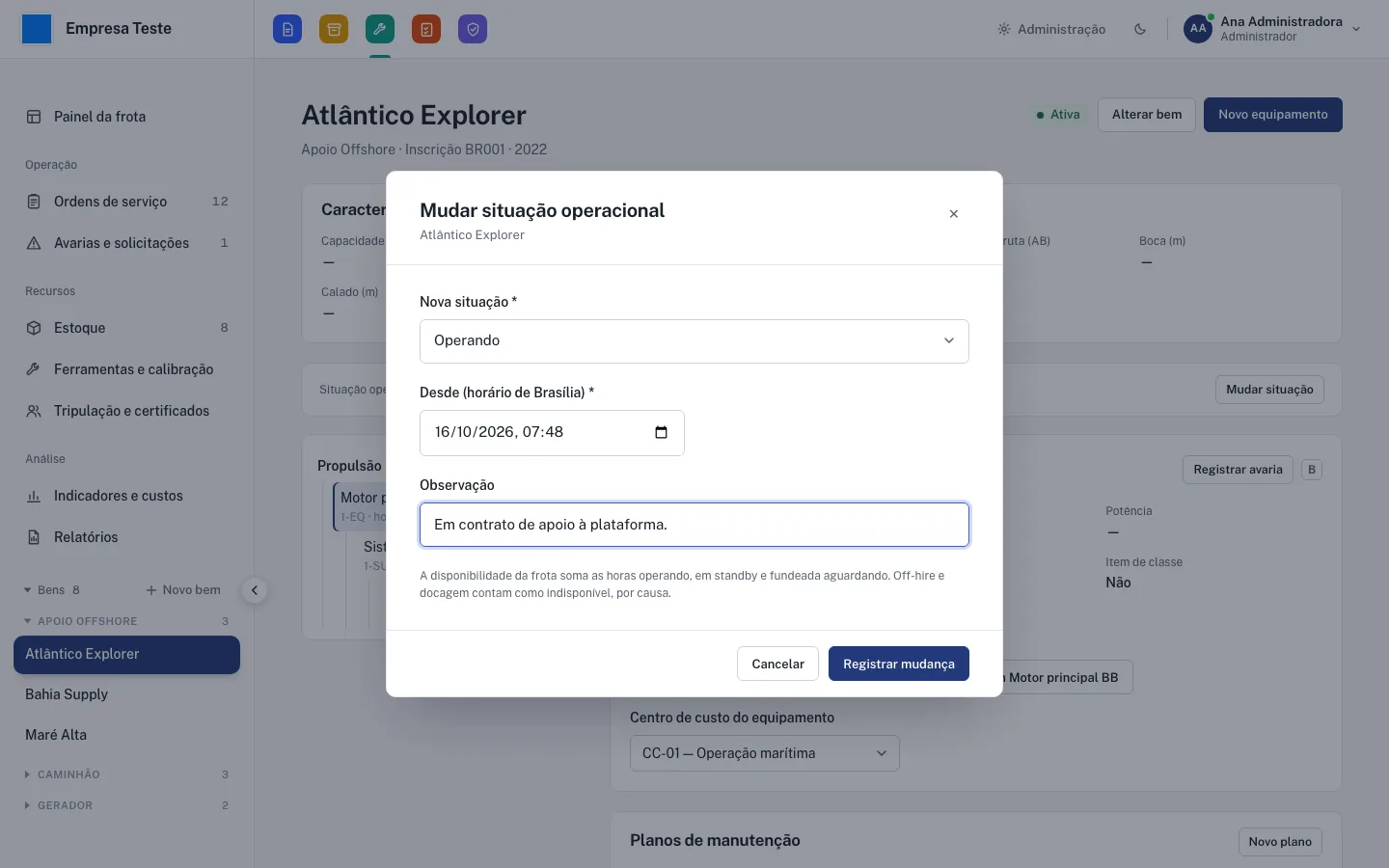
É diferente da situação cadastral: diz se o bem está trabalhando agora e alimenta a disponibilidade dos indicadores.
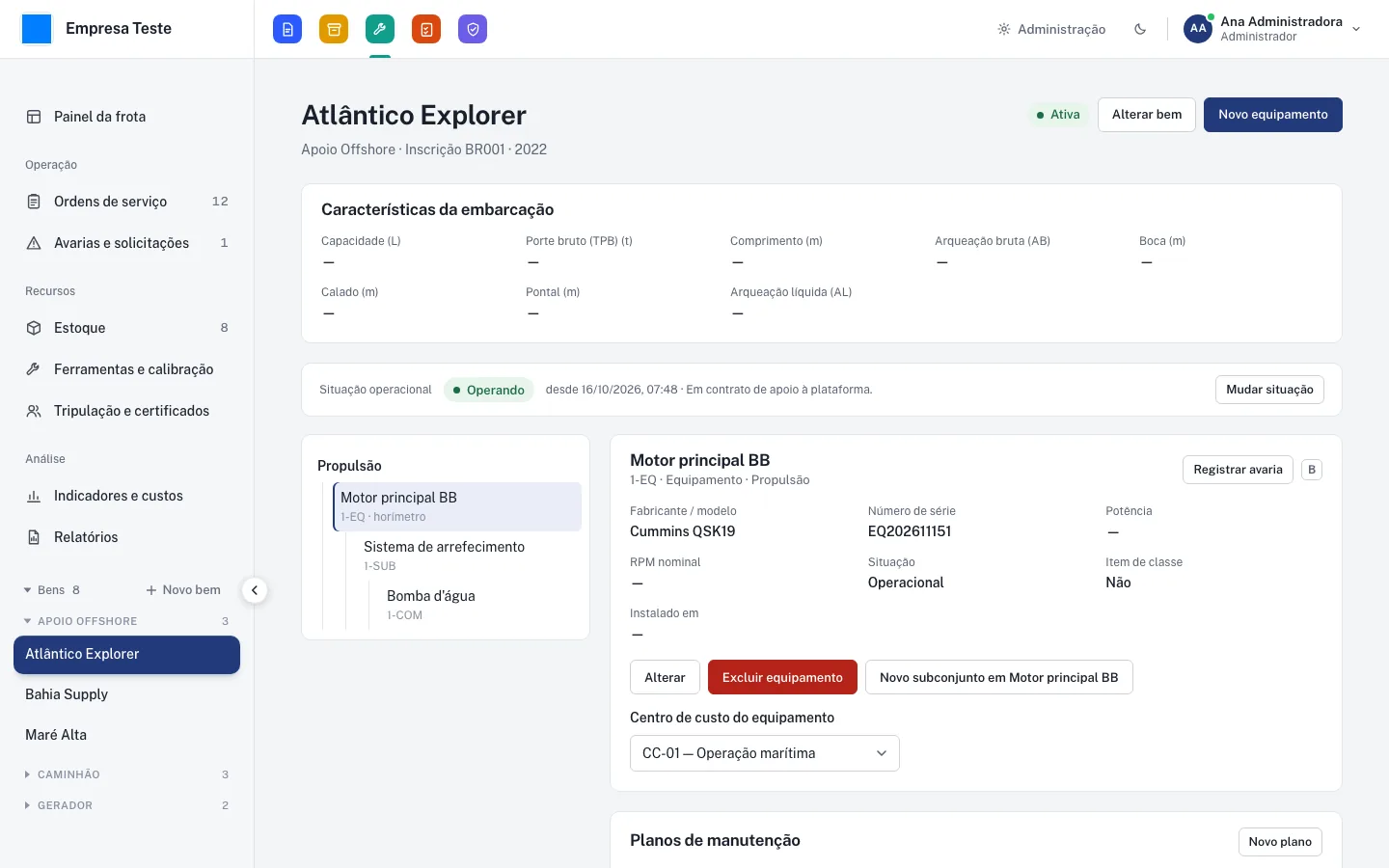
| Situação operacional | Conta como |
|---|---|
| Operando Standby / à disposição Fundeada aguardando | Disponível |
| Off-hire: manutenção Off-hire: avaria Docagem | Indisponível |
Leituras do horímetro
No equipamento, Registrar leitura pede a data e o valor do painel. Uma leitura que não fecha com o uso médio vai para Leituras pendentes, onde quem revisa usa Aceitar ou Recusar (com motivo). Substituir horímetro e Reiniciar contador ficam registrados à parte para a conta de horas continuar certa.
4.3Plano de manutenção
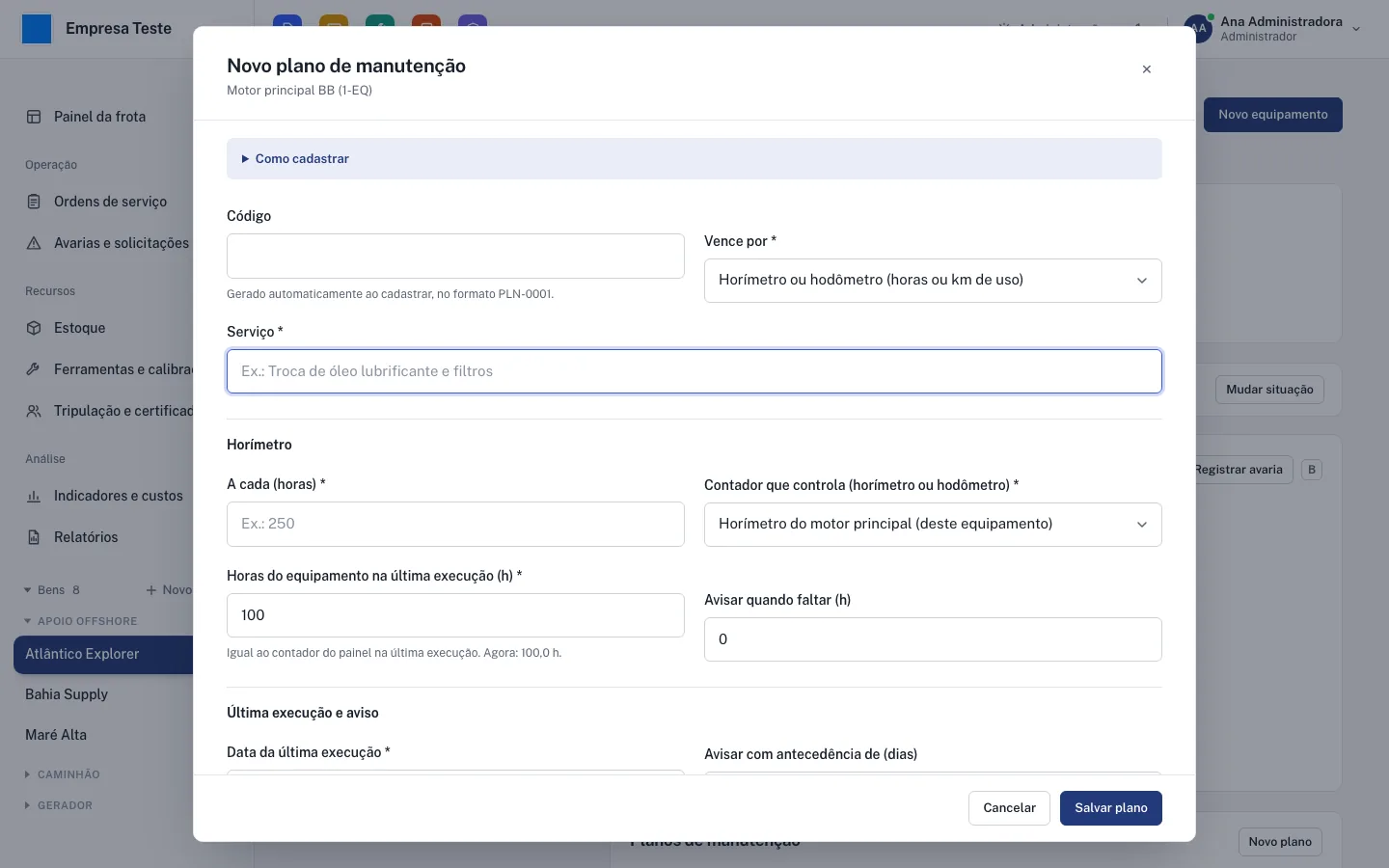
- No equipamento, em Planos de manutenção, Novo plano. O código (PLN-0001) é gerado.
- Serviço é o título (ex.: “Troca de óleo e filtros”). Vence por: horímetro, calendário, ou o que vencer primeiro.
- A cada (horas ou dias), o contador que controla, a última execução e o aviso antecipado.
- Abertura da OS: Automática abre sozinha ao entrar no aviso; Manual só avisa. Especialidade, materiais e ferramentas do plano seguem para a OS.
- Salvar plano. No quadro do plano, Abrir OS abre a OS na hora.
4.4O ciclo completo de uma OS
Situações da OS
- PlanejadaLiberar para execução
- LiberadaIniciar execução
- Em execuçãopassos, leitura, homem-hora
- Concluídaassinada por quem executou
- Encerrada e auditadafechada
Faltou peça? Em execução → Aguardar sobressalentes → Material recebido — retomar. Algo errado na conclusão? Devolver para correção volta a OS para bordo.
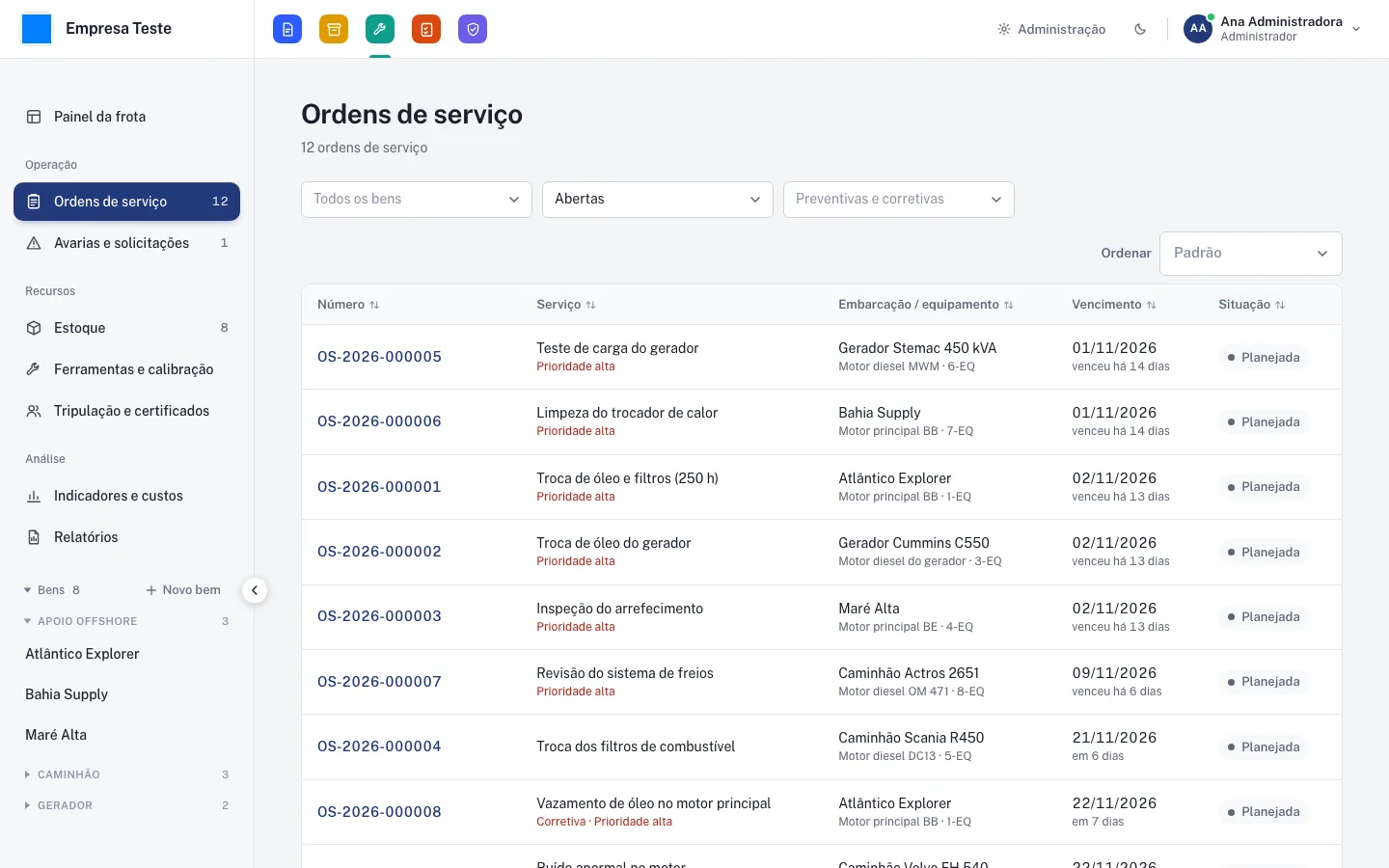
- Abra a OS Planejada. O quadro de cima diz o que falta e quem faz. Confira vencimento, prioridade e histórico.
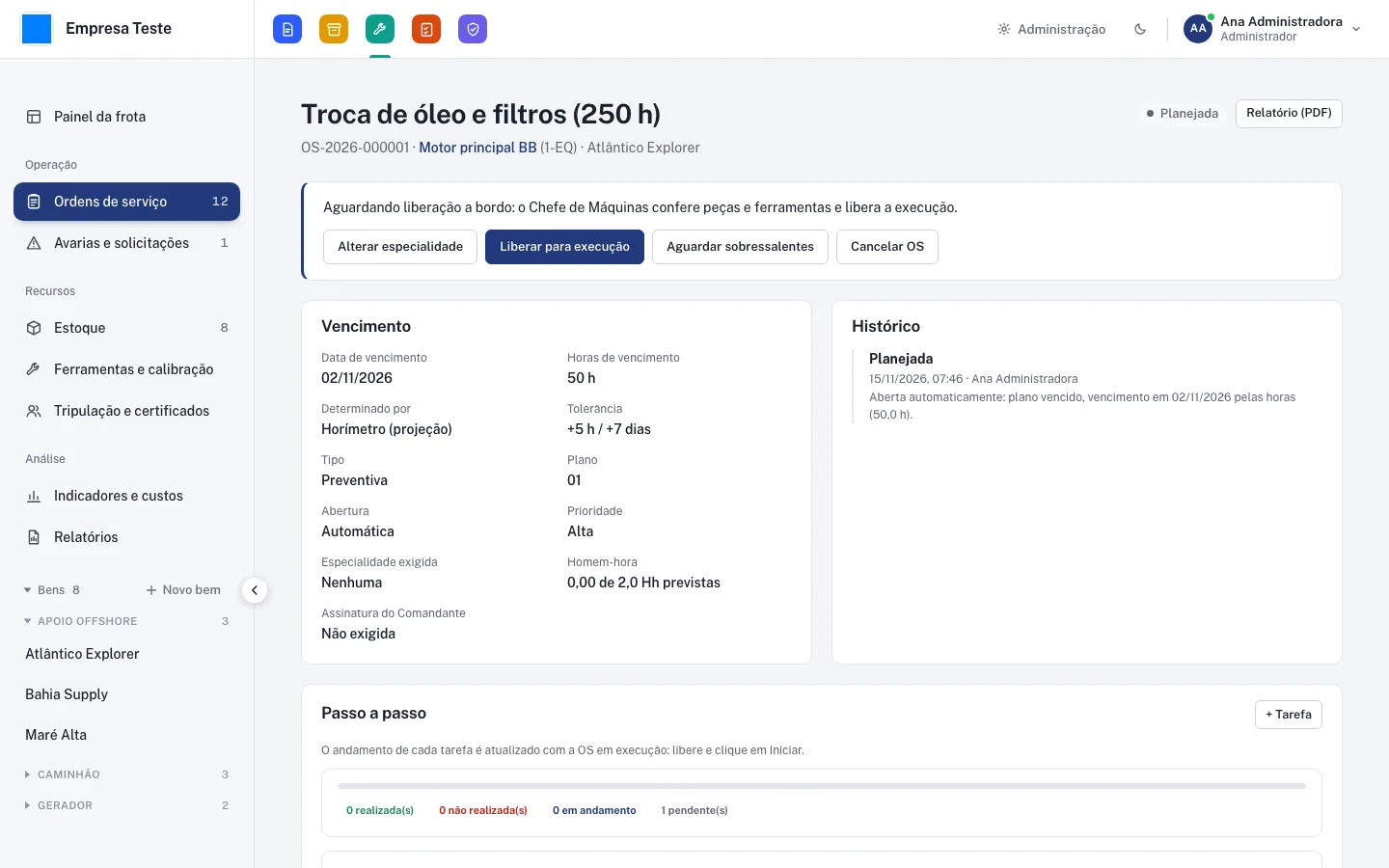
Planejada: aguardando o Chefe de Máquinas conferir peças e ferramentas. - Liberar para execução. O sistema confirma e a OS fica Liberada.
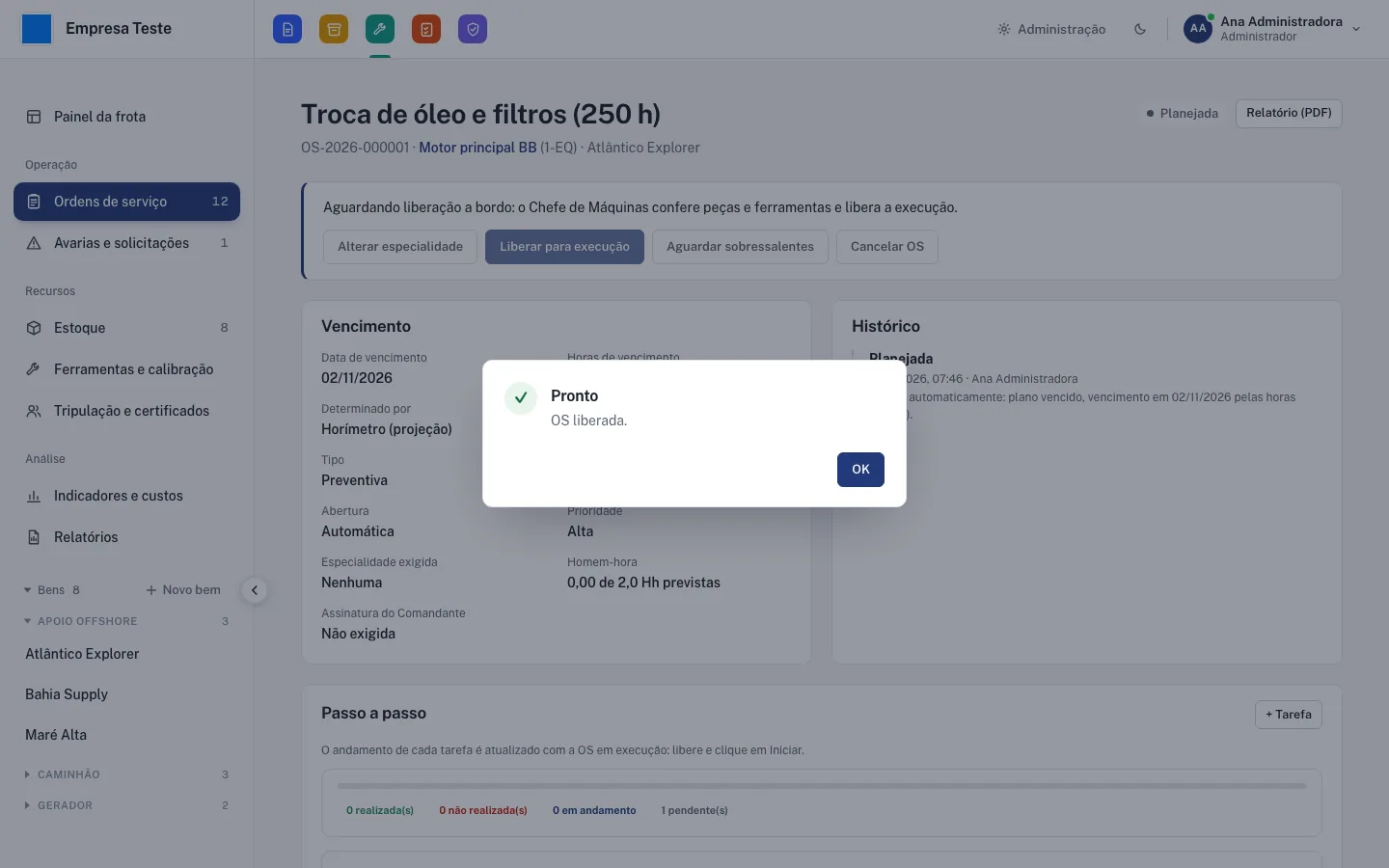
Confirmação da liberação. - Iniciar execução. A OS fica Em execução e o histórico registra quem iniciou e quando.
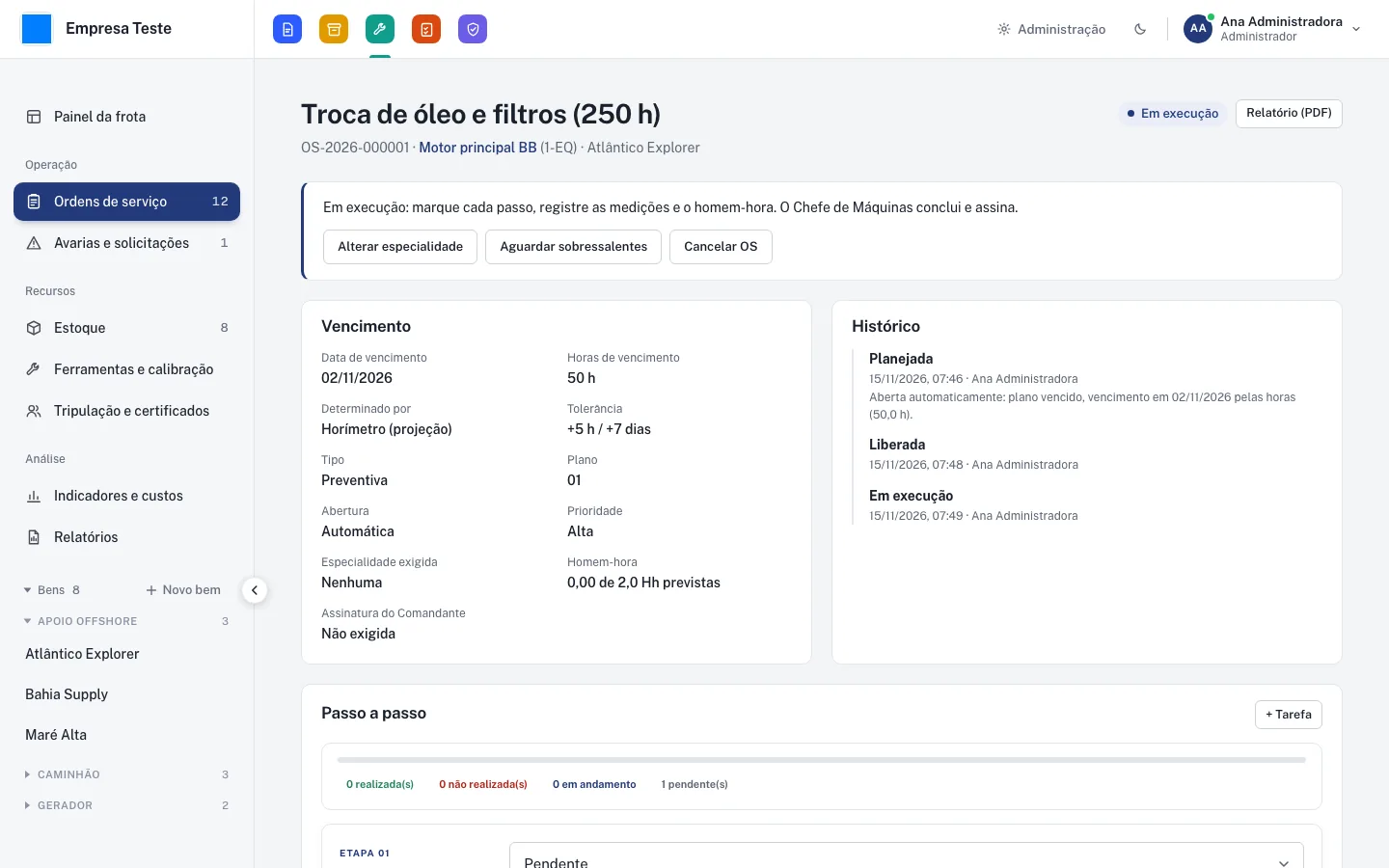
Em execução. O passo a passo mostra o que já foi feito. - Marque cada passo como Realizado ou Não realizado (com a ocorrência), registre medições e lance o material e o serviço de terceiros, se houver.
- Aponte o homem-hora: quem executou, início, fim e horas trabalhadas. Apontar homem-hora.
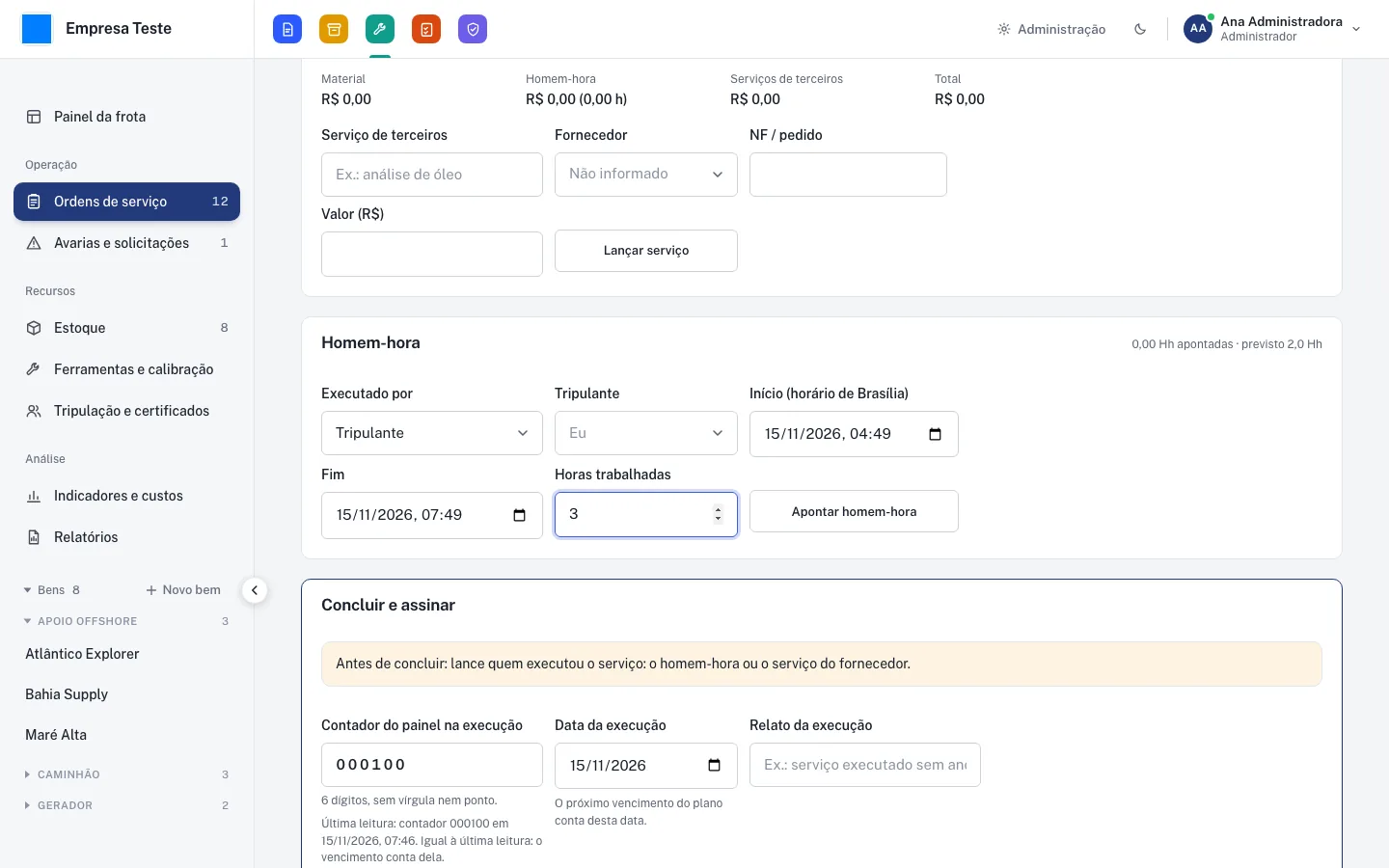
Homem-hora. Entra no custo da OS. - Concluir e assinar: informe o contador do painel na execução, a data e o relato. O relato pode ser salvo antes, em Salvar relato, e volta preenchido para quem concluir depois. A assinatura grava o conteúdo da OS; o próximo vencimento do plano passa a contar dessa data.
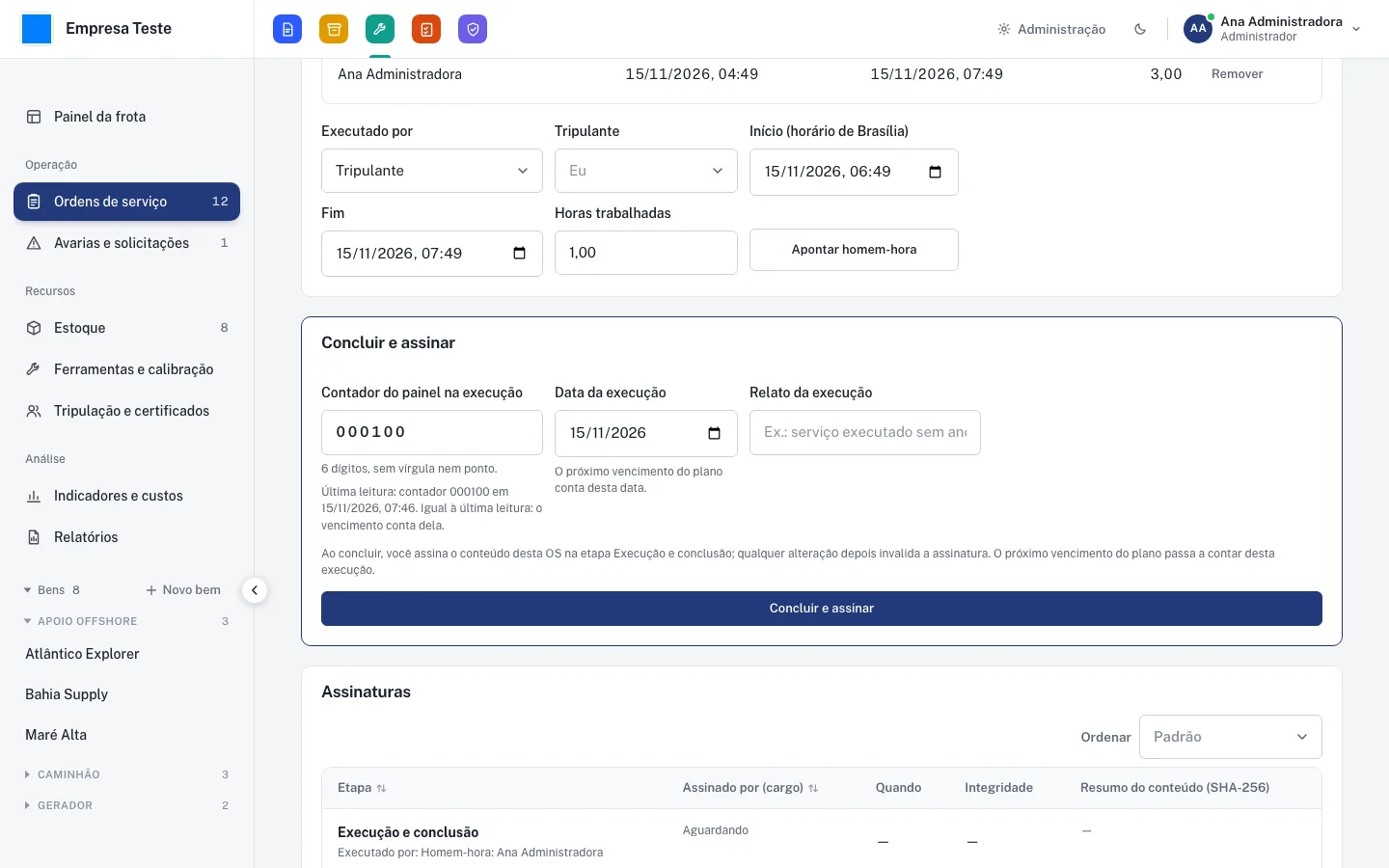
Concluir e assinar. 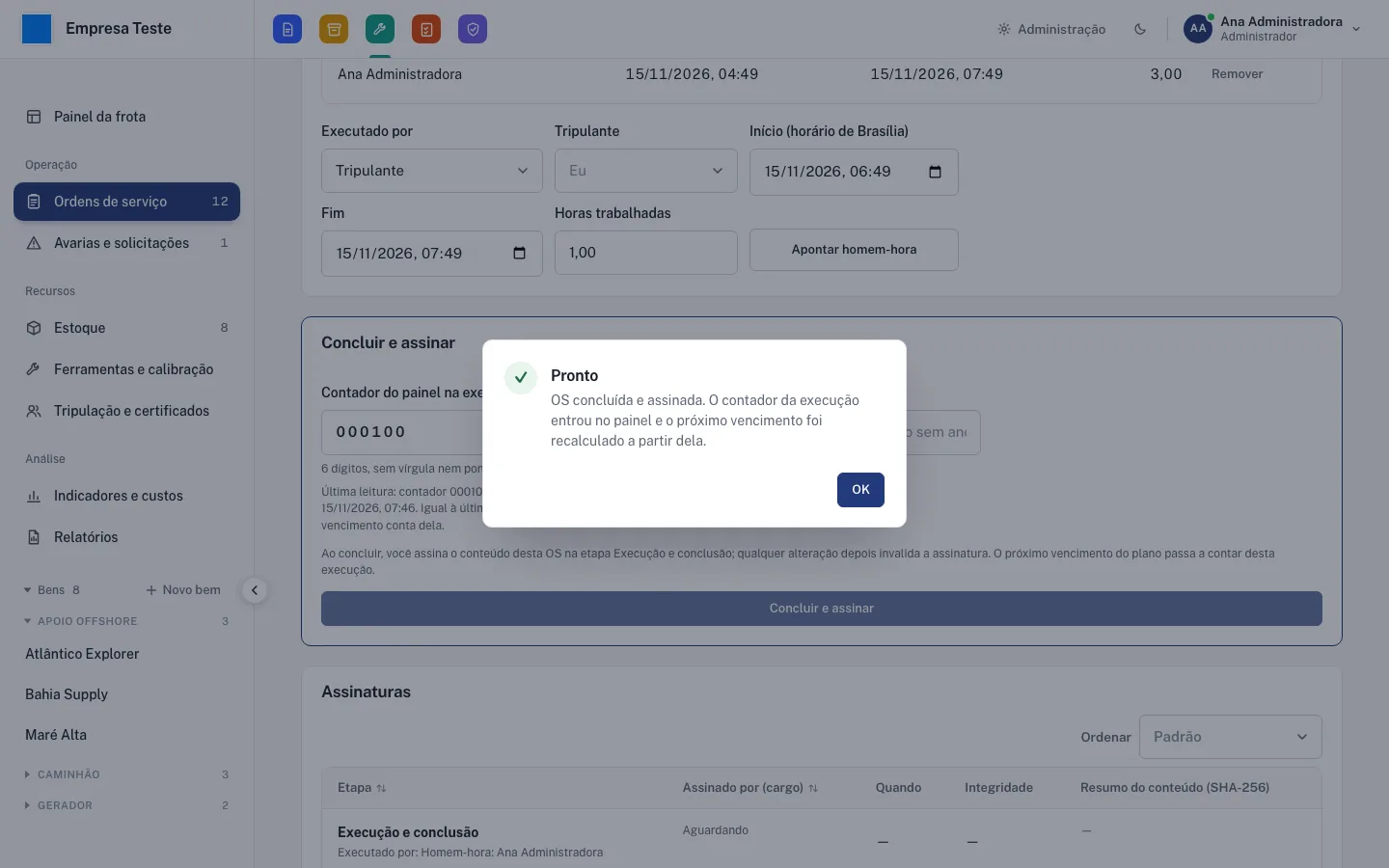
Concluída. O contador entra no painel e o plano é recalculado. - Encerrar e auditar (quem audita). A OS fica Encerrada e auditada. Reabrir para revisão devolve para Concluída, se preciso.
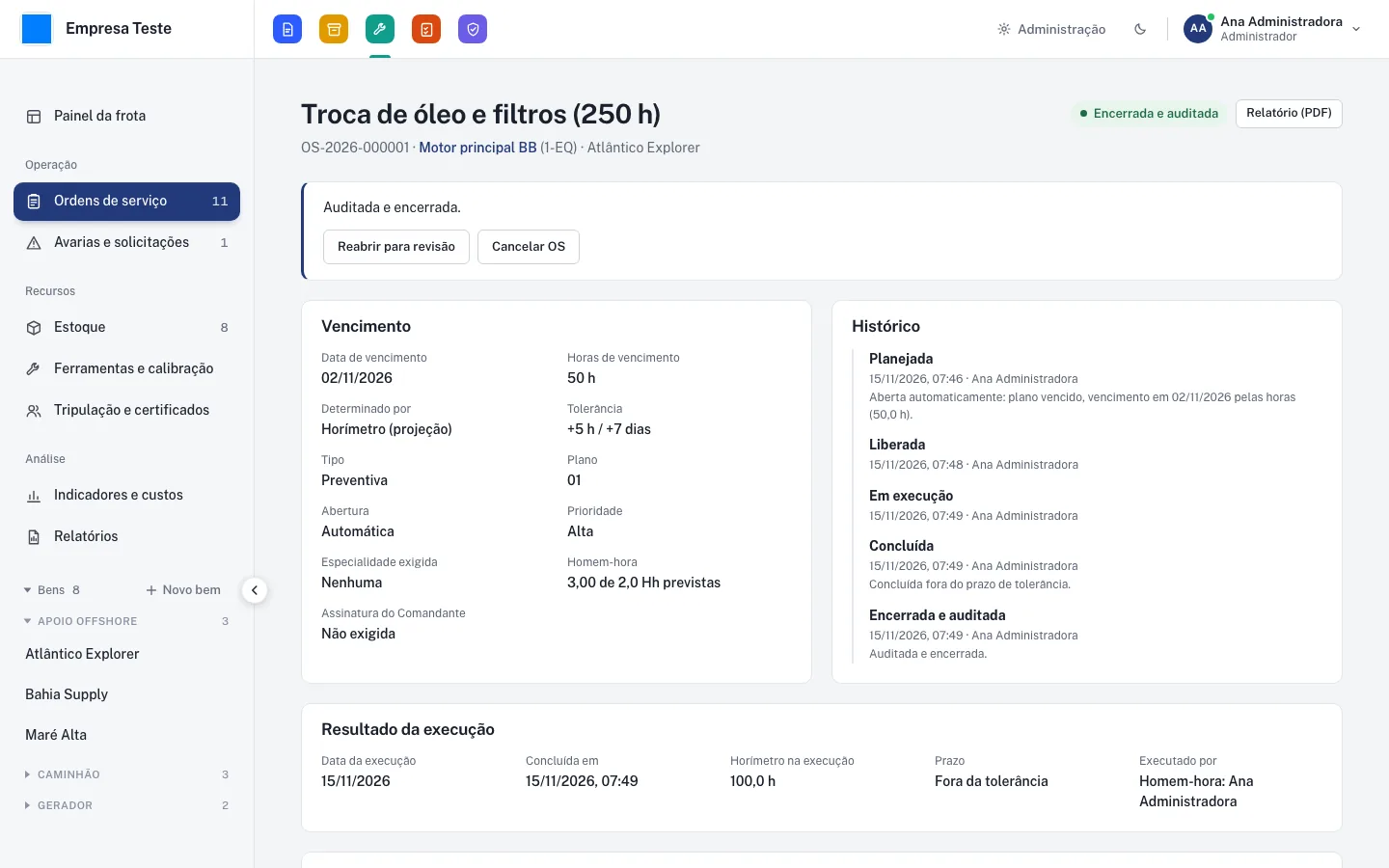
Encerrada e auditada. O histórico mostra cada etapa com data e pessoa. Relatório (PDF) gera o documento da OS.
| Situação da OS | Próximo passo na tela |
|---|---|
| Planejada | Liberar para execução. |
| Liberada | Iniciar execução. |
| Em execução | Passos, medições, homem-hora; Concluir e assinar, ou Aguardar sobressalentes. |
| Aguardando sobressalentes | Material recebido — retomar. |
| Concluída | Encerrar e auditar, ou Devolver para correção. |
| Encerrada e auditada | Fechada. Reabrir para revisão, se precisar. |
| Cancelada | Saiu do ciclo (com motivo). A trilha de auditoria permanece. |
Fotos, laudos e notas fiscais da OS: entram enquanto a OS está aberta. Excluir, ao lado do arquivo, tira o anexo até a OS estar Concluída, para quem executa, aprova ou encerra OS; fica registrado na Auditoria. Numa OS concluída, a assinatura do Chefe de Máquinas deixa de valer e precisa ser feita de novo. OS Encerrada e auditada ou Cancelada não perde anexos: use Reabrir para revisão.
Assinatura do Comandante: quando a OS exige, aparece Assinar como Comandante depois da conclusão. Especialidade: se a OS exige uma especialidade, só quem a tem comprovada na Tripulação executa.
4.5Avaria até a OS corretiva
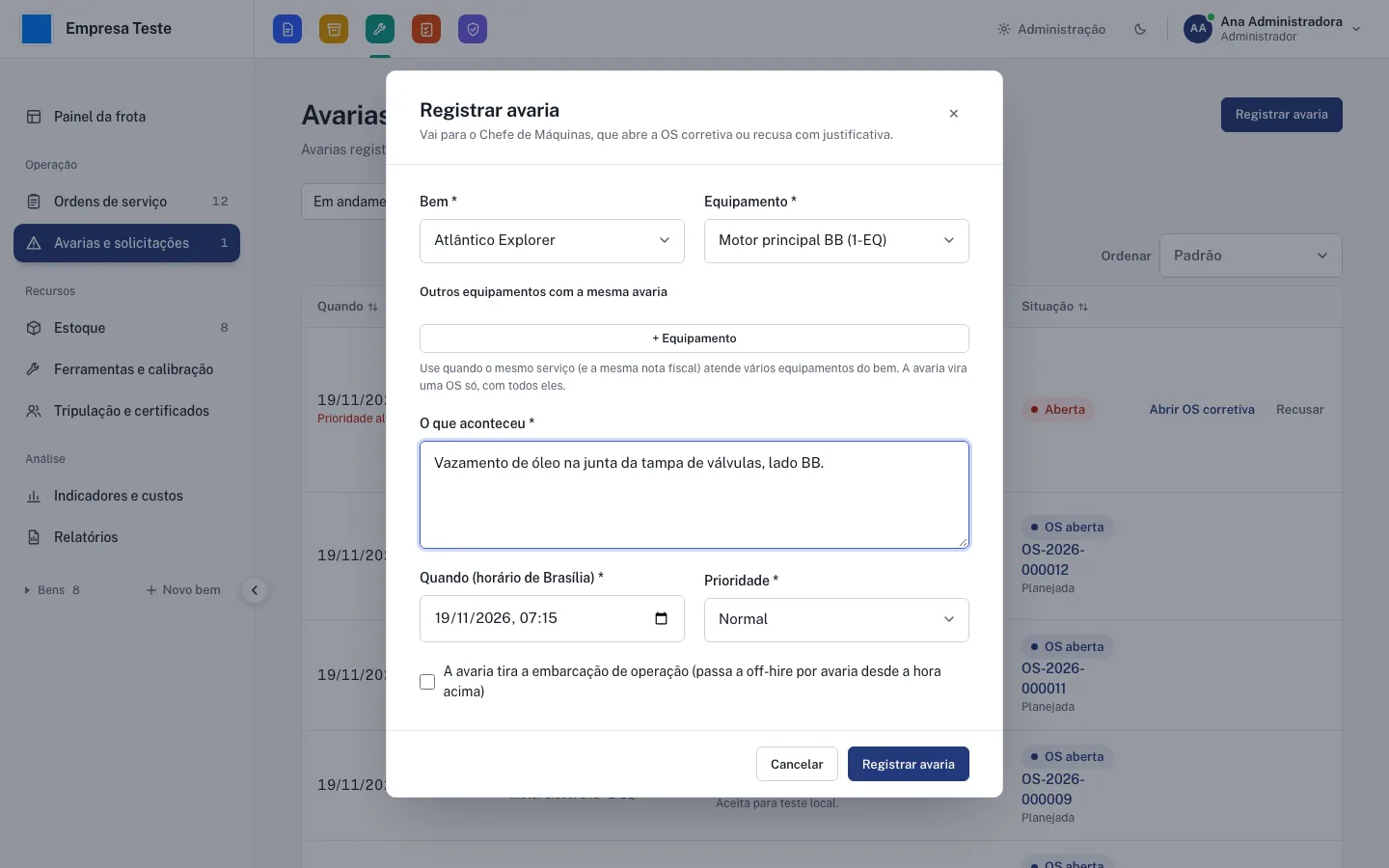
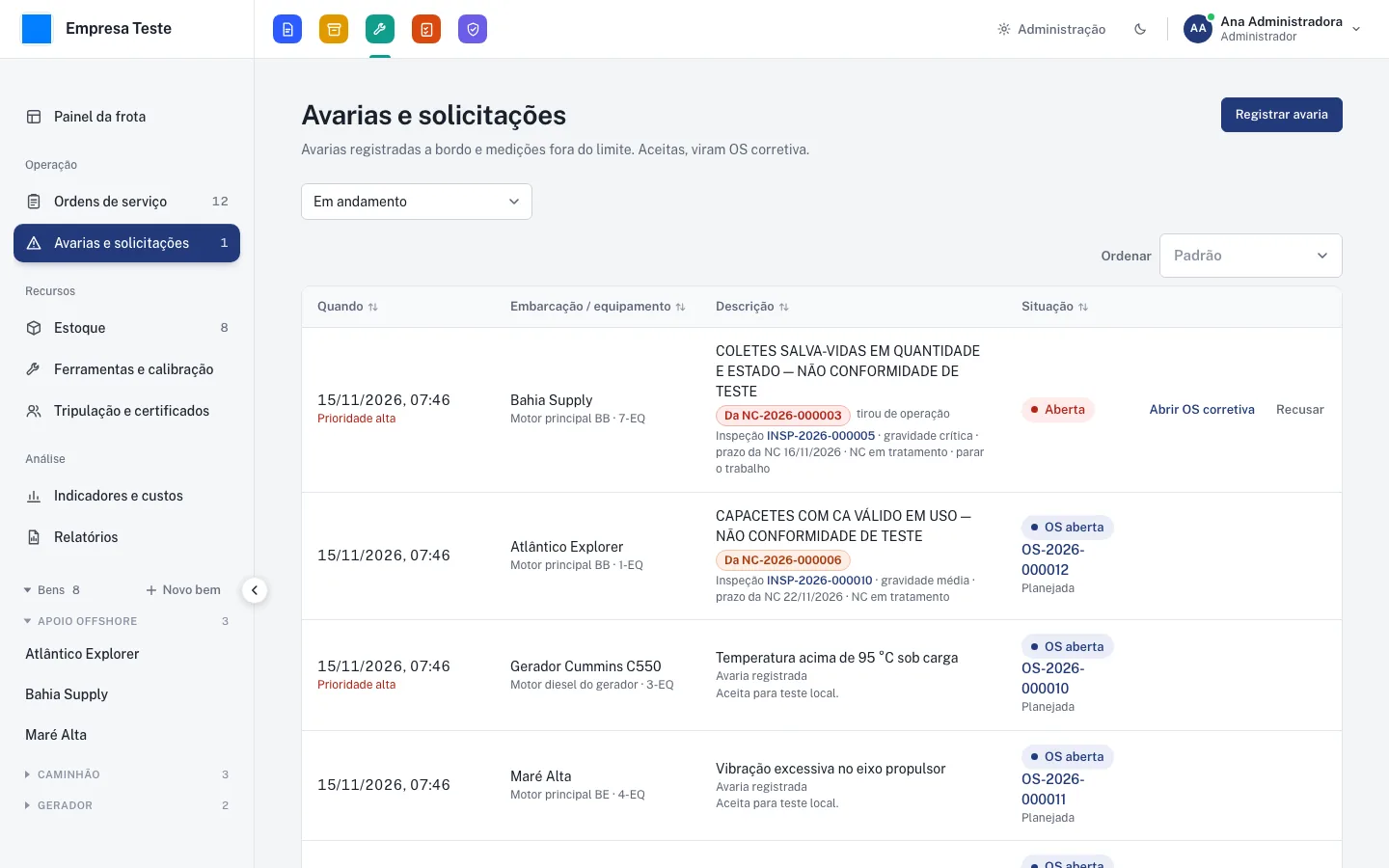
- Registrar avaria (na lista ou no equipamento). Escolha o bem, o equipamento (e outros com a mesma avaria), descreva o que aconteceu e quando. A prioridade começa em Normal; escolha Alta quando a avaria pede atenção imediata. (A medição fora do limite abre a solicitação já como Alta.)
- Se a avaria parou o bem, marque a opção de off-hire: o bem passa a Off-hire: avaria desde a hora informada.
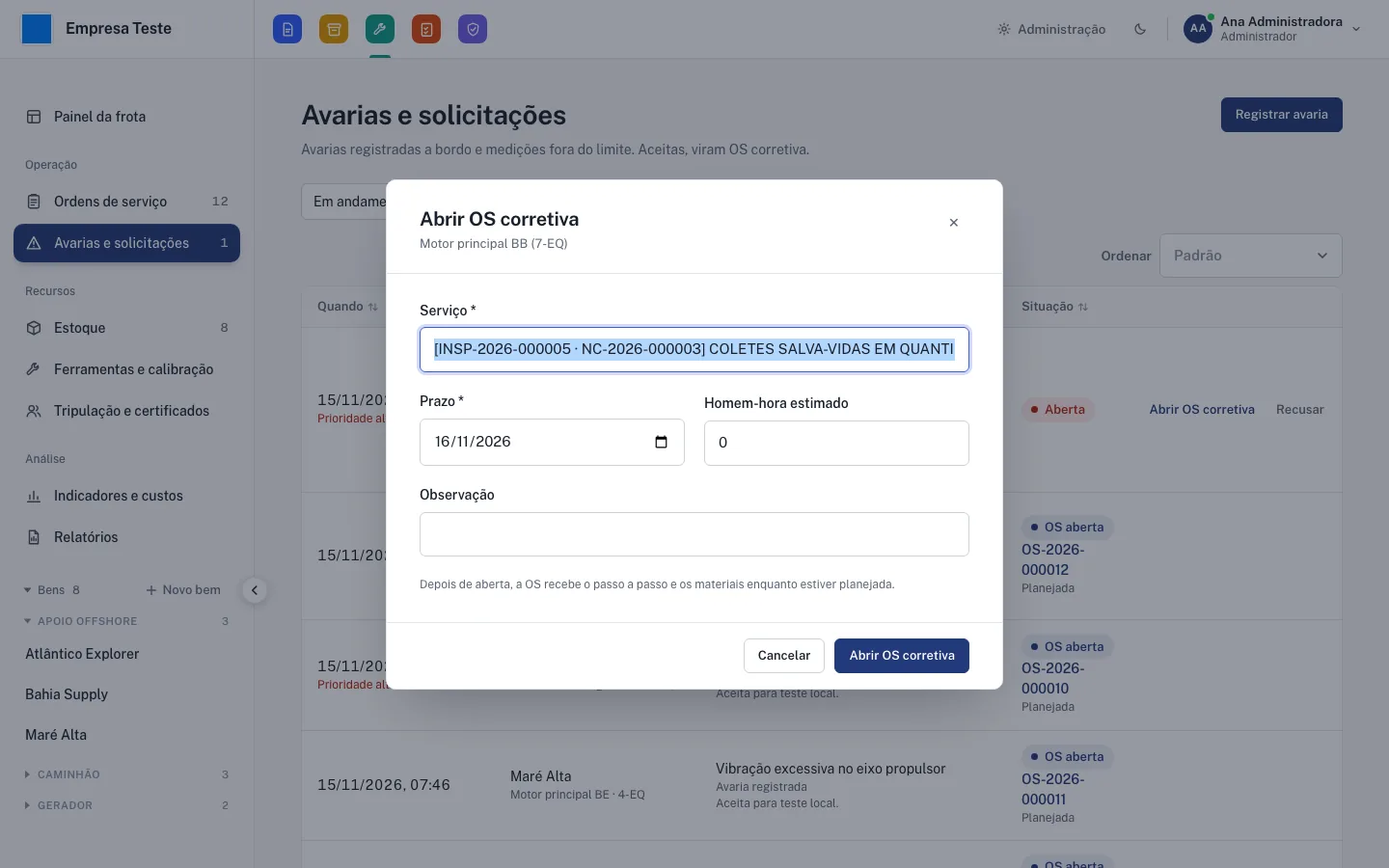
- Quem aprova abre Avarias e solicitações e escolhe Abrir OS corretiva (serviço, prazo, homem-hora estimado) ou Recusar com motivo.
- A OS corretiva segue o mesmo ciclo. Quando concluída, oferece Registrar volta à operação.
4.6Estoque e requisição de material
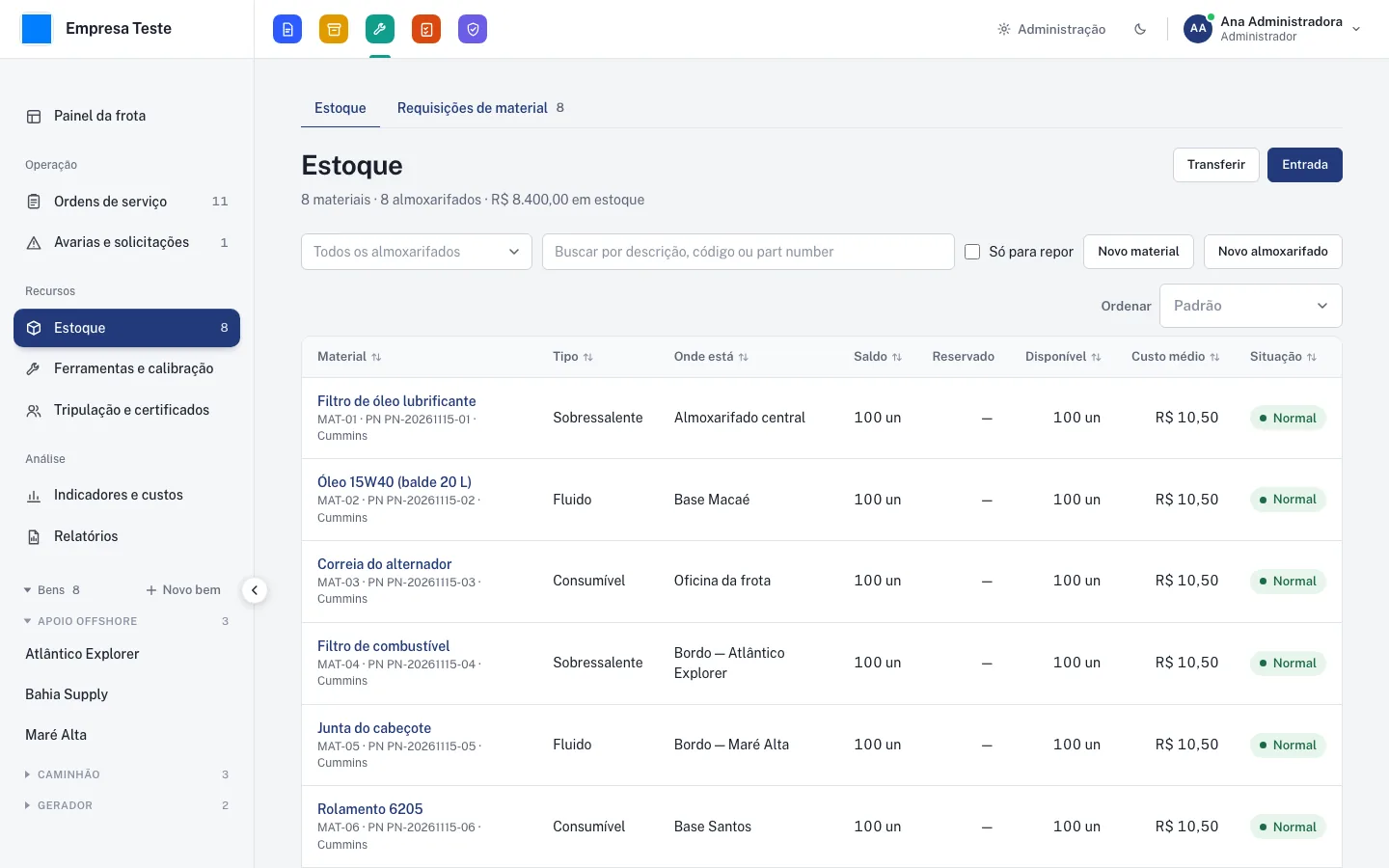
- Estoque mostra o saldo por almoxarifado, o reservado para OS, o disponível e o custo médio. Abaixo do ponto de pedido, a linha fica No ponto de pedido; Só para repor filtra esses.
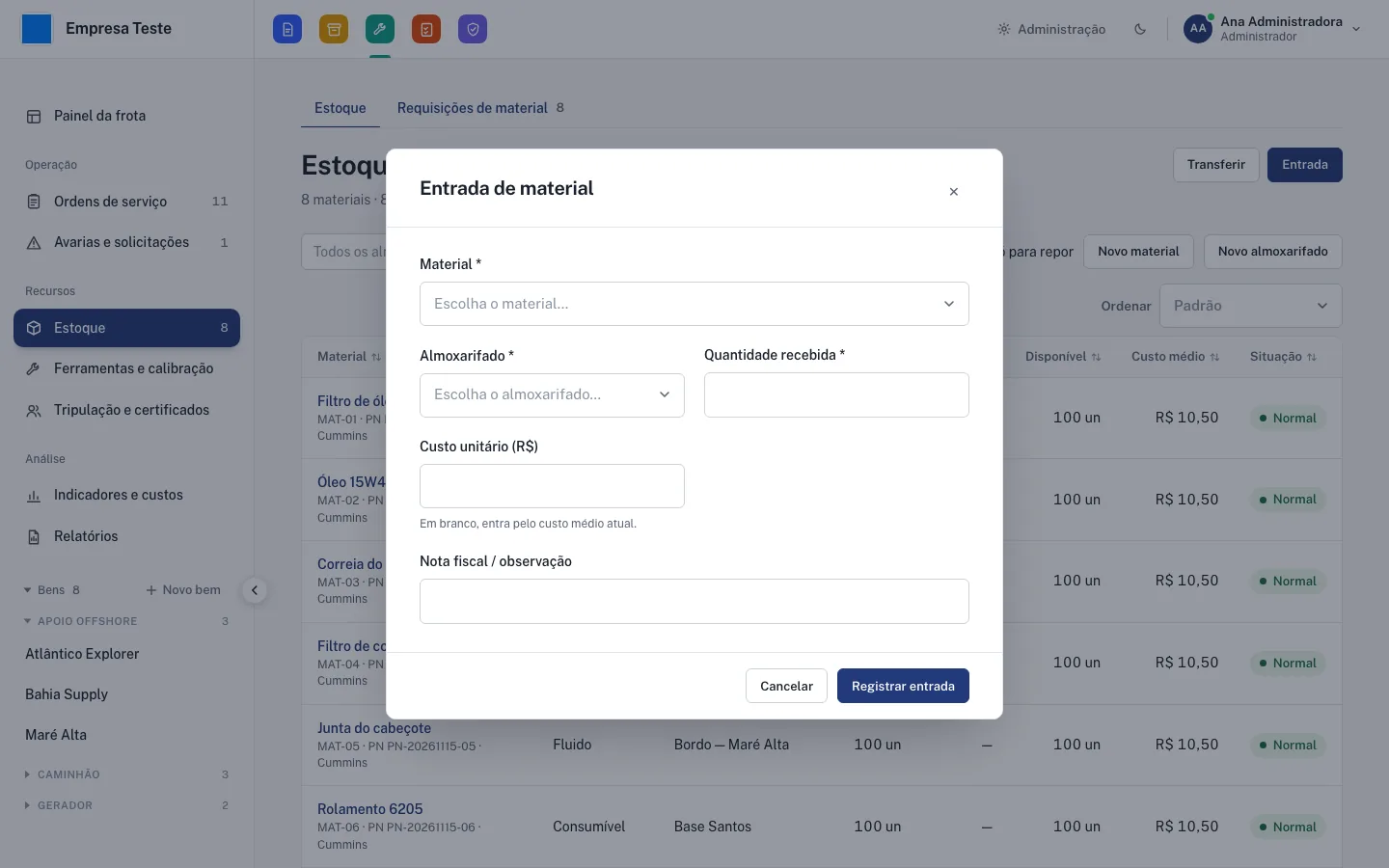
- Novo material cadastra o item (MAT-01…). Entrada dá entrada com quantidade e custo. Transferir move entre almoxarifados.
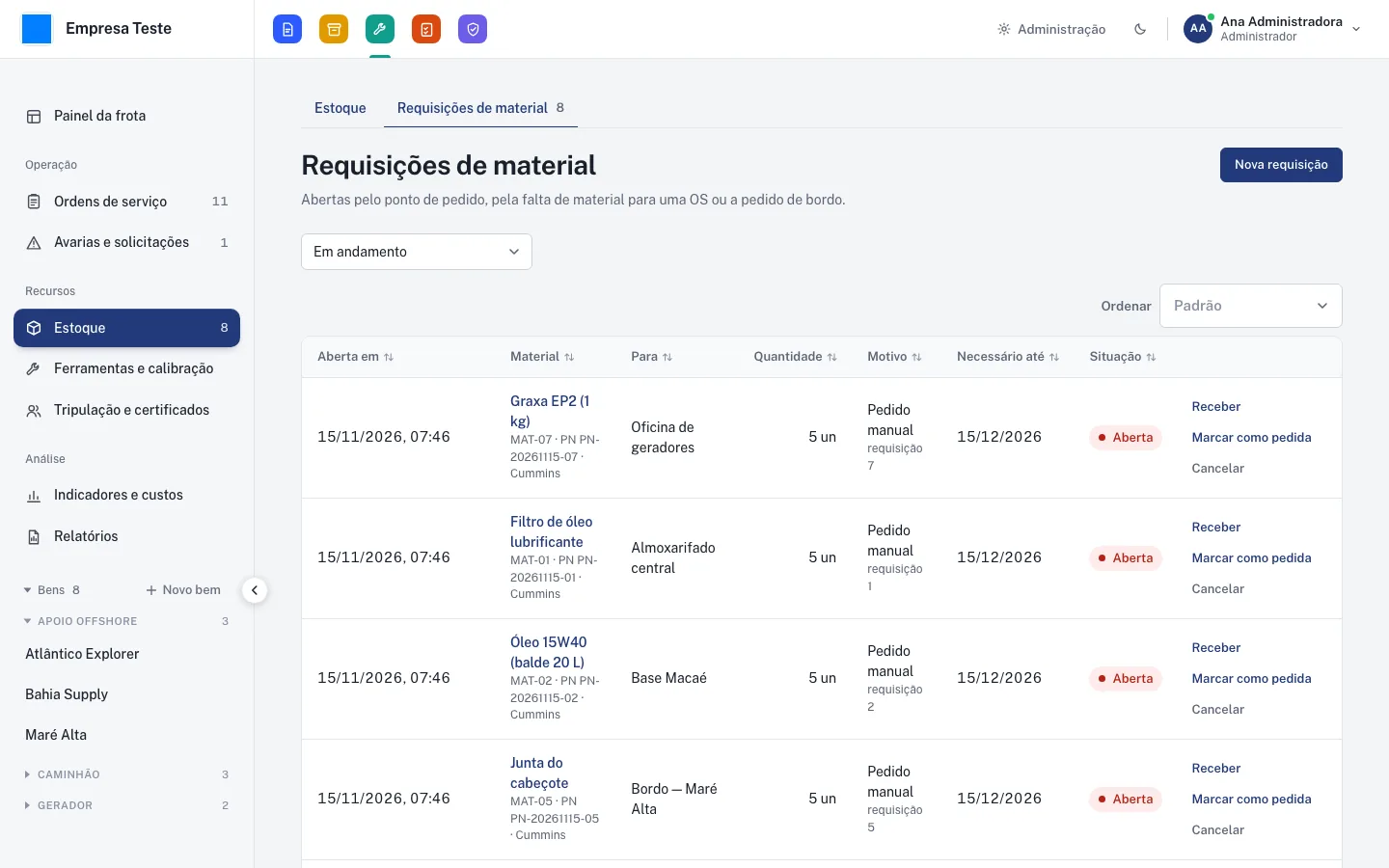
- Nova requisição pede a peça: material, quantidade, destino, motivo (Reposição, Falta para OS, Pedido manual) e Necessário até.
- Na requisição Aberta: Marcar como pedida, Receber (entra no estoque) ou Cancelar.
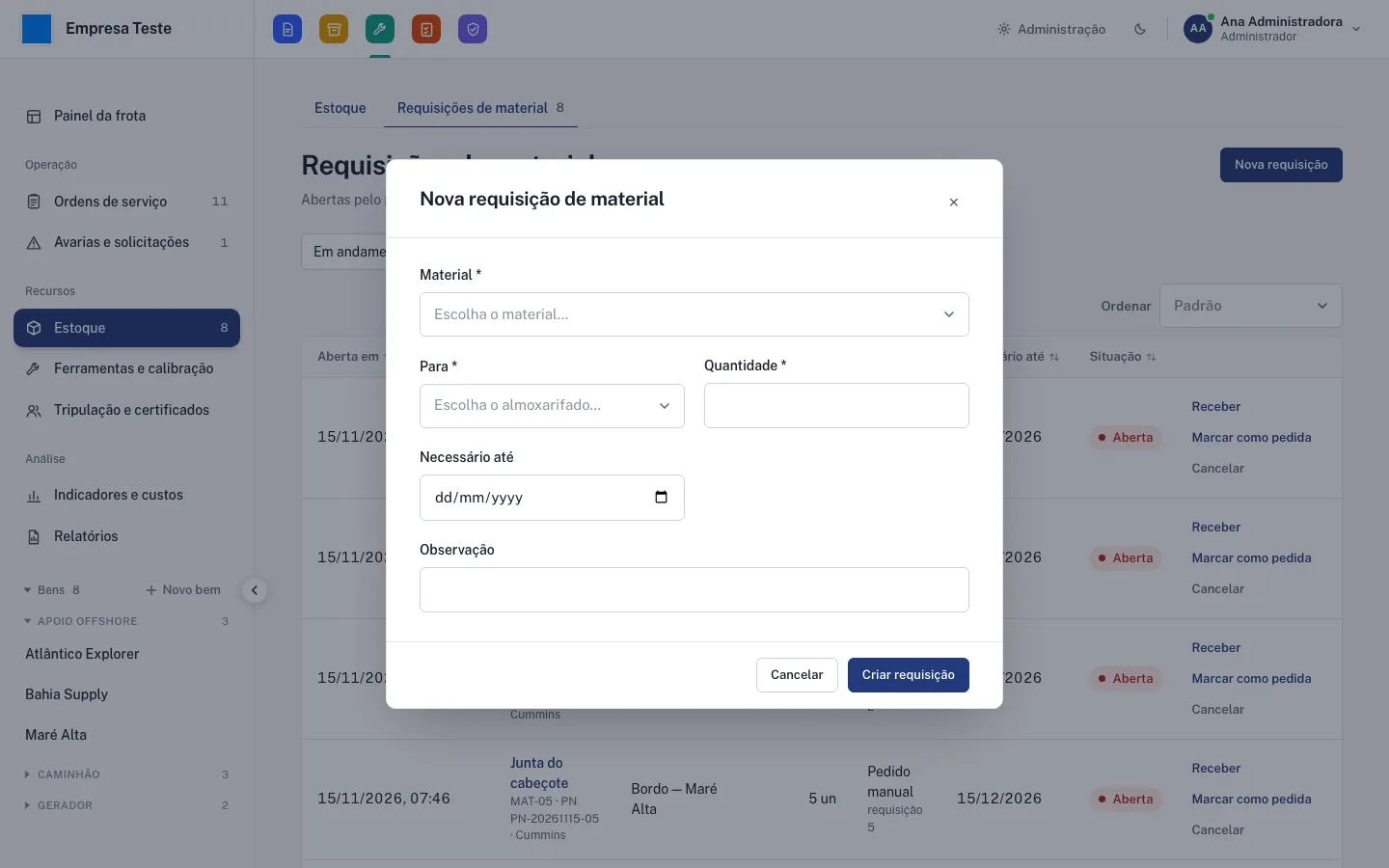
O material consumido numa OS baixa o saldo e entra no custo da OS pelo custo médio.
4.7Ferramentas, calibração e tripulação
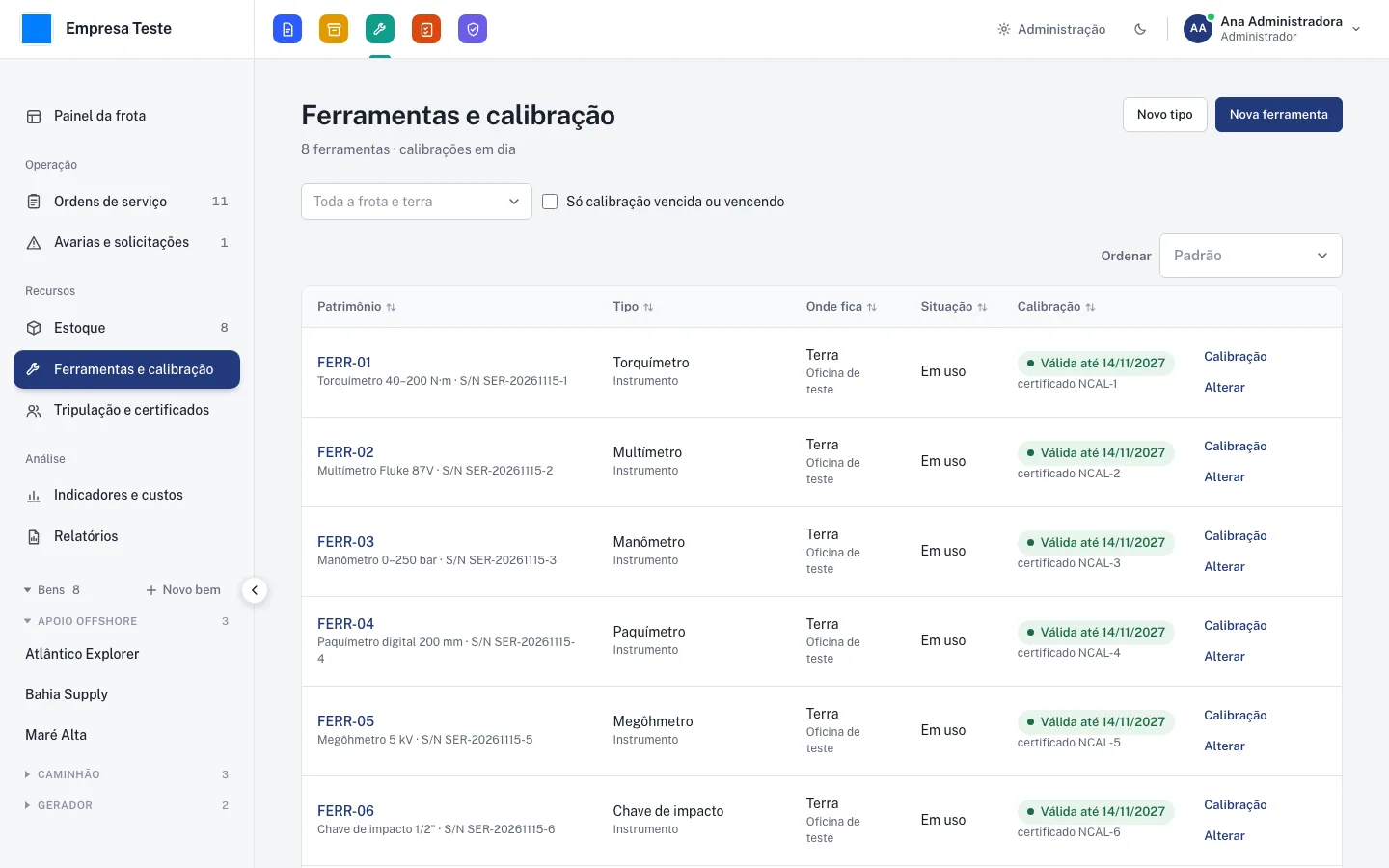
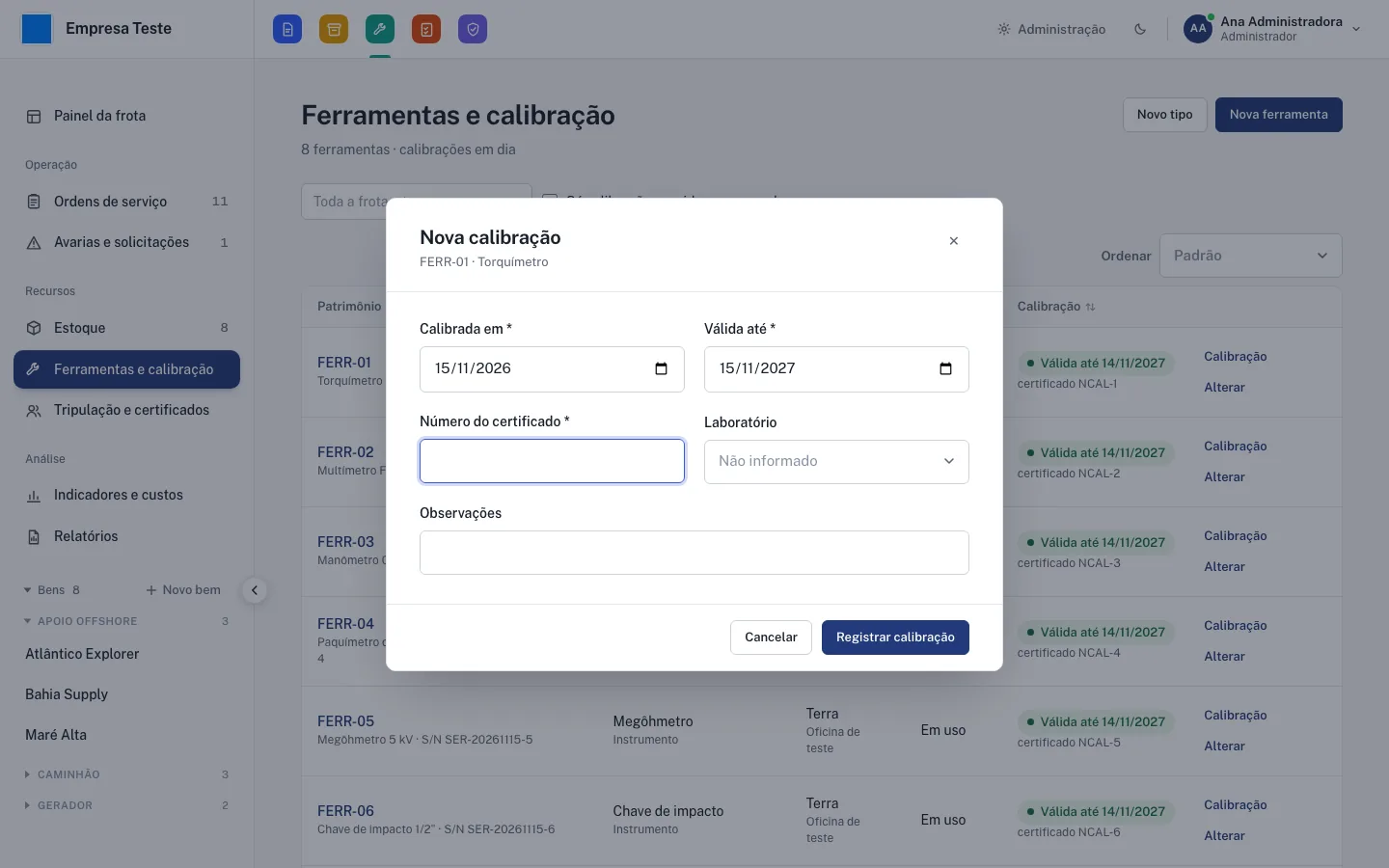
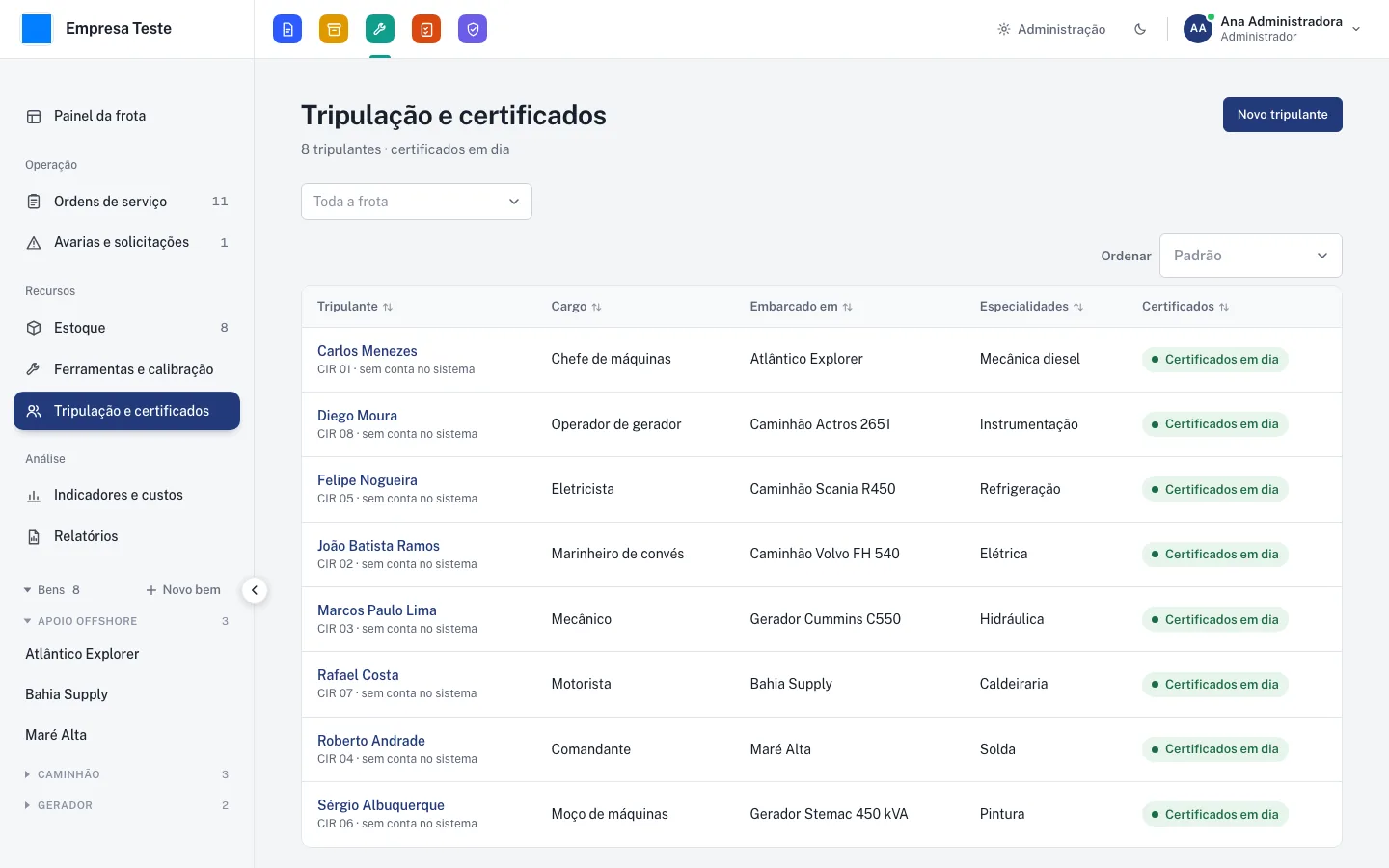
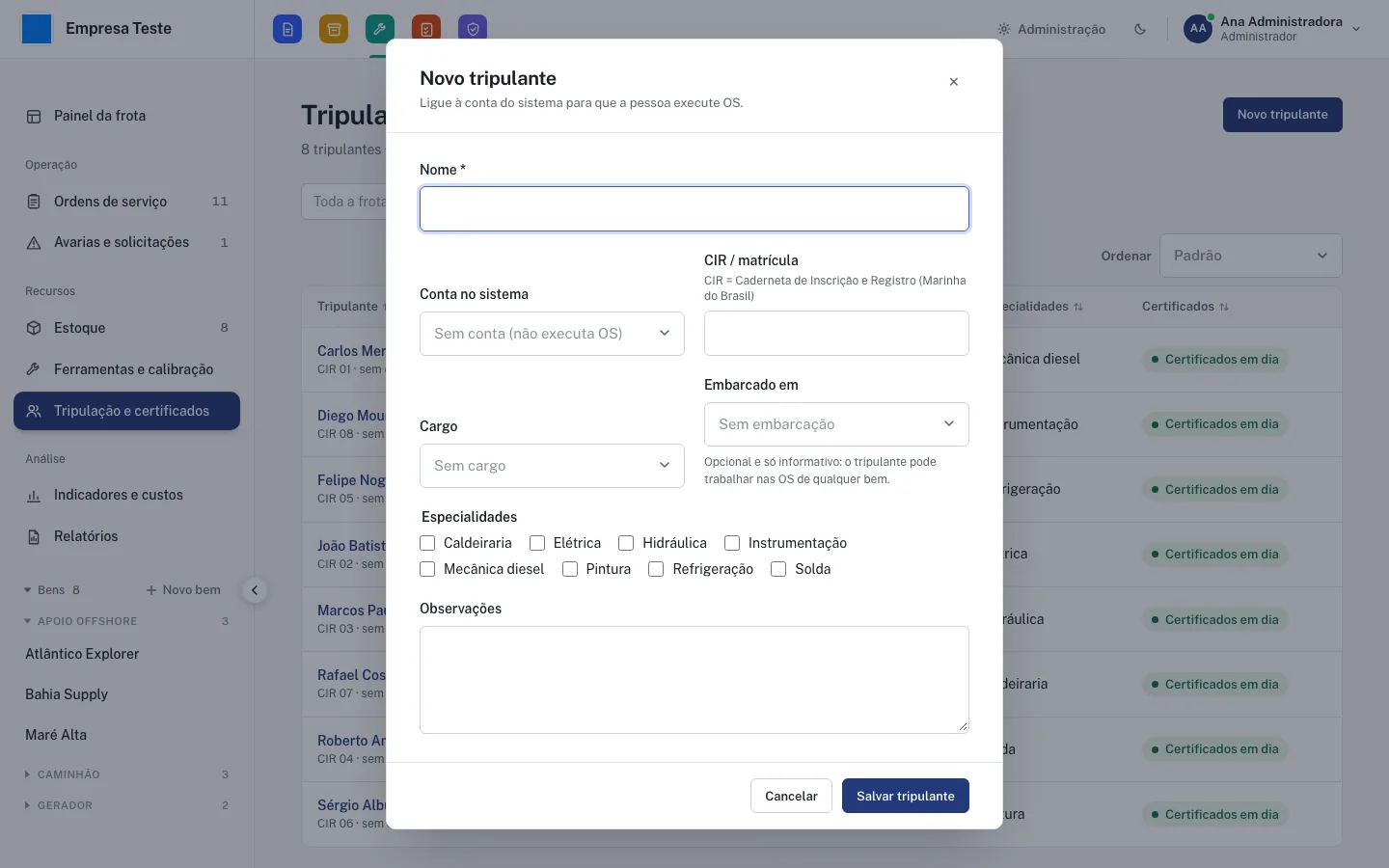
Se o tipo de ferramenta exige calibração, o certificado precisa valer até o vencimento da OS para ela ser liberada. Só calibração vencida ou vencendo mostra o que precisa ir para o laboratório.
4.8Indicadores, custos e relatórios
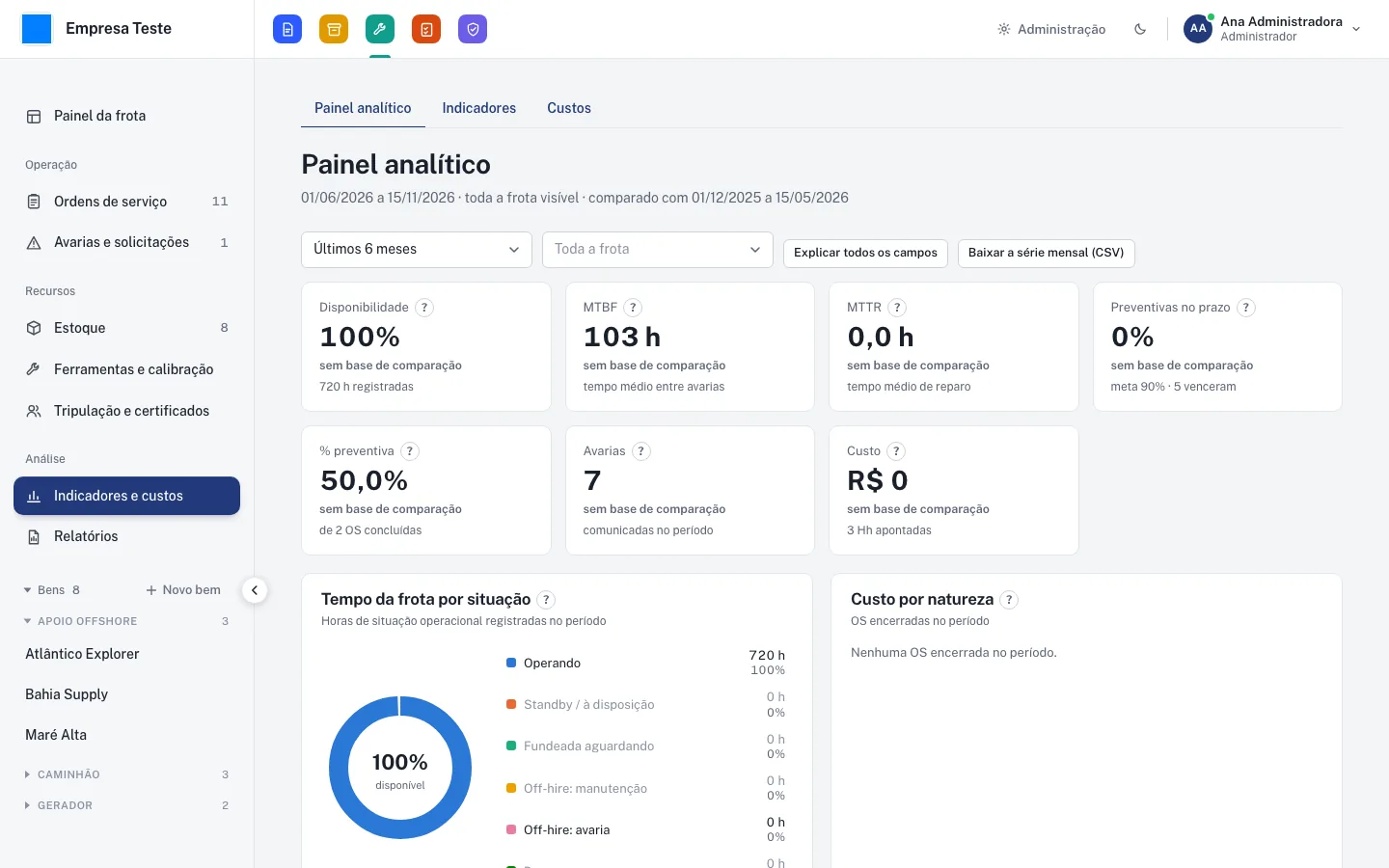
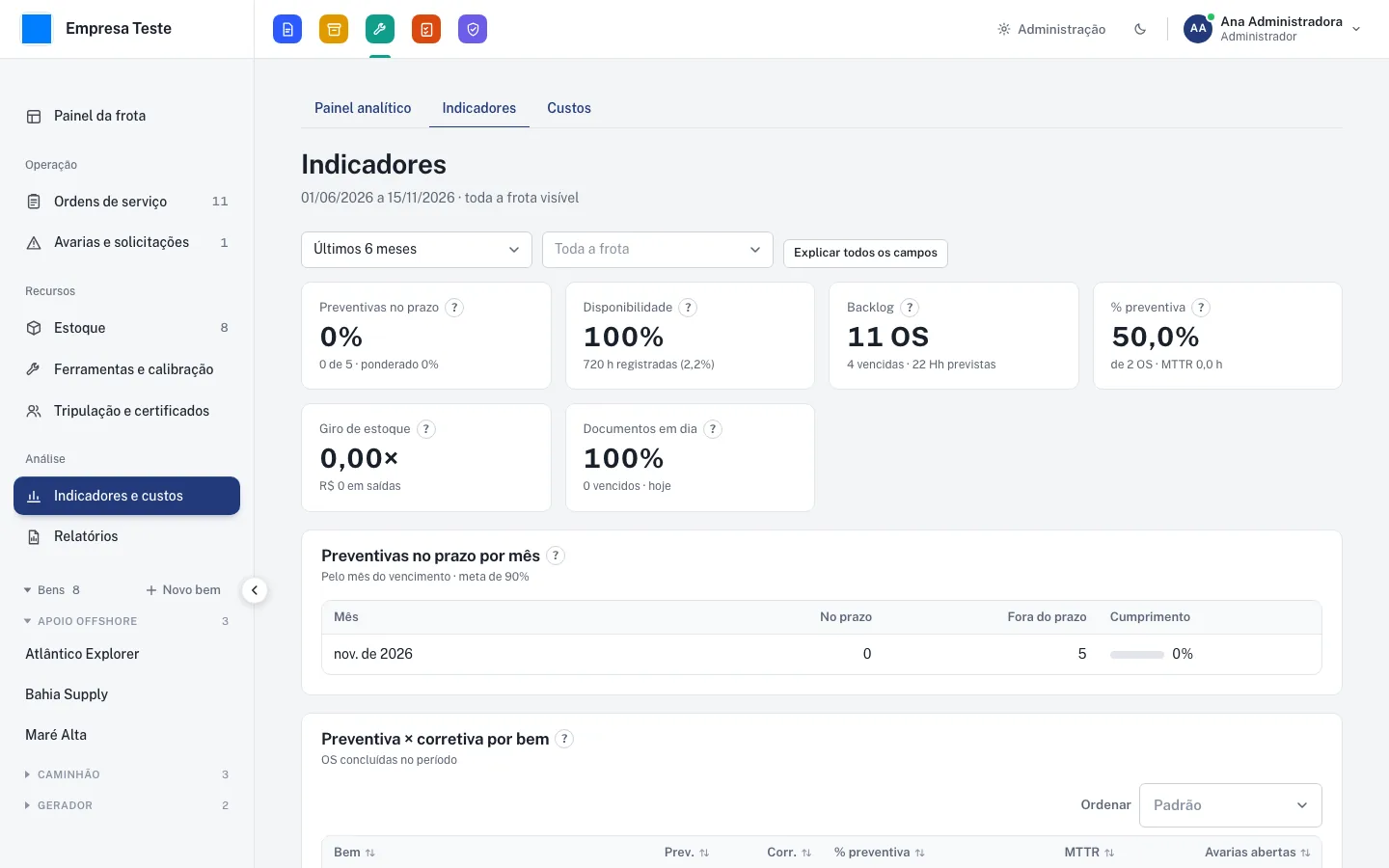
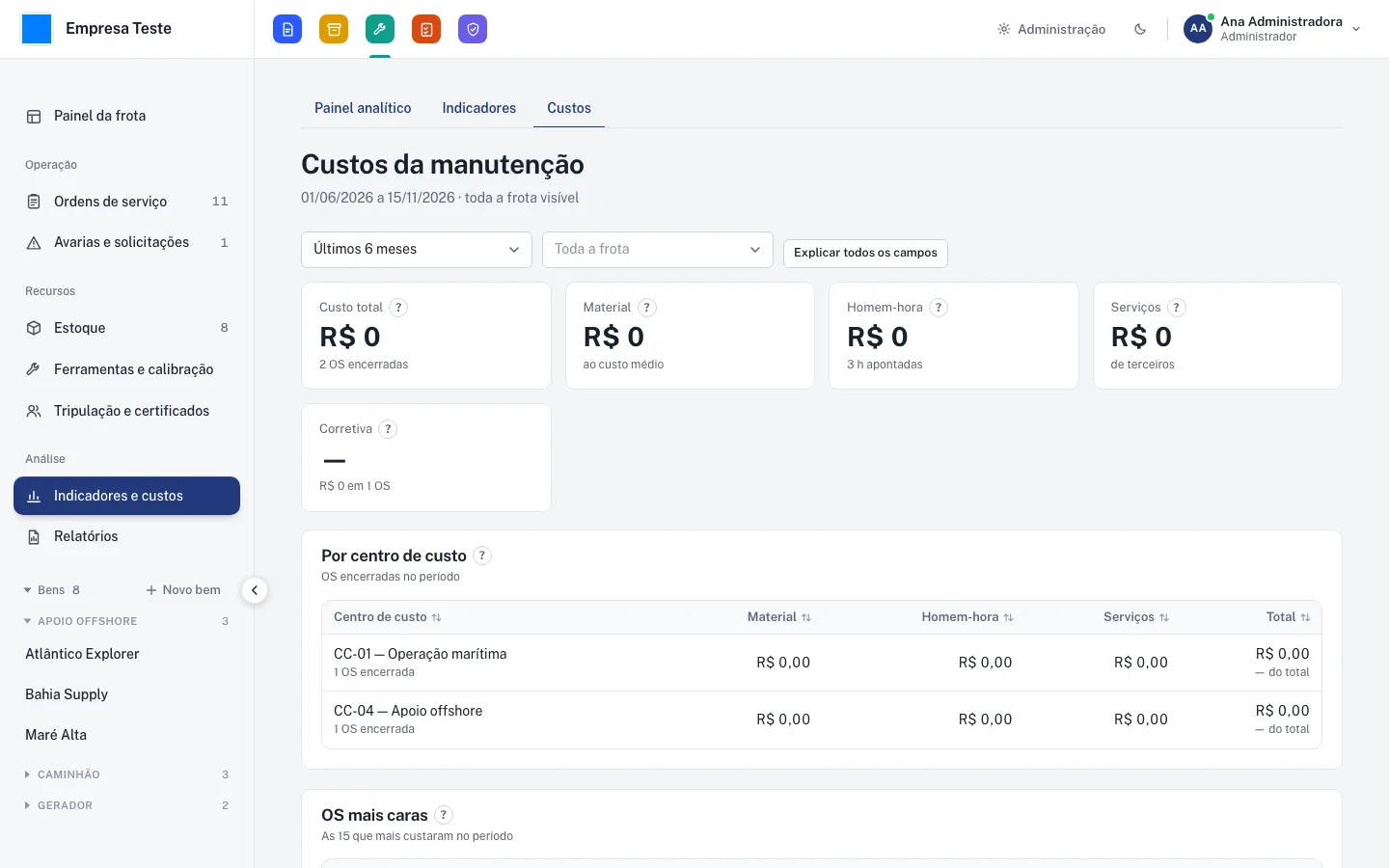
Indicadores e custos abre o Painel analítico; as abas Indicadores e Custos usam o mesmo período (começa em Últimos 6 meses) e o mesmo bem (Toda a frota). Explicar todos os campos mostra o texto de cada número.
Inspeção
Checklists de segurança (NR-30 e rotinas de bordo) feitos no computador ou no celular, mesmo sem sinal. Cada item reprovado vira uma não conformidade (NC) com gravidade e prazo, tratada no próprio módulo ou mandada para a Manutenção.
Fluxo da inspeção
- Nova inspeçãochecklist, bem e viagem
- Em andamentoresponder item a item, com fotos
- Concluir e assinarquem inspecionou
- Aguardando revisãoNCs abertas
- Revisar e encerraroutra pessoa confere
- Encerradarelatório por e-mail
Para cada NC: Iniciar tratamento → no módulo Inspeção (plano de ação) ou no módulo Manutenção (avaria e OS corretiva) → Encerrada.
5.1Painel de inspeções
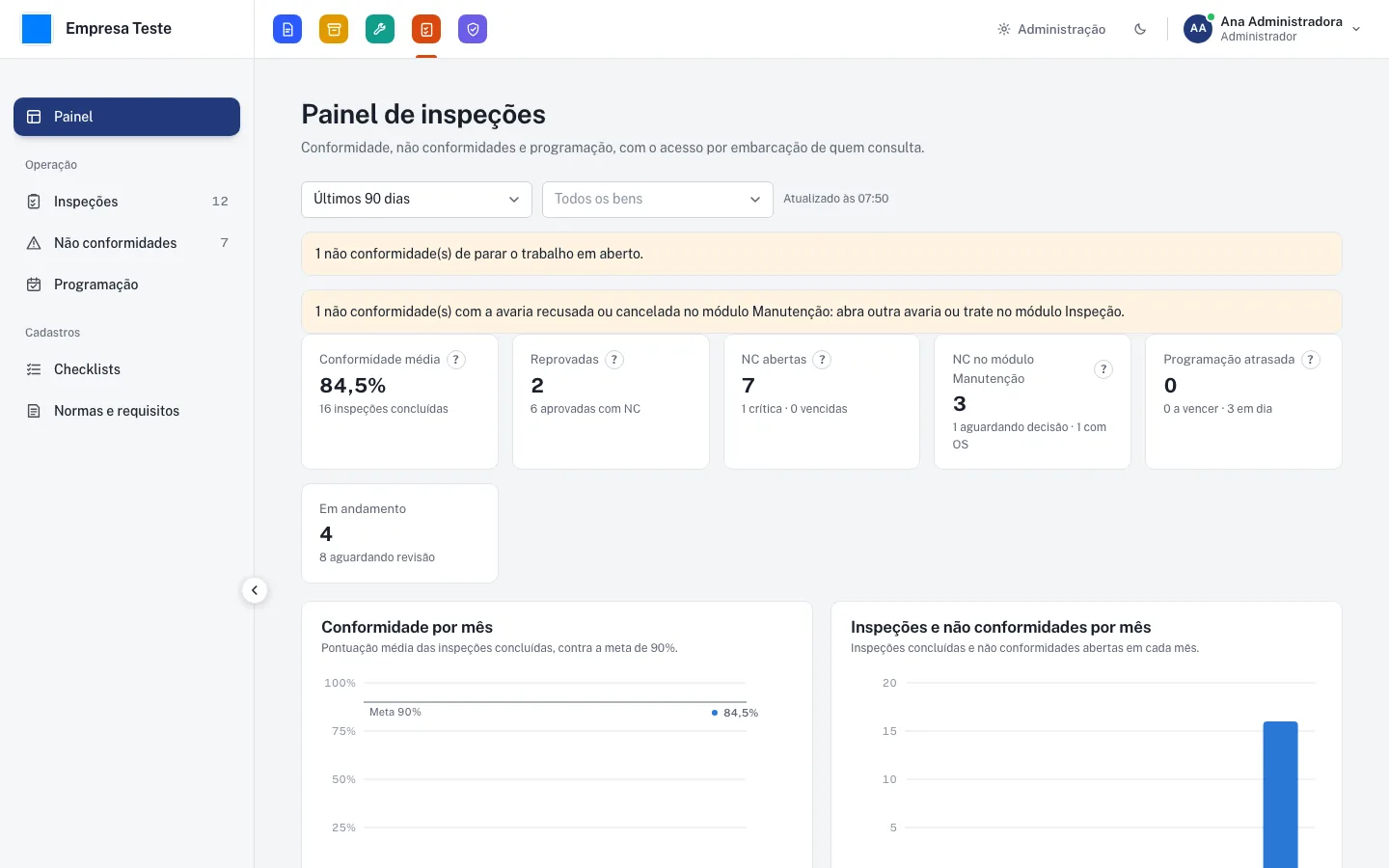
Os números
- Conformidade média contra a meta de 90%.
- Reprovadas: concluídas com item crítico reprovado.
- NC abertas: críticas e vencidas.
- NC no módulo Manutenção: as que viraram avaria, com ou sem OS.
- Programação atrasada.
Os gráficos
Conformidade por mês e inspeções e NCs por mês, no período e bem escolhidos no topo. A tela também aponta falhas que se repetem no mesmo bem.
5.2Fazer uma inspeção
Quem faz: perfil que realiza inspeções
- Em Inspeções, Nova inspeção. Marque um ou mais checklists publicados, escolha o bem e, se for o caso, o equipamento. O número da viagem é opcional. Clique em Começar. Com mais de um checklist, eles abrem juntos, em abas no alto da inspeção; cada um tem o seu número e o seu relatório, e uma assinatura conclui todos.
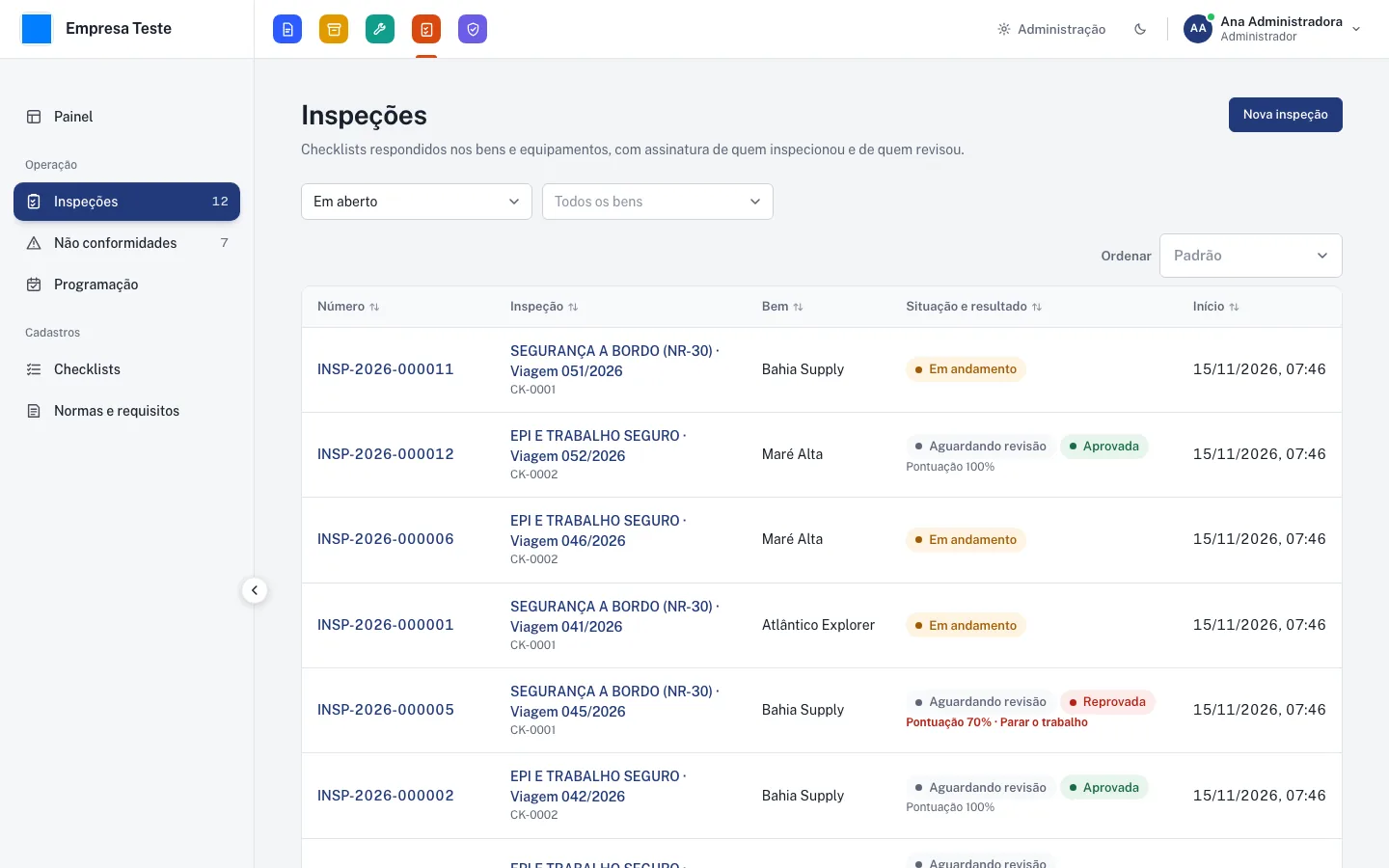
Inspeções em aberto. 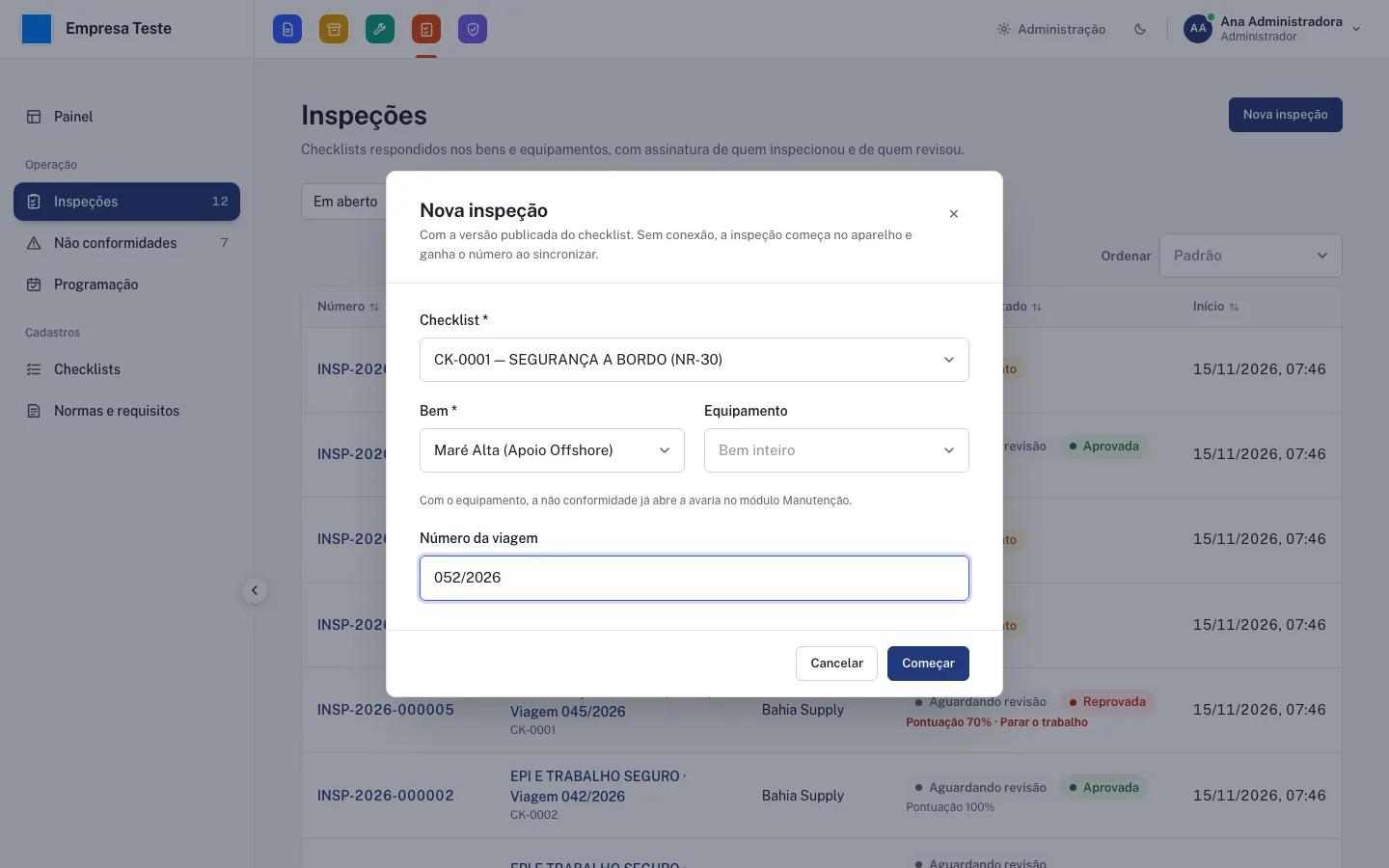
Nova inspeção. - Responda item a item. Conferência: Conforme, Não conforme ou N/A. Medição: o número, com limites e unidade. Texto: o que foi visto. A barra de progresso mostra quantos obrigatórios faltam.
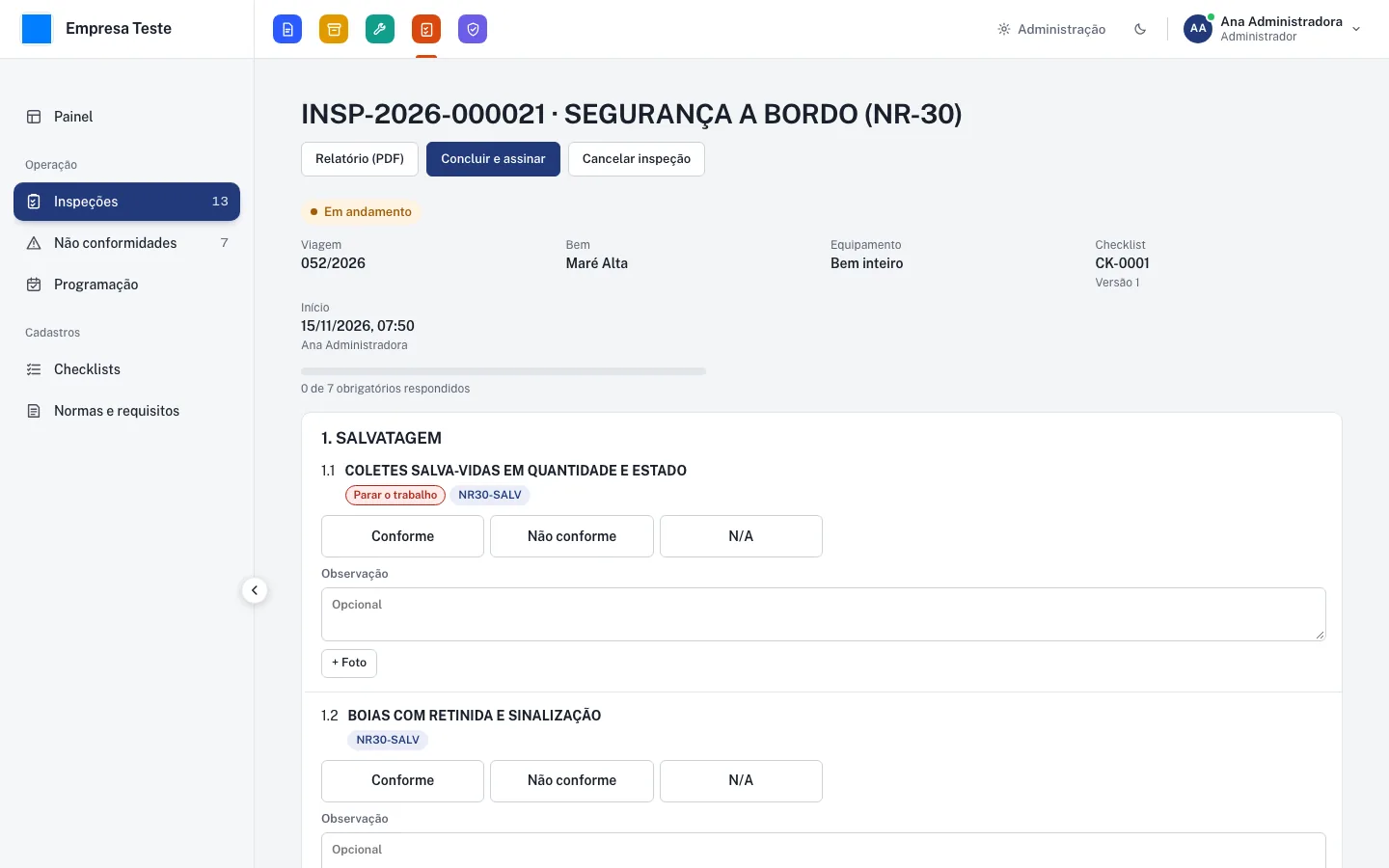
O checklist. A etiqueta vermelha Parar o trabalho marca item que, reprovado, para a atividade. - Item Não conforme pede O que foi encontrado. + Foto anexa a imagem; se o checklist exige foto na falha, ela entra antes de concluir. Enquanto a inspeção estiver em andamento, use Retirar ao lado da foto para excluí-la, mesmo se ainda estiver aguardando envio.
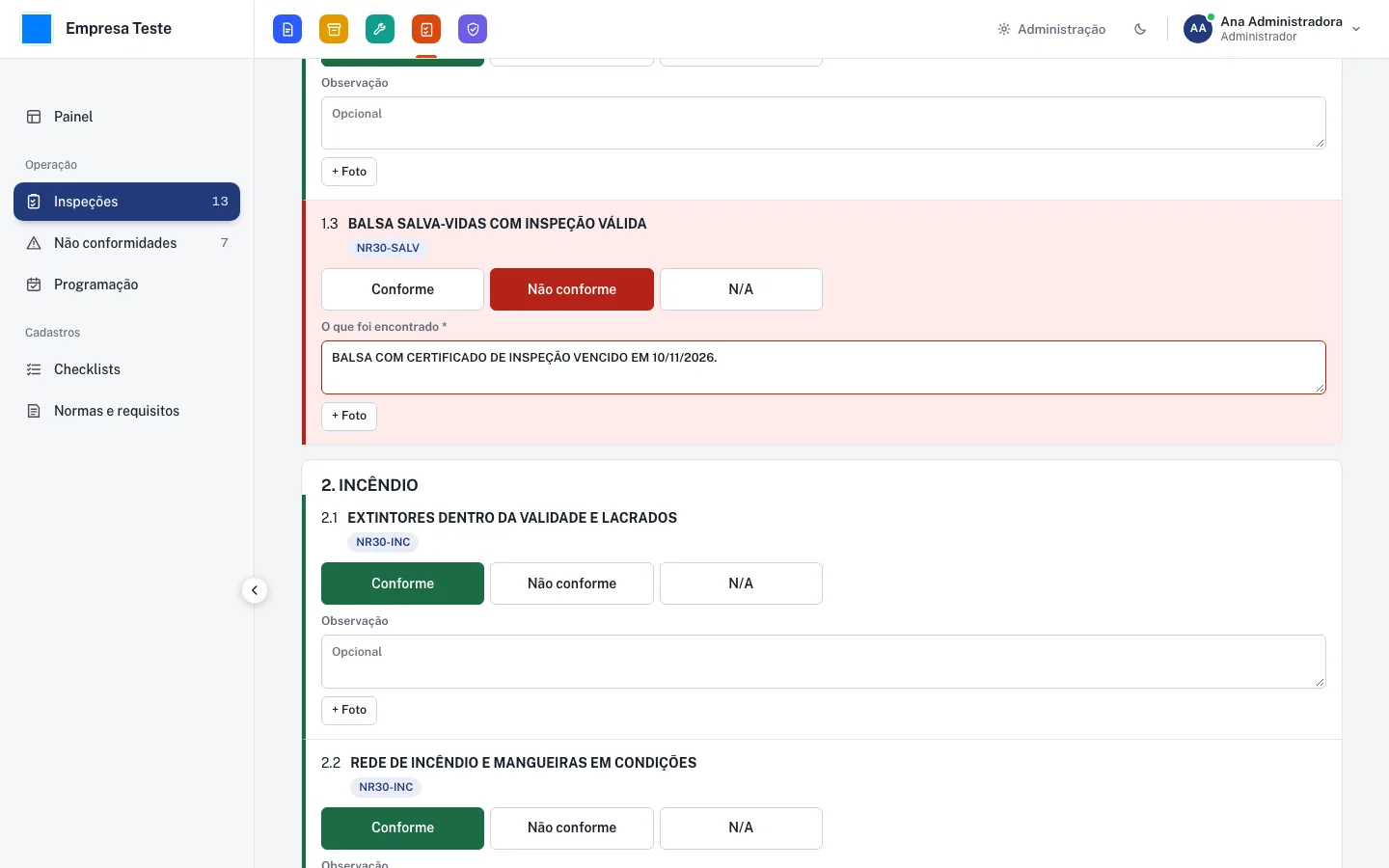
Item reprovado fica em vermelho, com a descrição obrigatória. - Dividir a inspeção. Quem começou a inspeção (ou o Administrador) autoriza outras pessoas em Pessoas autorizadas, no fim da página, no site, ou em Gerenciar acesso, no app. A pessoa autorizada continua a mesma inspeção: no app, abra-a em Inspeções do servidor e traga-a para o aparelho. As duas podem responder ao mesmo tempo, cada uma na sua parte; se as duas mexerem no mesmo item, o aviso mostra o que ficou valendo. Sem conexão, as respostas e fotos ficam no aparelho e saem quando a conexão voltar; concluir e assinar exige conexão. Só quem começou, quem revisa ou o Administrador cancelam a inspeção.
- Mudou algo antes de concluir? Quem começou a inspeção (ou o Administrador) usa Alterar dados (viagem, bem e equipamento, para todos os checklists juntos), Acrescentar checklist e Tirar este checklist. Sem respostas, o checklist sai; com respostas, ele é cancelado com o motivo e o registro fica. Em cada item, Apagar resposta deixa o item em branco de novo. No app, as mesmas ações ficam no alto da inspeção (Alterar dados, + Checklist e Tirar checklist).
- Concluir e assinar. Para cada não conformidade, confira a Gravidade, o Prazo e o Equipamento. Escreva as observações gerais e confirme a declaração. A janela mostra quem assina (nome, cargo, empresa, CPF e registro) e, com vários checklists, quais saem juntos com a mesma assinatura (as não conformidades dos outros ficam com a gravidade e o prazo padrão).
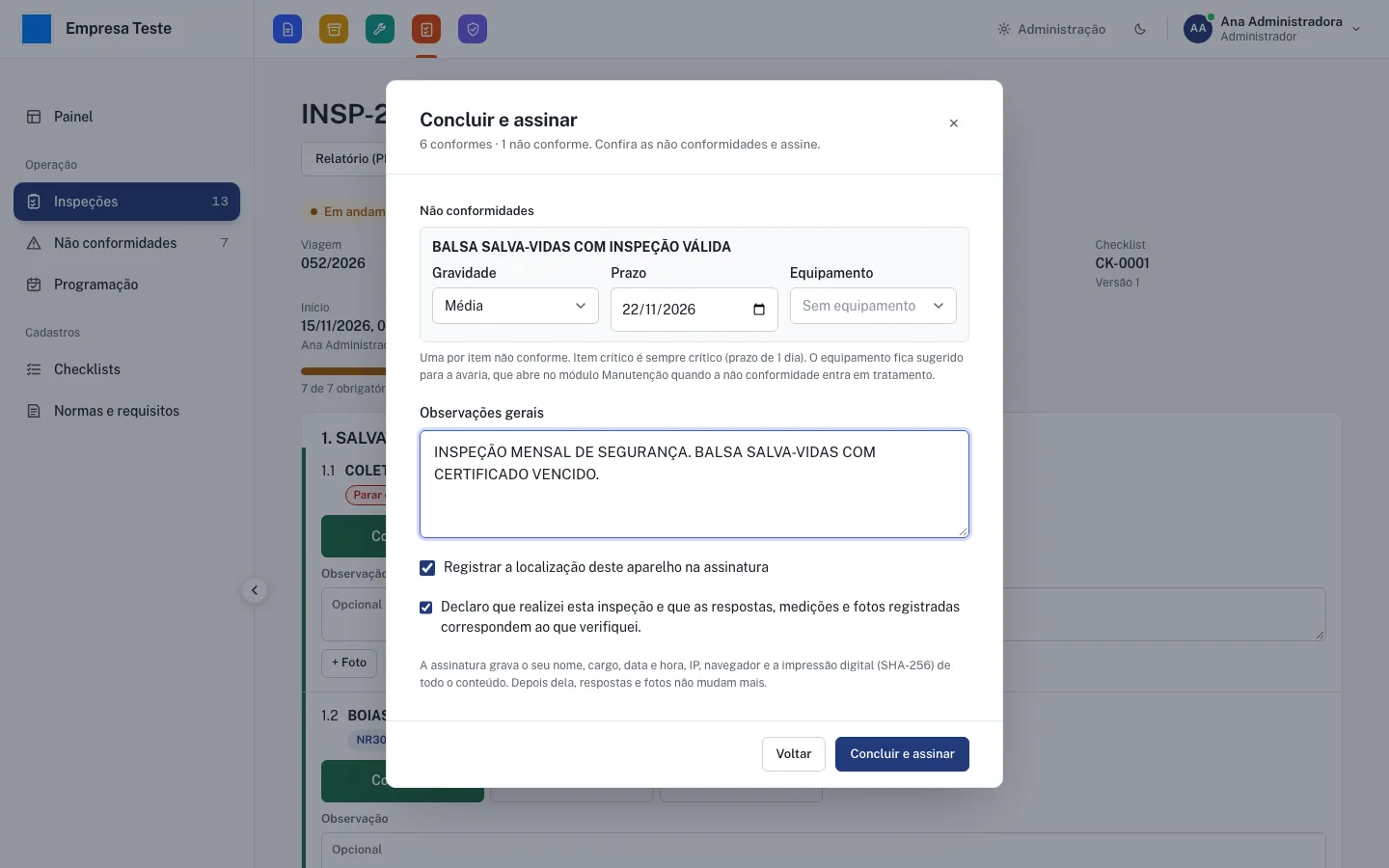
Concluir e assinar. A assinatura grava nome, cargo, data, IP e a impressão digital de todo o conteúdo. Depois dela, respostas e fotos não mudam mais.
| Resultado | Quando |
|---|---|
| Aprovada | Todos os itens em ordem. |
| Aprovada com não conformidades | Houve falha, mas nenhum item crítico reprovado. |
| Reprovada | Um item crítico reprovado. |
| Gravidade da NC | Prazo padrão |
|---|---|
| Baixa | 30 dias |
| Média | 7 dias |
| Crítica | 1 dia. Item crítico sai sempre como Crítica. |
Vai perder o sinal? Abra a inspeção uma vez com internet, neste navegador, antes de sair da área de cobertura: o site guarda a cópia para continuar sem conexão. Sem sinal? Continue: quem começou a inspeção ou recebeu acesso responde, tira e retira fotos normalmente; as respostas e fotos ficam guardadas no aparelho e a linha embaixo do menu mostra quantos envios aguardam. Elas sobem sozinhas quando a rede volta. Não limpe os dados do navegador antes de a linha de sincronização esvaziar. Para concluir, tudo precisa ter subido.
5.3Revisar e encerrar
Quem faz: revisor (quem inspecionou não revisa a própria, salvo o Administrador)
- Abra a inspeção Aguardando revisão. Confira respostas, fotos e não conformidades.
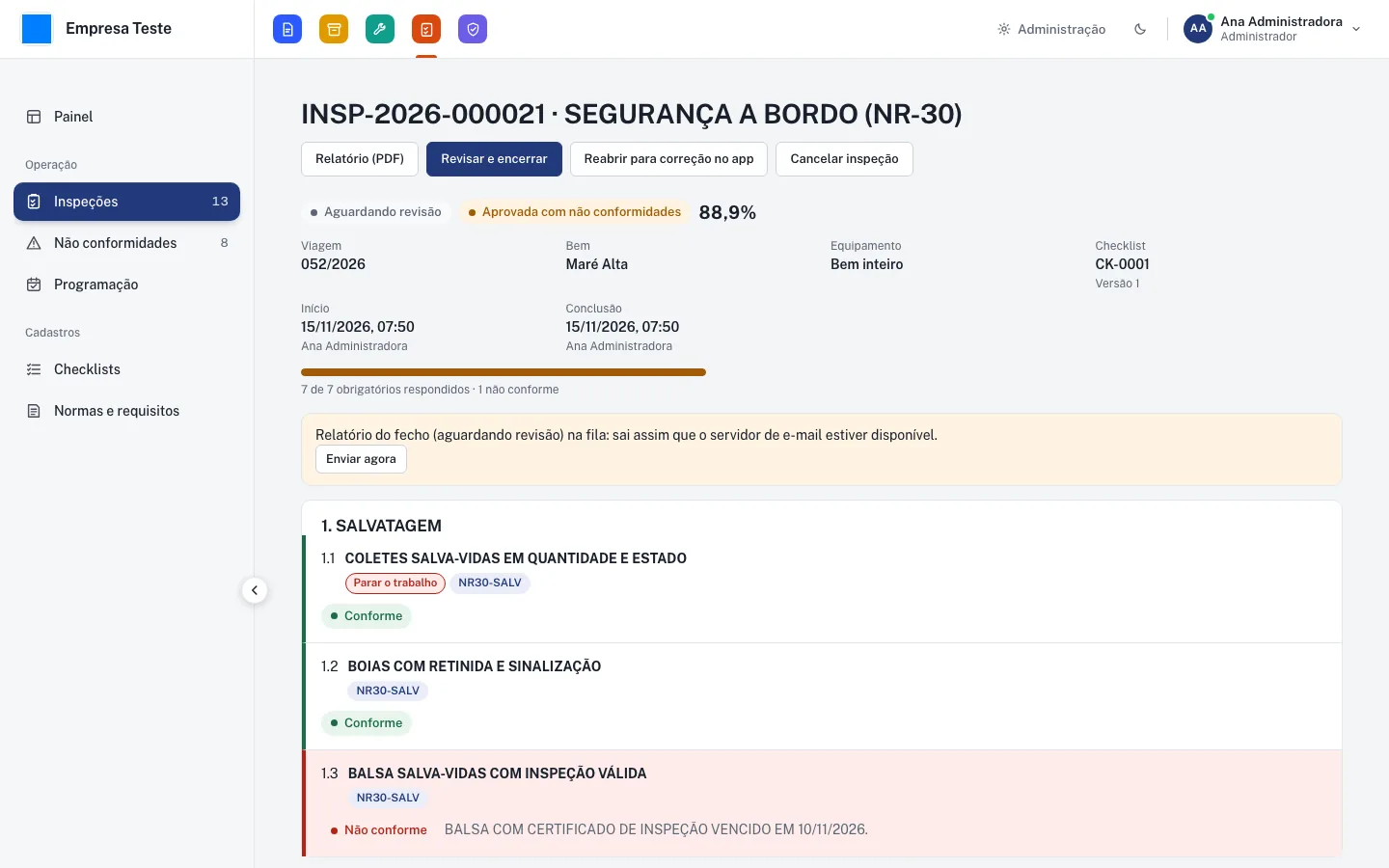
Aguardando revisão. Resultado, pontuação e o aviso do relatório por e-mail. - Revisar e encerrar: escreva o parecer, confirme a declaração e clique em Encerrar e assinar.
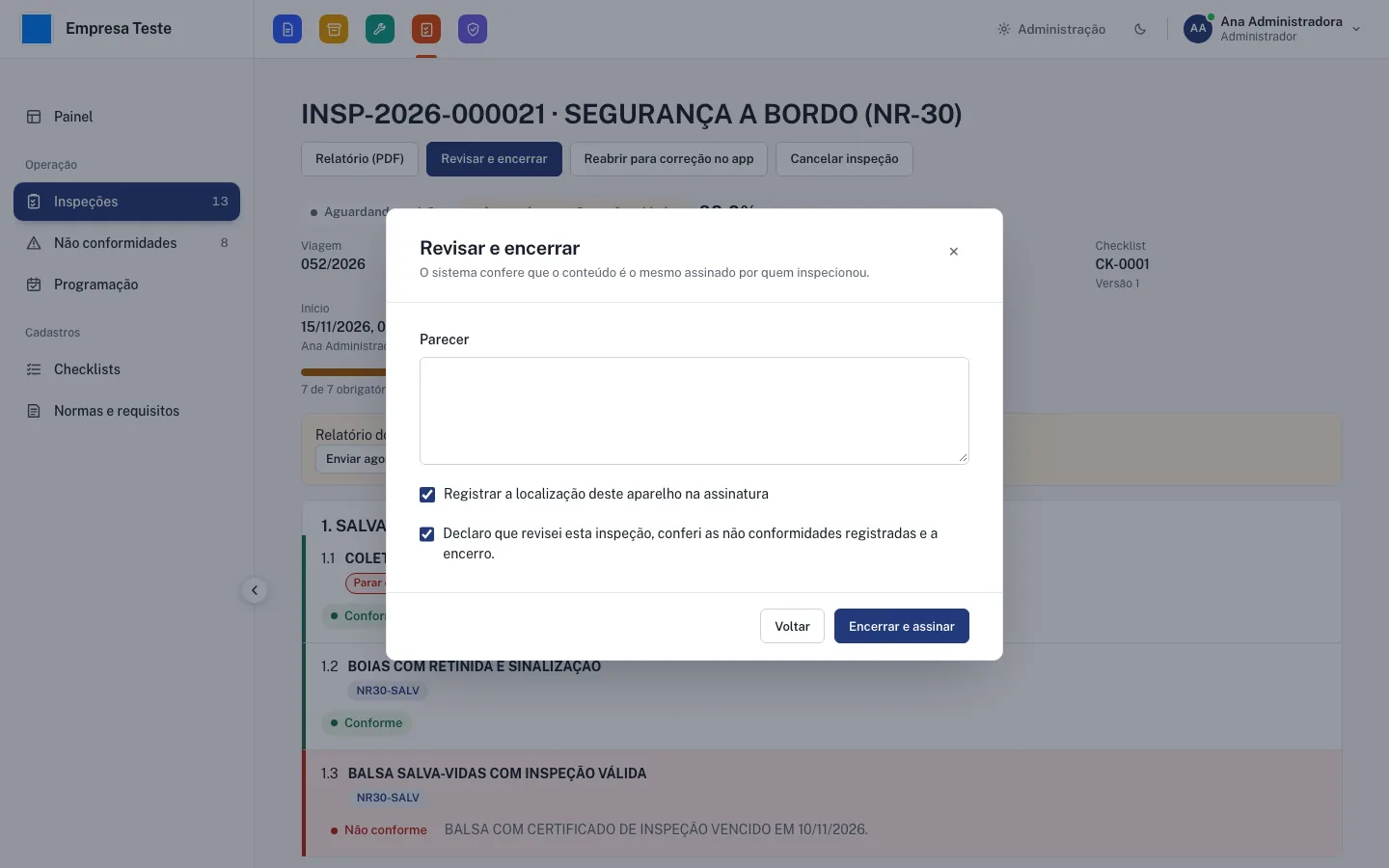
Revisar e encerrar. O sistema confere se o conteúdo é o mesmo assinado por quem inspecionou. - A inspeção fica Encerrada e o relatório segue por e-mail para quem está cadastrado para receber o Relatório de cada inspeção (Administração → E-mail → Quem recebe).
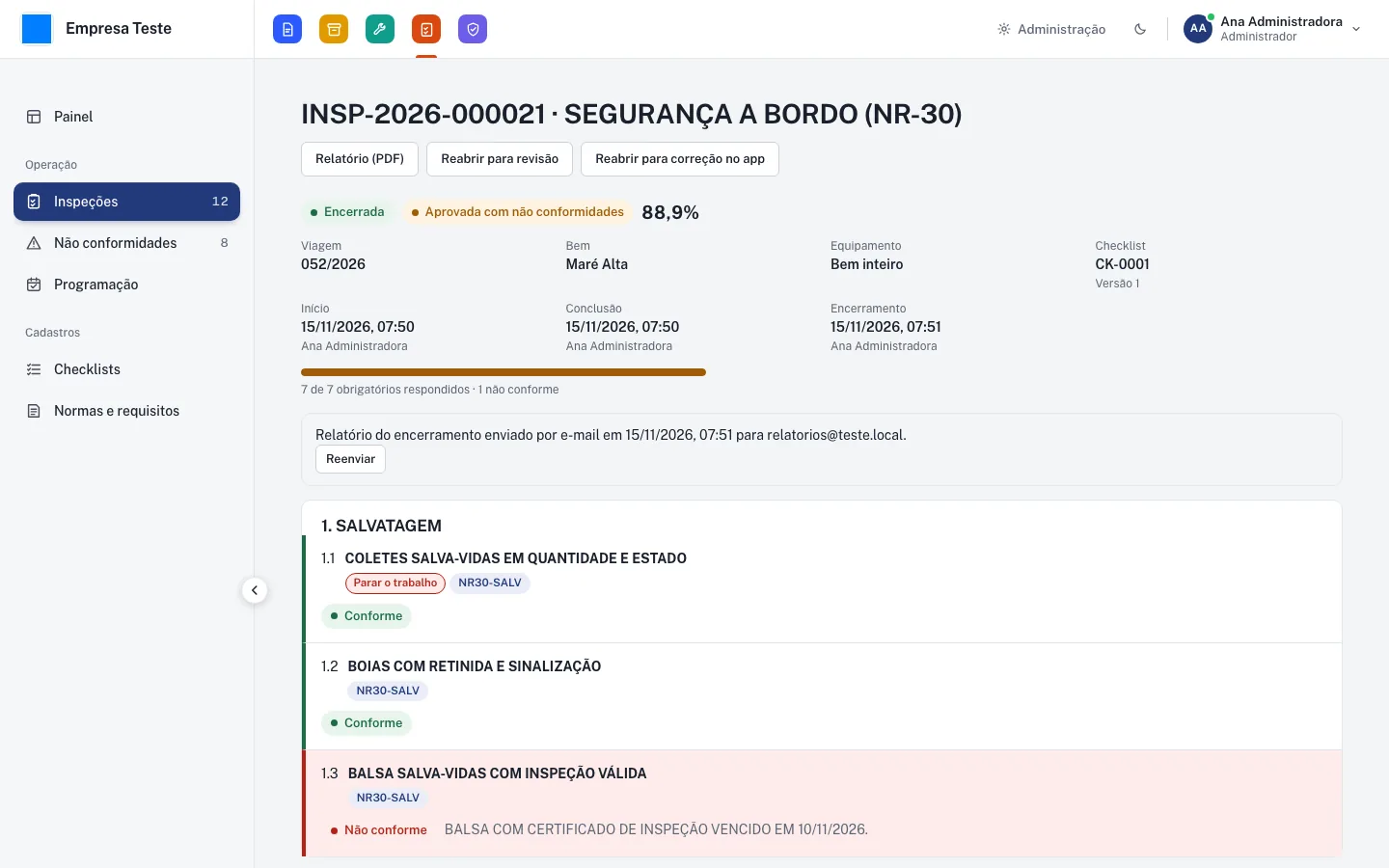
Encerrada. Relatório (PDF) gera o documento; Conferir a integridade agora verifica que nada mudou depois da assinatura.
Se algo precisa ser refeito, Reabrir para correção no app devolve a inspeção para quem inspecionou.
5.4Tratar a não conformidade
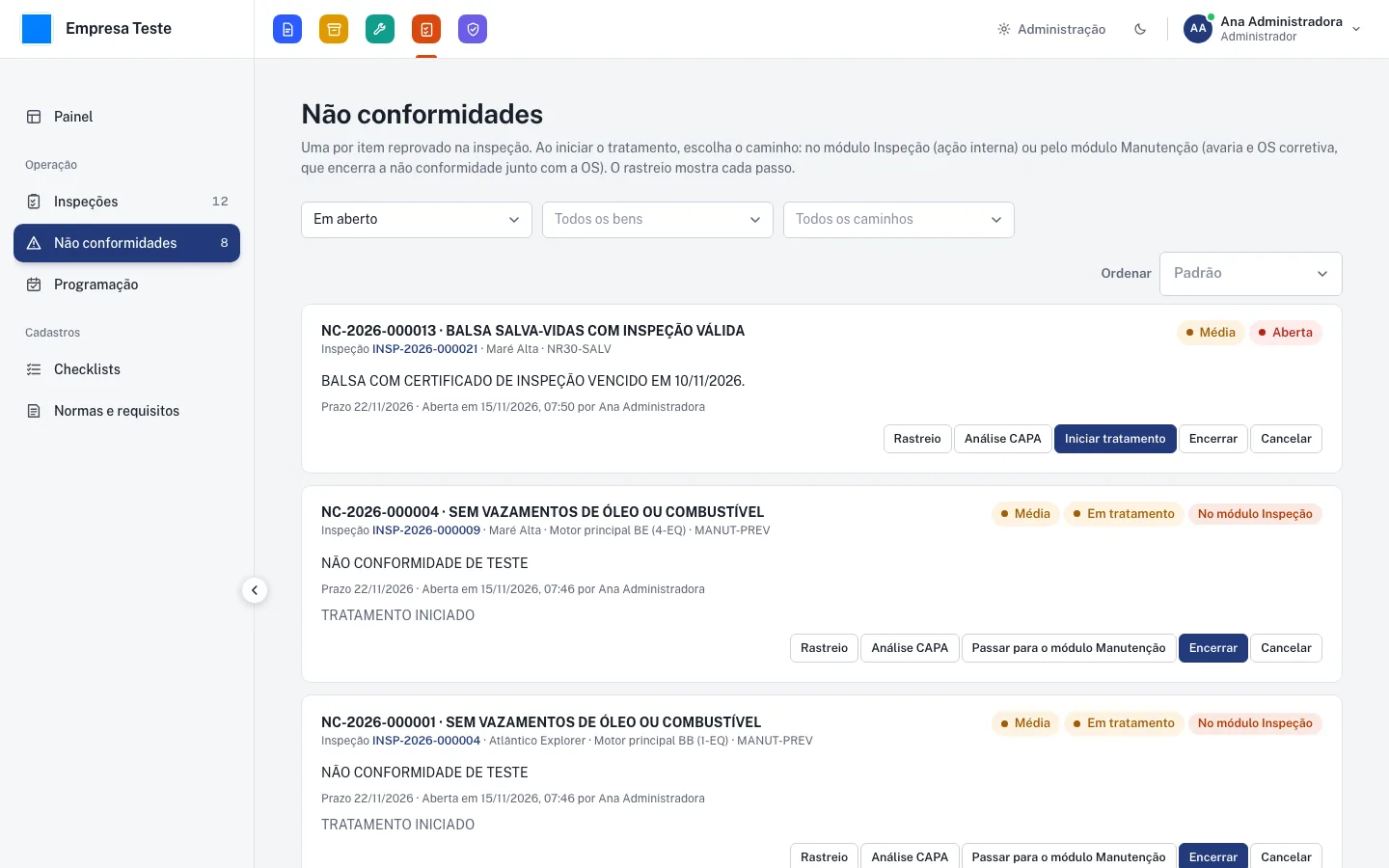
- Na NC Aberta, Iniciar tratamento. Escolha o caminho:
No módulo Inspeção
Ação interna, sem avaria: plano de ação, responsável e prazo. Encerra com a ação tomada.
Pelo módulo Manutenção
Abre a avaria e a OS corretiva no equipamento. A NC encerra sozinha quando a Manutenção encerra a OS.
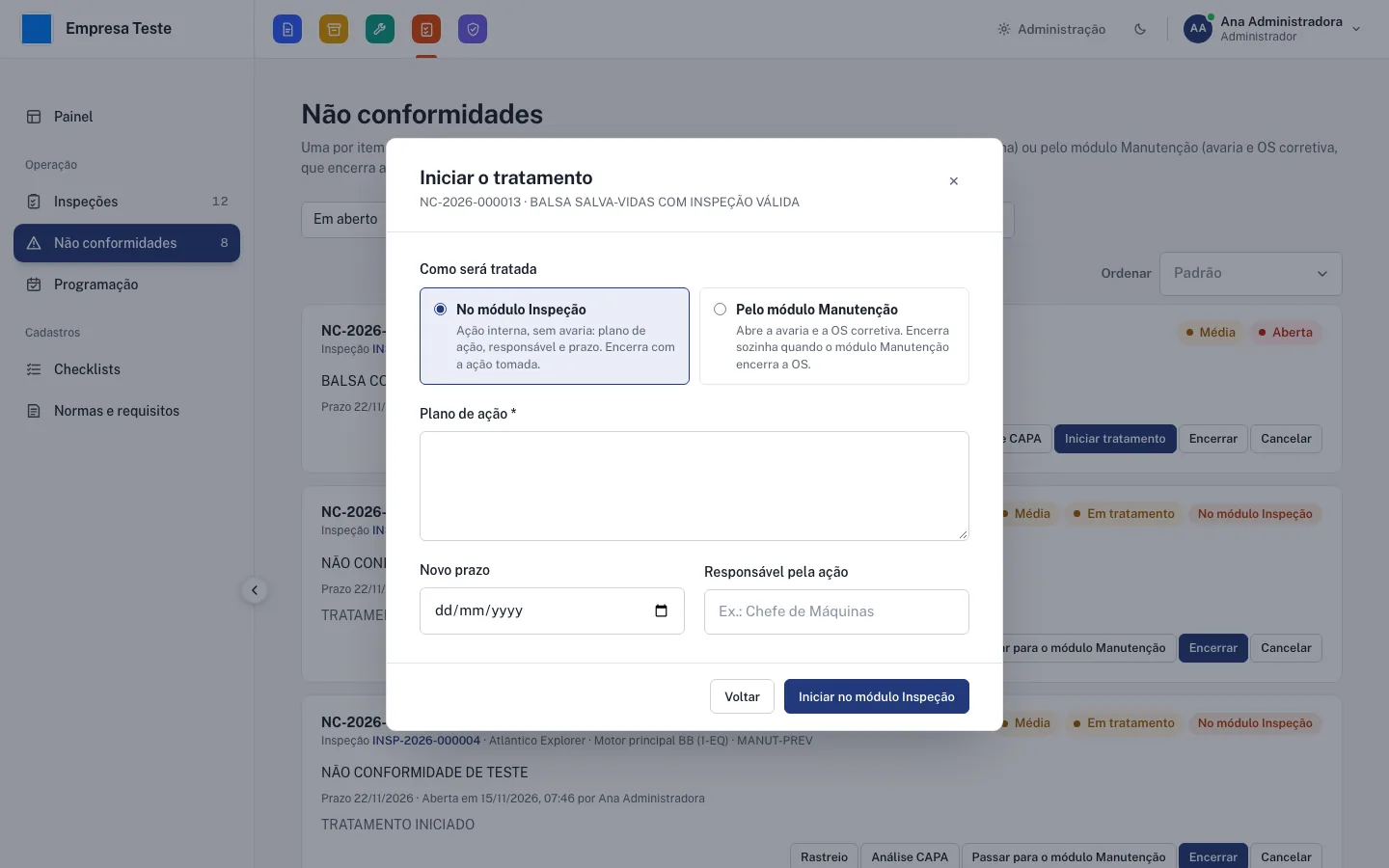
Iniciar o tratamento. - Acompanhe pelo Rastreio: aberta, em tratamento, avaria, OS (liberada, em execução, concluída) e encerramento, com data e pessoa. Quem trata a NC vê o número da OS mesmo sem acesso à Manutenção.
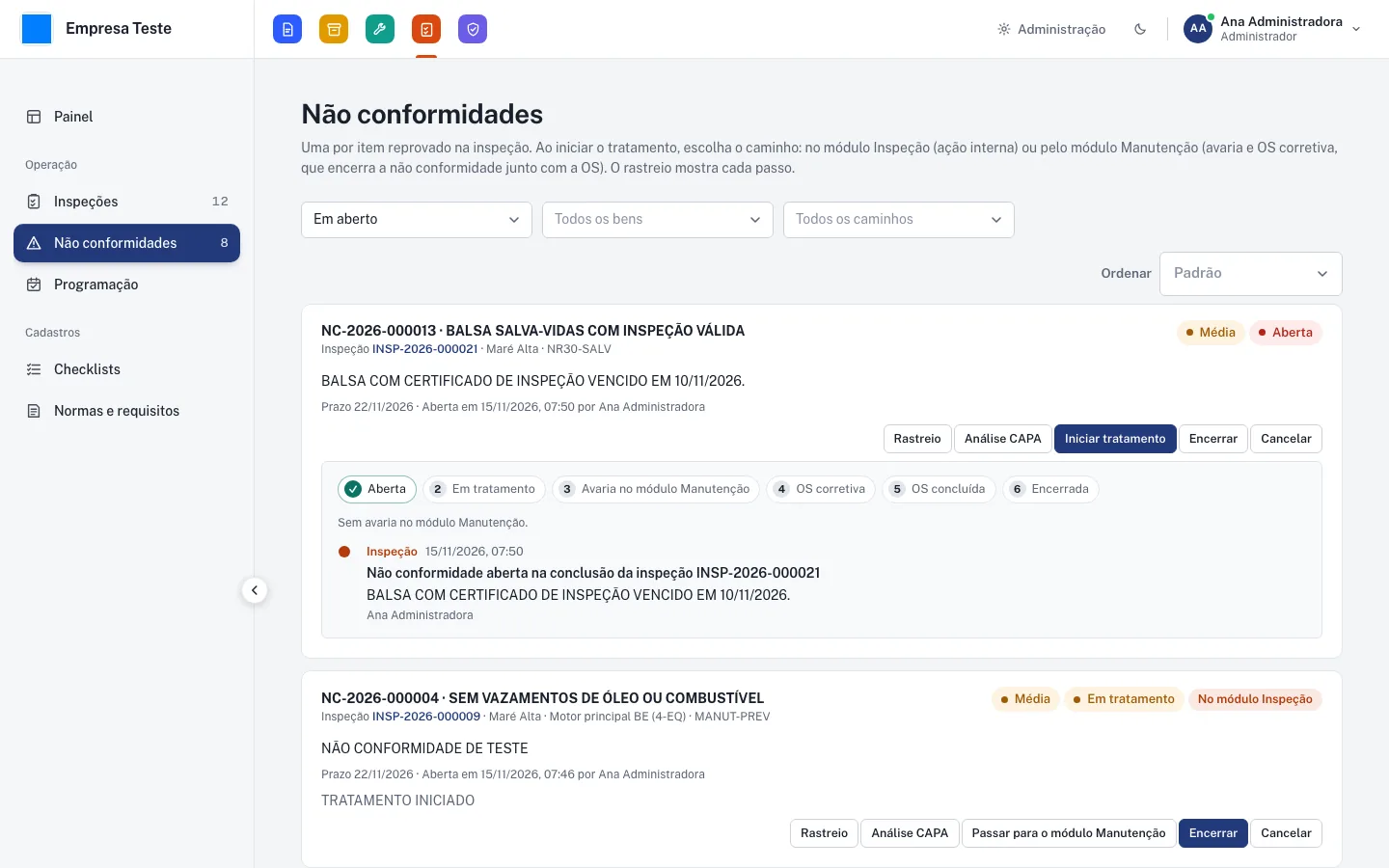
Rastreio. - Encerrar com a ação tomada (no caminho interno). Ações corretivas leva a NC para o SGI, quando a causa precisa ser investigada.
| Situação da NC | O que acontece |
|---|---|
| Aberta | Nasceu na conclusão. Próximo passo: Iniciar tratamento. |
| Em tratamento | Ação interna ou avaria e OS na Manutenção. |
| Encerrada | Ação registrada, ou a OS da avaria foi encerrada. Se a OS for reaberta, a NC volta a Em tratamento. |
| Cancelada | Saiu da fila; o rastreio guarda o motivo. |
Parar o trabalho: quando o item reprovado tem essa marca e o tratamento abre a avaria, o bem passa a Off-hire: avaria. Avaria recusada ou cancelada aparece no painel: abra outra ou trate no módulo Inspeção.
5.5Programação periódica
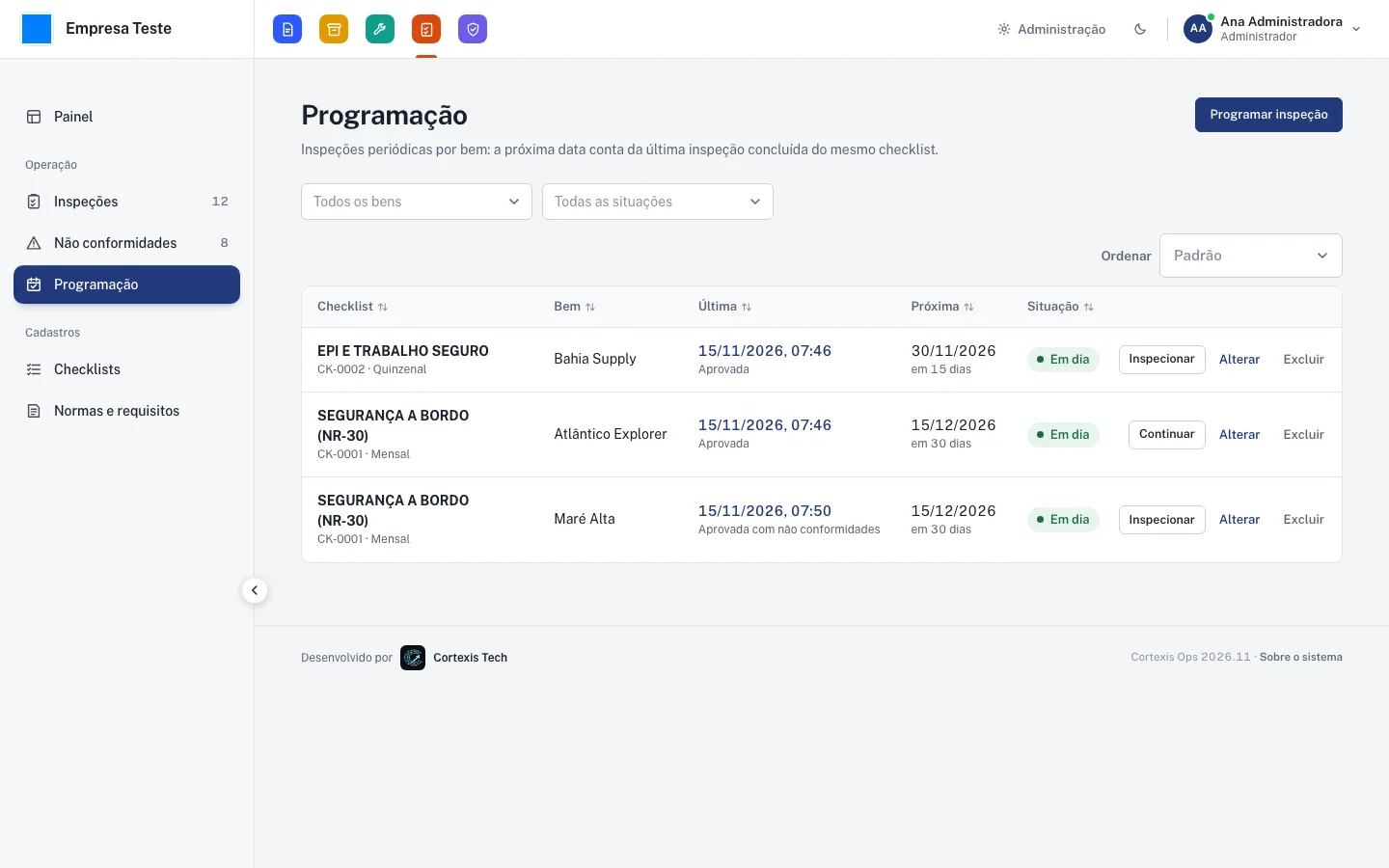
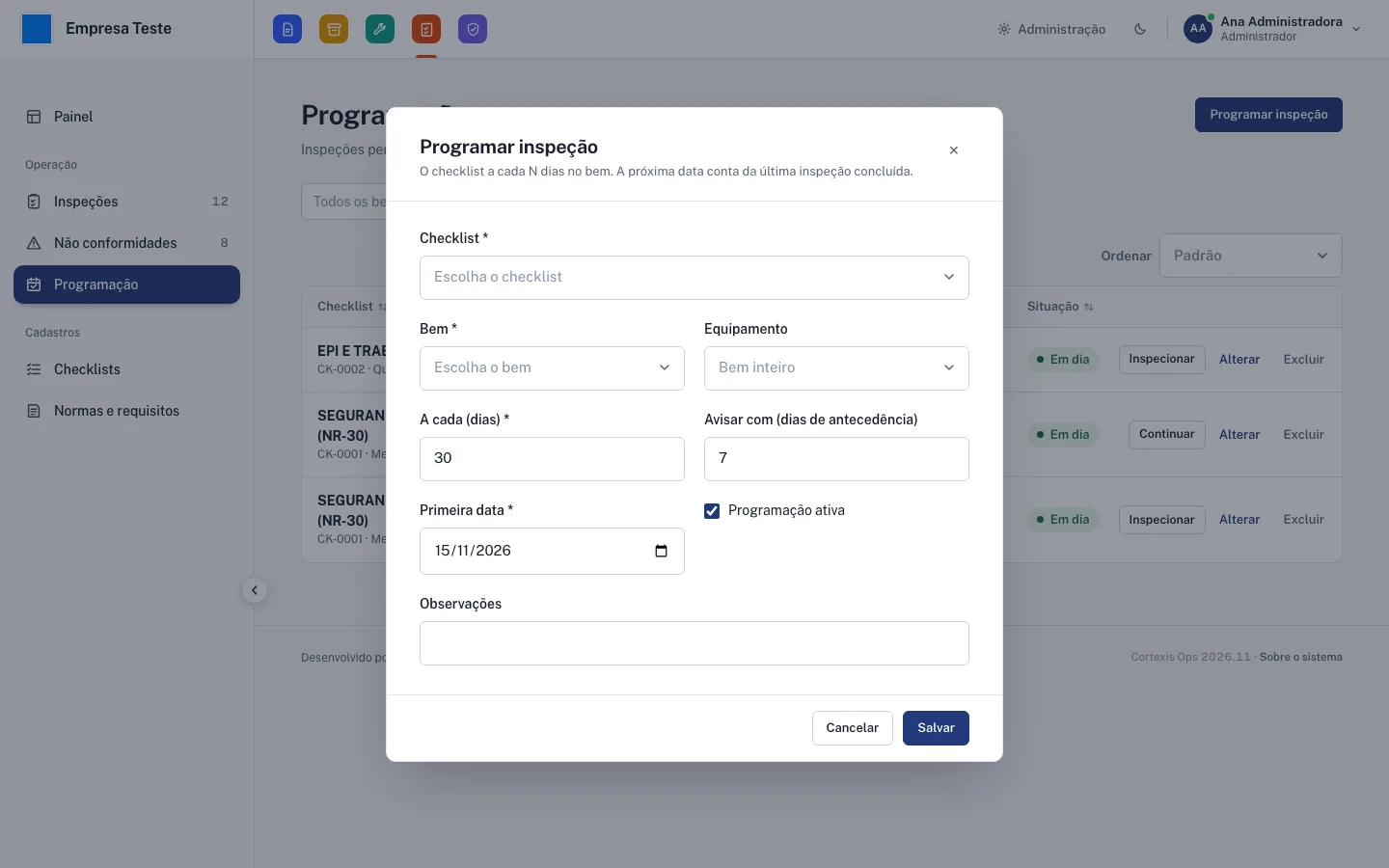
- Programar inspeção: checklist, bem (e equipamento), A cada (dias) (diária, semanal, quinzenal, mensal, trimestral, semestral, anual ou outro número), Avisar com dias de antecedência e a Primeira data.
- A lista mostra a última inspeção, a próxima data e a situação: Em dia A vencer Atrasada. A próxima conta da última inspeção concluída do mesmo checklist.
- Na linha, Inspecionar ou Continuar abre a inspeção daquela programação.
5.6Checklists e normas
Quem faz: perfil que publica checklists
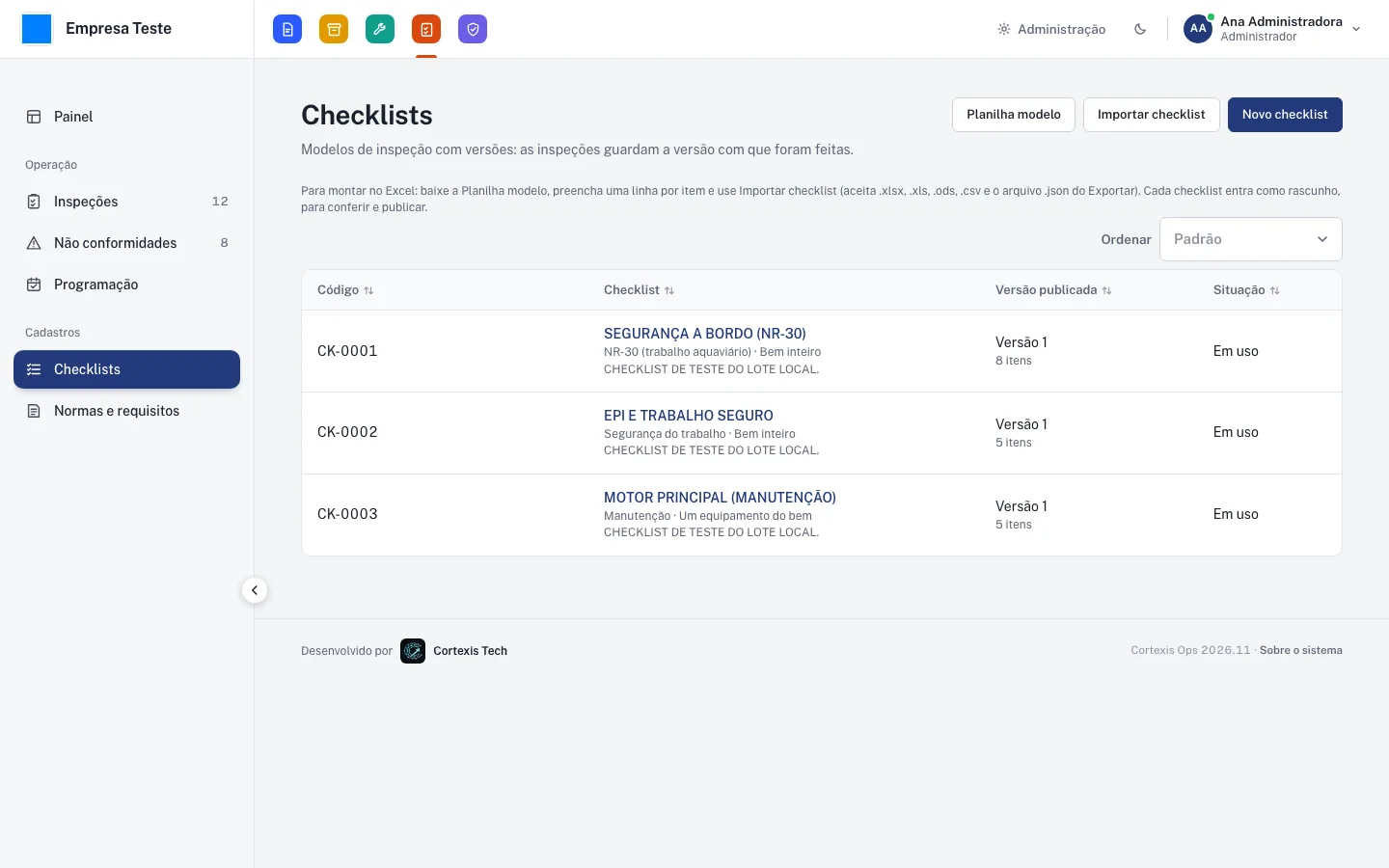
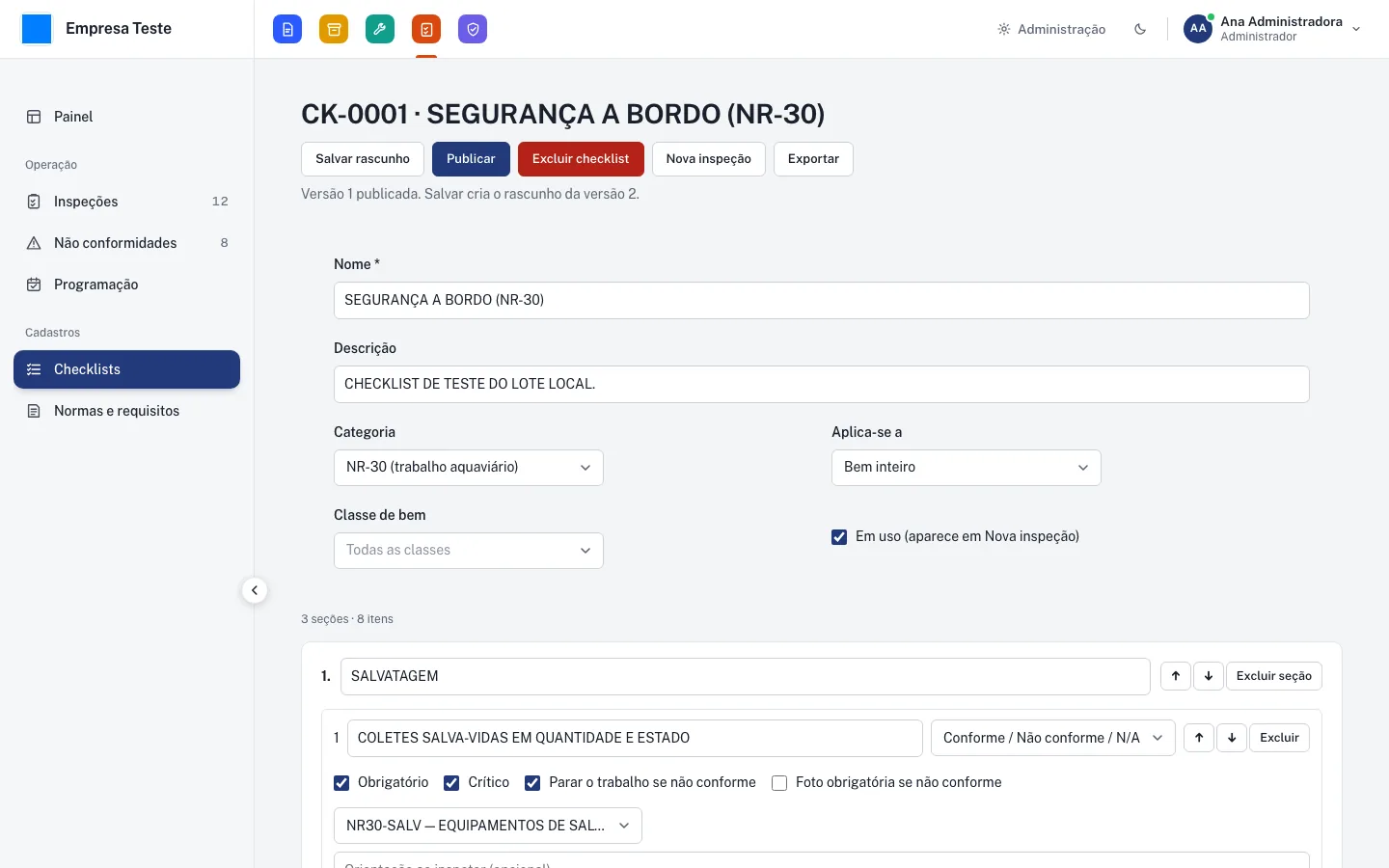
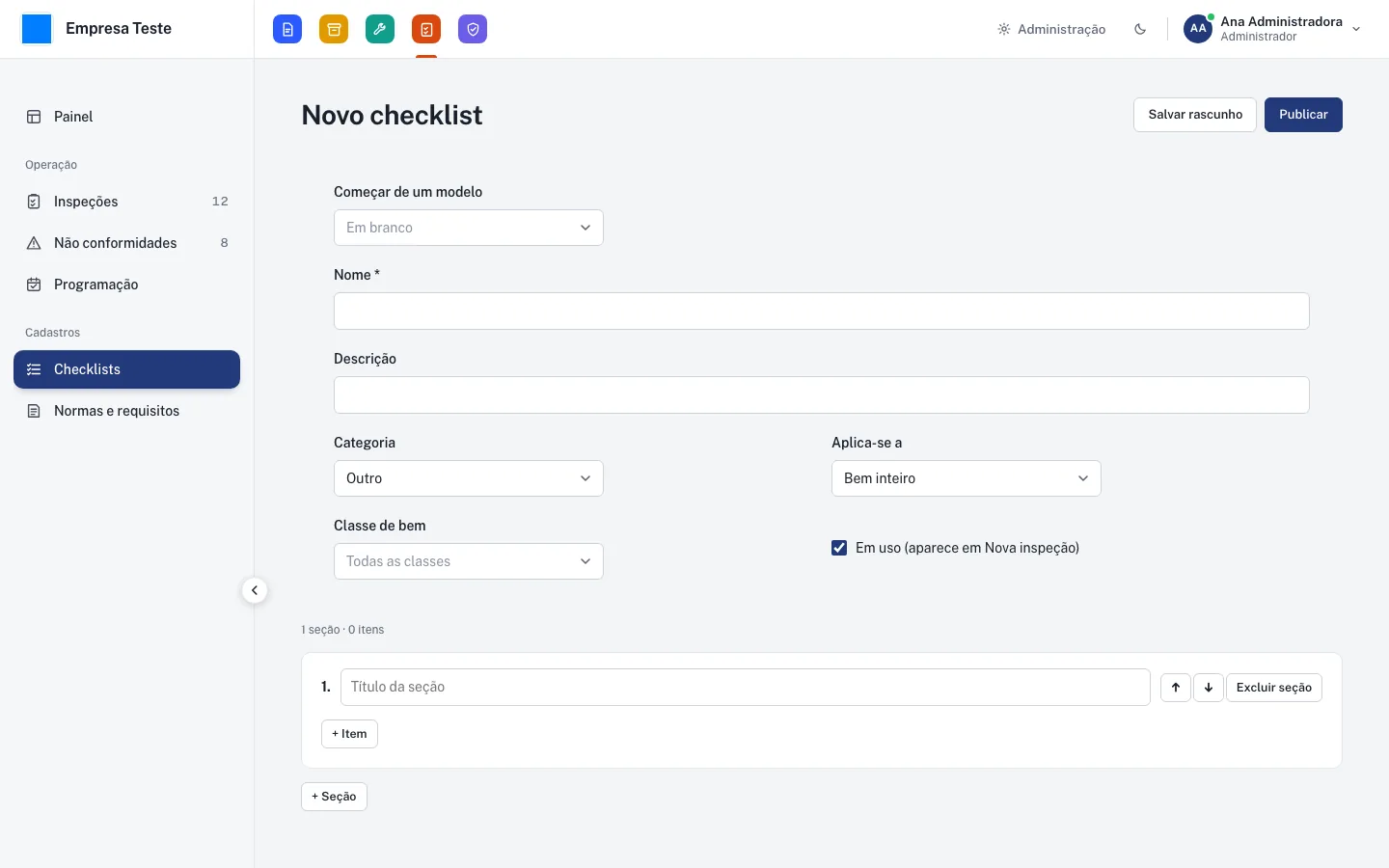
- Novo checklist: comece em branco ou de um modelo pronto (NR-30, manutenção). Monte seções (+ Seção) e itens (+ Item).
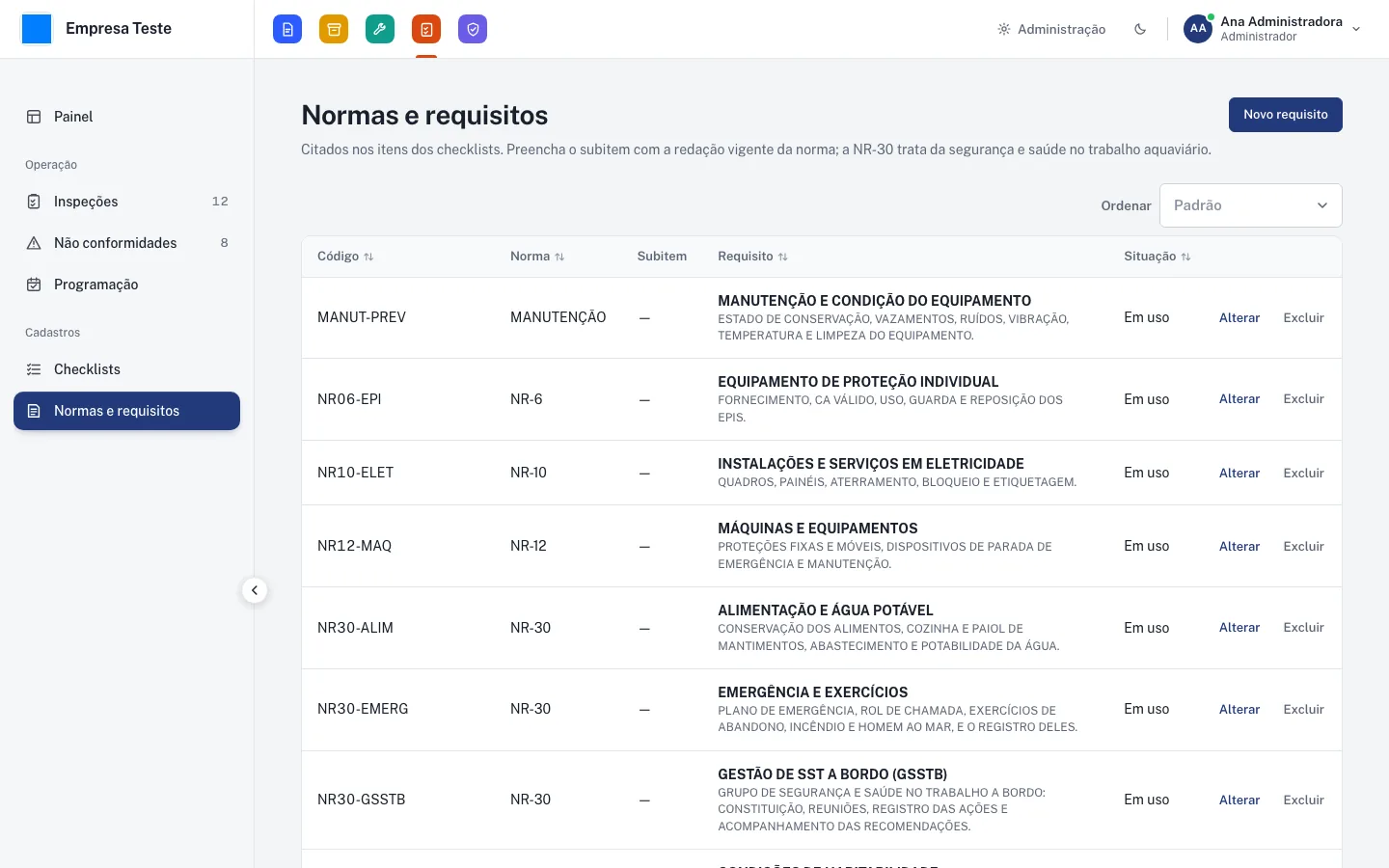
- Em cada item: tipo (Conforme/Não conforme/N/A, medição com limites, texto), Obrigatório, Crítico, Parar o trabalho, Foto obrigatória e o requisito da norma.
- Salvar rascunho guarda sem publicar. Publicar pede as notas da versão e congela aquela versão: as inspeções novas usam a publicada; as antigas guardam a versão com que foram feitas.
- Pela planilha: Planilha modelo baixa o modelo; preencha uma linha por item e use Importar checklist (.xlsx, .xls, .ods, .csv ou .json). Cada checklist importado entra como rascunho.
SGI — Sistema de Gestão Integrado
O SGI reúne a gestão da qualidade (ISO 9001), meio ambiente (ISO 14001) e saúde e segurança ocupacional (SSO, ISO 45001): objetivos, indicadores, riscos, auditorias e planos de ações corretivas. Inclui LAIA, perigos e riscos ocupacionais, requisitos legais, análise crítica pela direção e informação documentada. Uma NC da Inspeção também pode ser encaminhada para análise de causa.
As telas apoiam o registro e o acompanhamento. Elas não substituem a interpretação profissional das normas, não são biblioteca legal e não representam certificação ISO. Os critérios, as referências e os valores lançados são responsabilidade da empresa.
Ciclo de melhoria contínua
- Objetivosmetas e indicadores por tema
- Riscosavaliados na matriz e tratados
- Auditoria internado programa anual aprovado
- ConstataçãoNC, oportunidade ou observação
- Ações corretivascausa raiz e plano de ações
- Eficáciaverificada; encerra ou replaneja
Também pode receber análise de causa: uma não conformidade da Inspeção, pelo botão Ações corretivas.
6.1Quem acessa e o que pode fazer
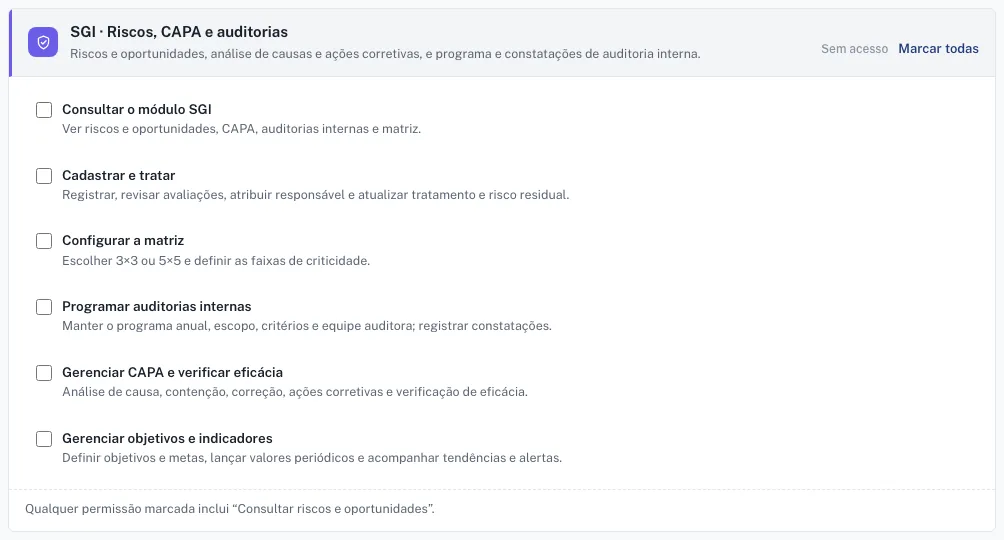
Para usar o SGI, a pessoa precisa de duas coisas: o módulo SGI liberado no cadastro dela (Administração → Usuários) e as permissões do SGI no perfil (Administração → Perfis). Logo depois da instalação, só o Administrador vê o módulo; os demais perfis começam sem acesso.
| Permissão | O que libera |
|---|---|
| Consultar o módulo SGI | Ver painel, riscos, matriz, objetivos e indicadores, auditorias, não conformidades, ações corretivas e controles integrados. Sem ela, o ícone do SGI não aparece. |
| Cadastrar e tratar | Registrar riscos e oportunidades, avaliar, atribuir responsável, tratar e informar o risco residual. |
| Configurar a matriz | Escolher 3×3 ou 5×5 e as faixas de criticidade. |
| Programar auditorias internas | Programa anual, auditorias, equipe, critérios e constatações. |
| Gerenciar NCs e ações corretivas | Cadastrar NCs, definir origem e gravidade opcional, analisar causas e verificar eficácia; também tratar NCs de auditorias e da Inspeção. |
| Gerenciar objetivos e indicadores | Criar objetivos e indicadores e lançar os valores de cada período. |
| Gerenciar controles integrados | Manter LAIA, perigos e riscos ocupacionais, requisitos legais, análises críticas e informação documentada. |
Sugestão de perfis: Gestor do SGI com todas; Auditor interno com Consultar e Programar auditorias; Responsável de processo com Consultar, Cadastrar e tratar, Gerenciar NCs e ações corretivas e Gerenciar controles integrados; Diretoria só com Consultar.
6.2Painel do SGI
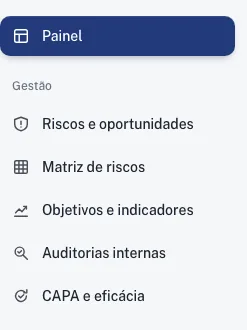
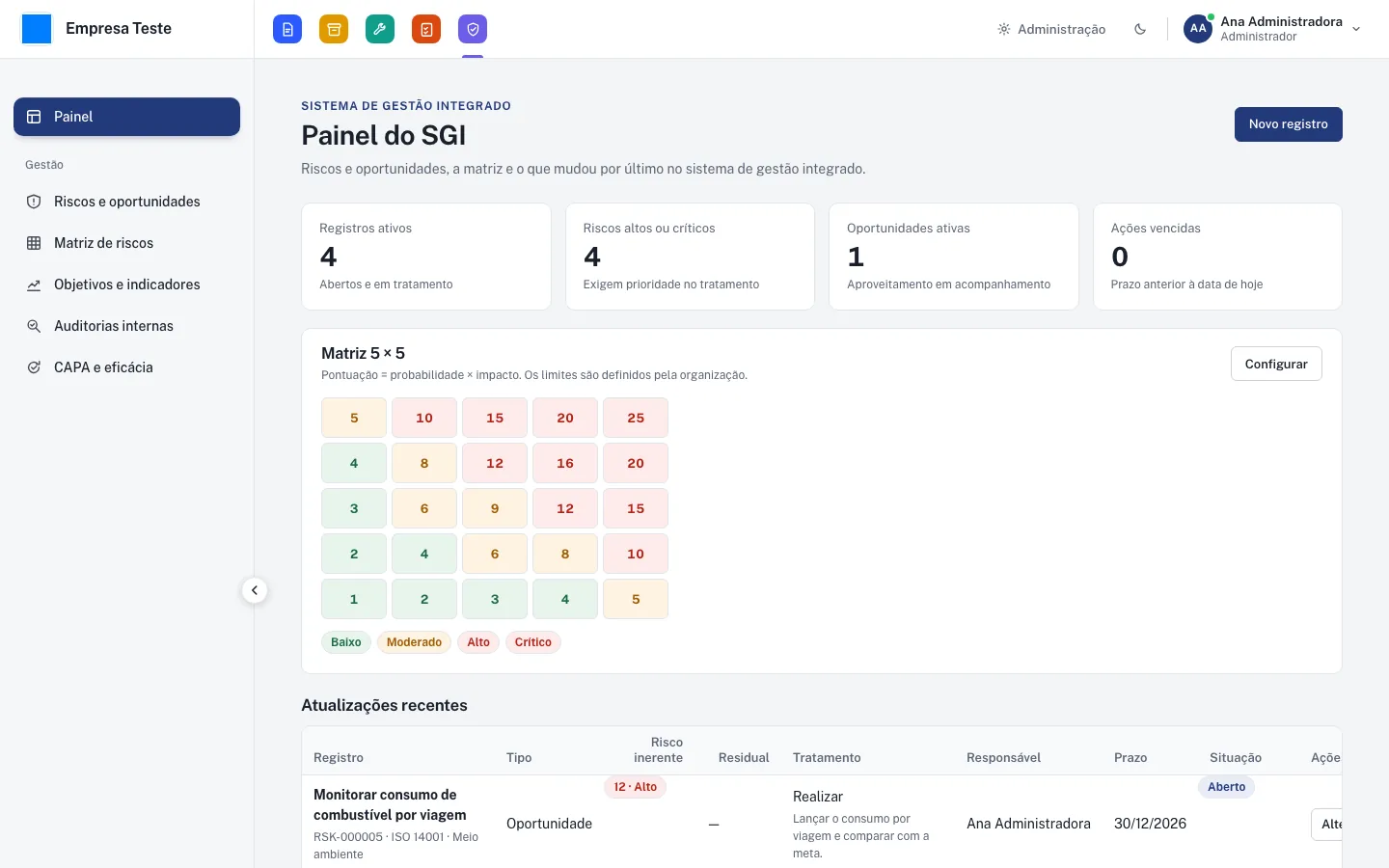
O menu tem o Painel e as áreas de gestão. O painel mostra num relance:
- Registros ativos: riscos e oportunidades abertos e em tratamento.
- Riscos altos ou críticos: os que exigem prioridade.
- Oportunidades ativas.
- Ações vencidas: prazo anterior a hoje.
- A matriz com as faixas e as atualizações recentes.
6.3Objetivos e indicadores
Quem faz: Gerenciar objetivos e indicadores
- Novo objetivo: o resultado esperado (ex.: “Cumprir 90% das preventivas no prazo”), o tema (Qualidade, Meio ambiente ou Saúde e segurança ocupacional (SSO)), a situação, o responsável, o prazo e a descrição.
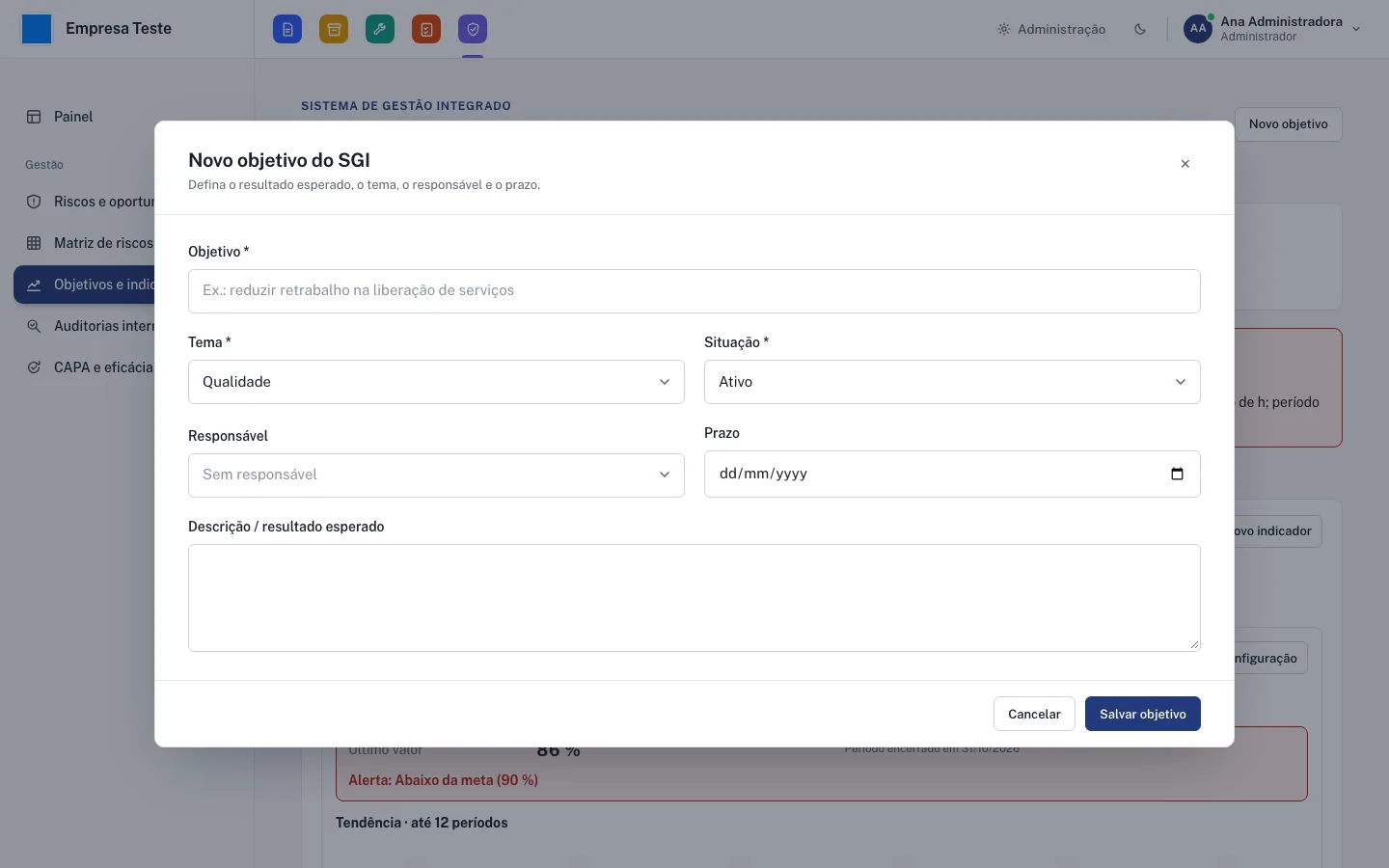
Novo objetivo. - No objetivo, Novo indicador: nome, tipo (personalizado ou taxa de frequência com afastamento), unidade, periodicidade (mensal, trimestral, semestral, anual), meta, direção desejada (maior é melhor, menor é melhor ou dentro da faixa), os limites inferior e superior aceitáveis, o responsável e a situação.
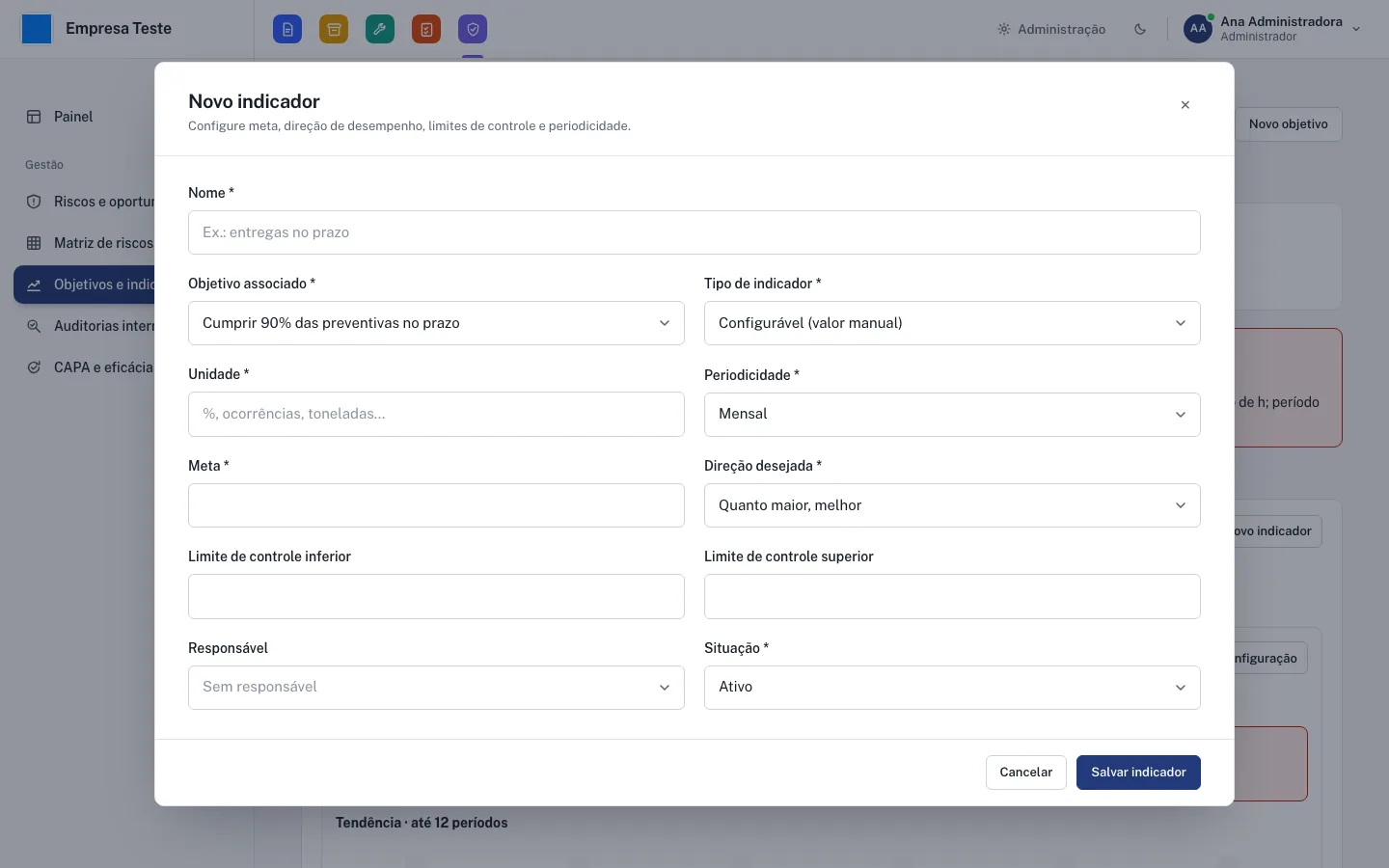
Novo indicador. - A cada período, Registrar valor: início e fim do período, o valor apurado e a referência de onde ele saiu.
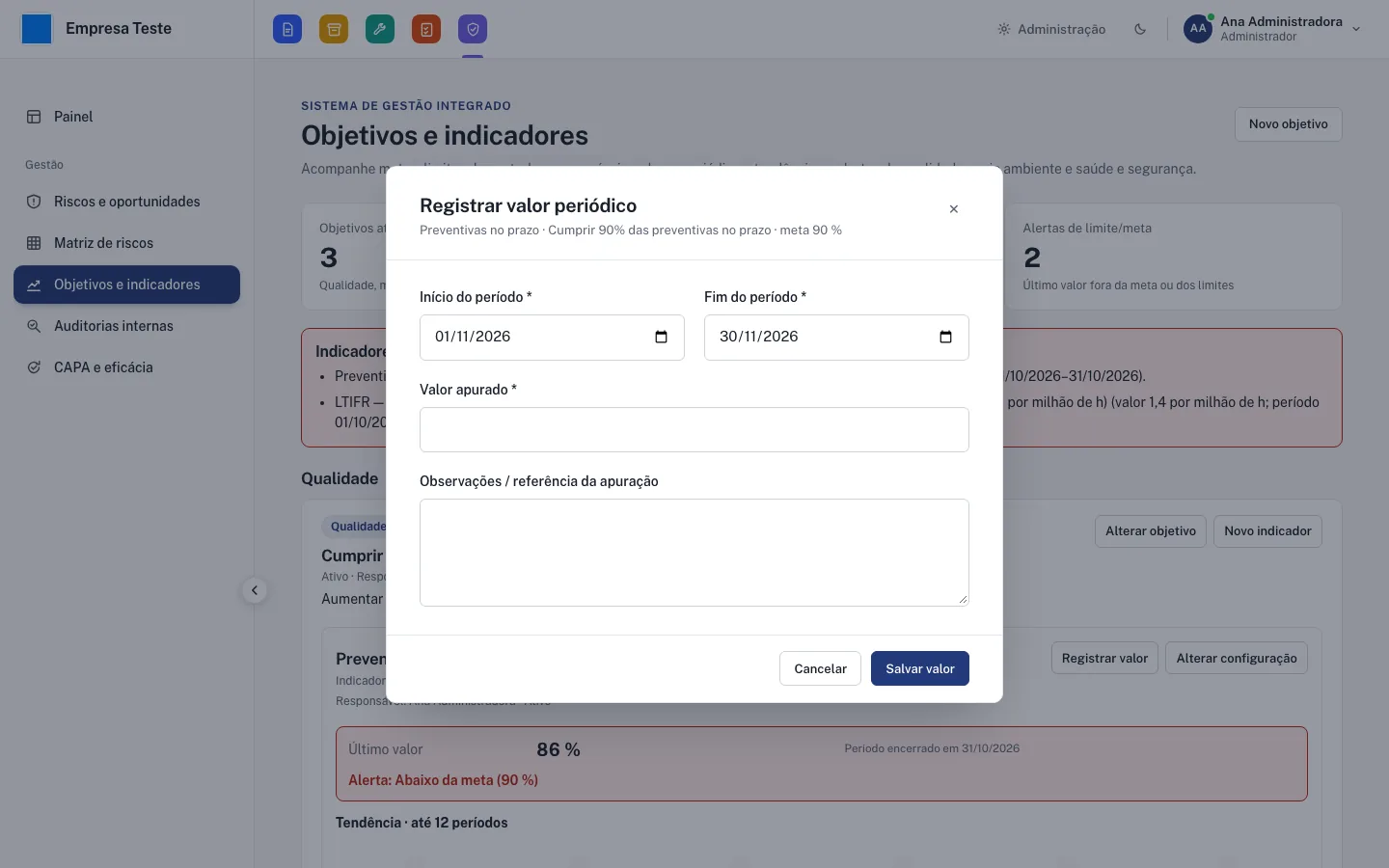
Registrar valor periódico. - Acompanhe. Cada indicador mostra o último valor, a tendência dos últimos períodos e, quando o valor fura a meta ou os limites, o alerta em vermelho. A faixa Indicadores em alerta, no alto, reúne todos.
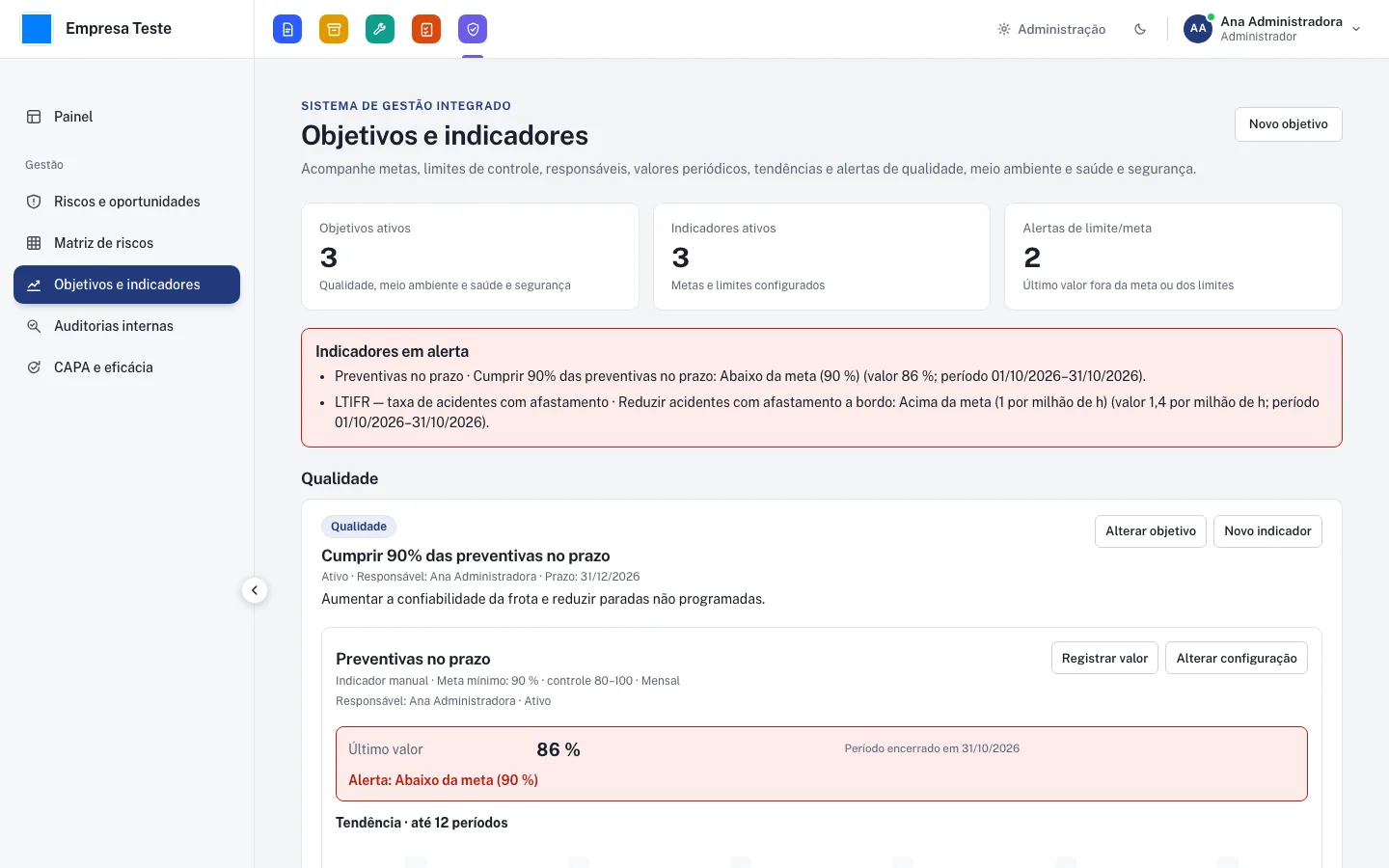
Objetivos e indicadores. “Abaixo da meta (90%)”: o último valor foi 86%.
O período precisa casar com a periodicidade. Num indicador mensal, lance o mês inteiro (de 01/10 a 31/10); num trimestral, o trimestre inteiro. Um período parcial é recusado.
Taxa de frequência com afastamento (LTIFR) é lançada manualmente: registre o resultado calculado pela empresa, com a referência. O sistema não calcula a taxa nem presume acidentes ou horas trabalhadas.
6.4Riscos, oportunidades e a matriz
Quem faz: Cadastrar e tratar · a matriz: Configurar a matriz
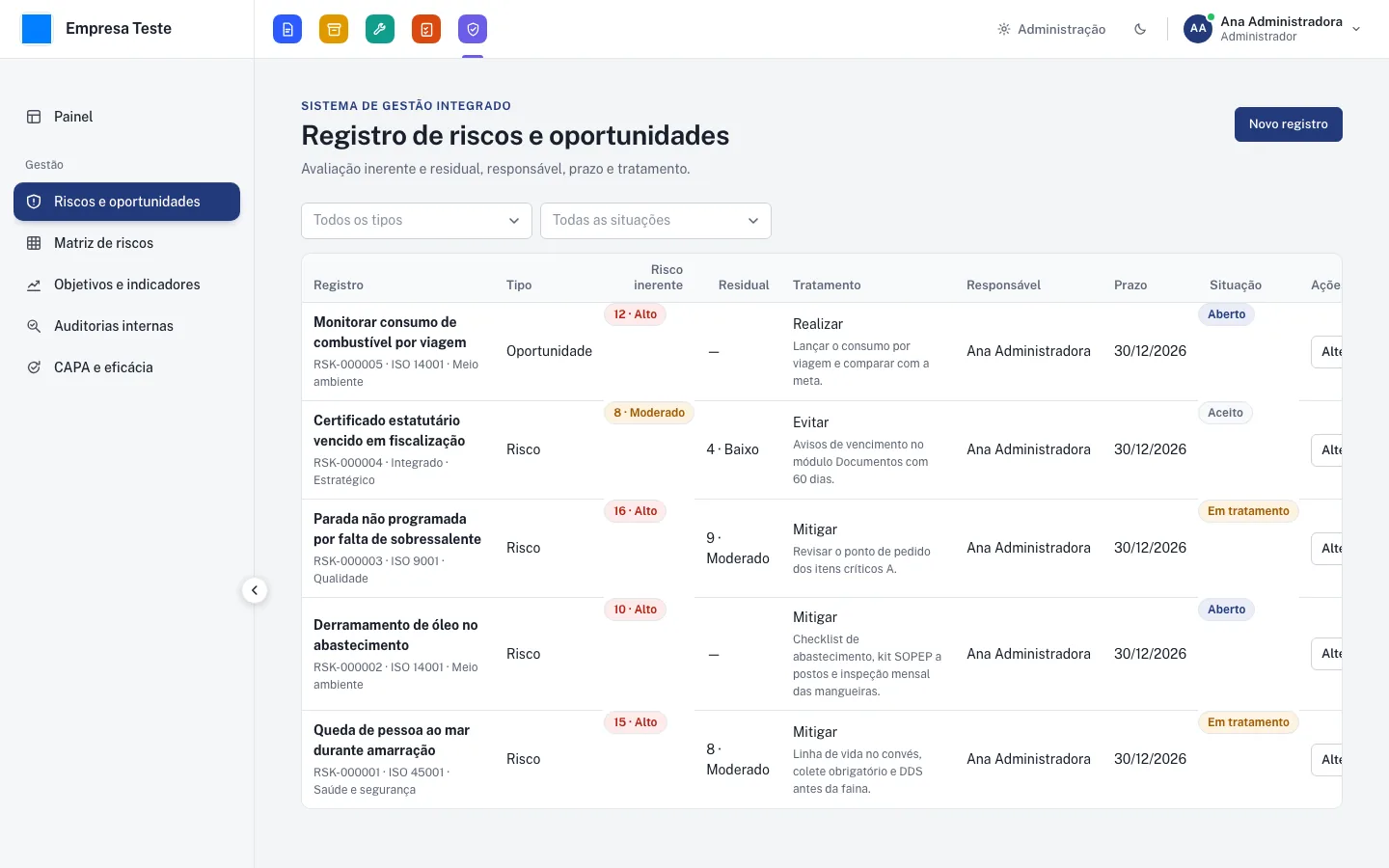
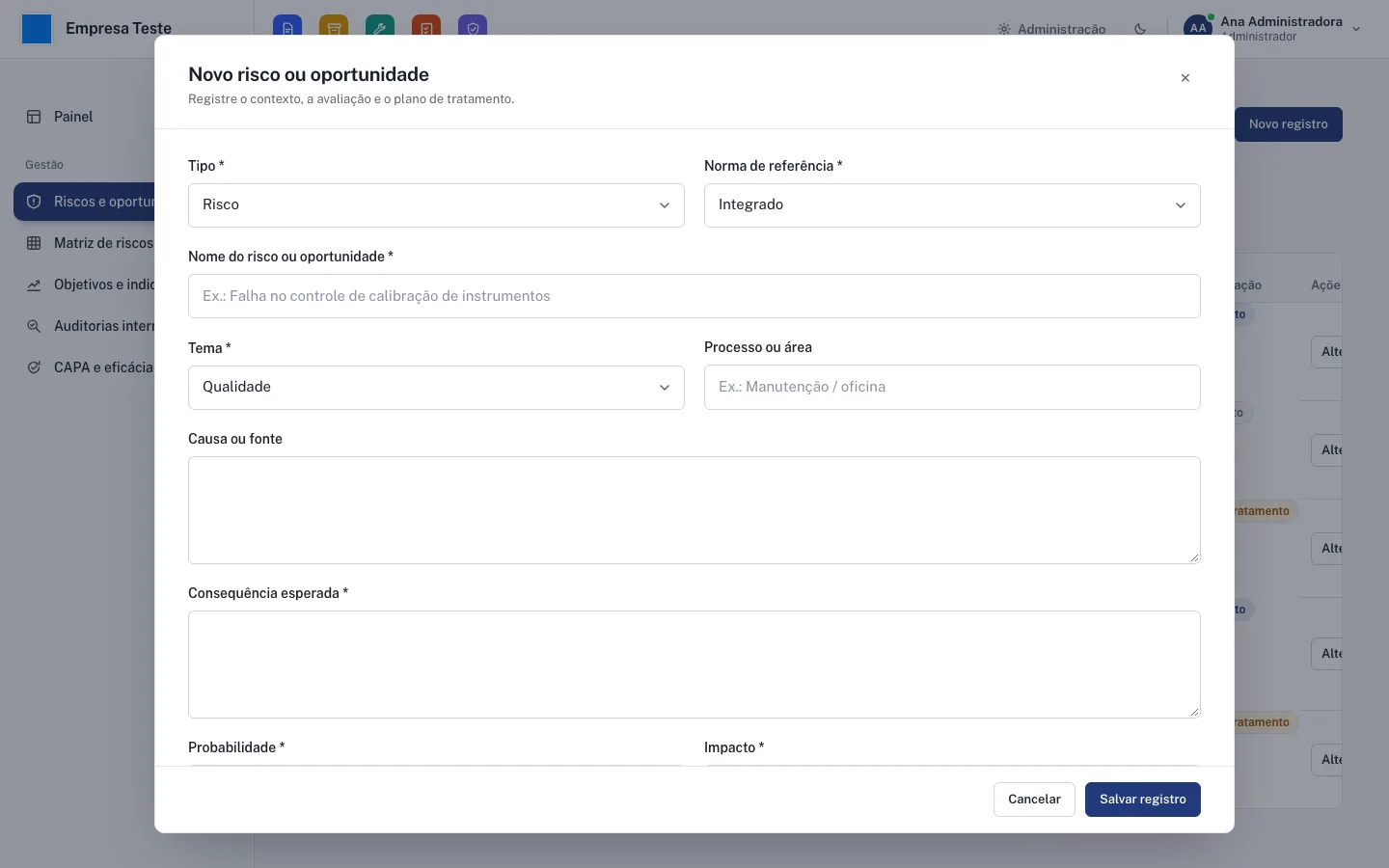
- Novo registro: o tipo (risco ou oportunidade), a norma (ISO 9001, 14001, 45001 ou Integrado), o nome, o tema, o processo ou área, a causa e a consequência esperada.
- Avaliação inerente: probabilidade e impacto de 1 a 5. A pontuação é o produto dos dois e cai numa faixa da matriz. Os níveis de impacto são Insignificante, Leve, Moderado, Grave e Catastrófico.
- Tratamento: a estratégia (para risco: mitigar, evitar, transferir ou aceitar; para oportunidade: explorar, potencializar, compartilhar ou aceitar), o plano de ação, o responsável, o prazo e a situação (Aberto, Em tratamento, Aceito, Encerrado).
- Depois das ações, use Alterar para informar a avaliação residual e a data da próxima revisão.
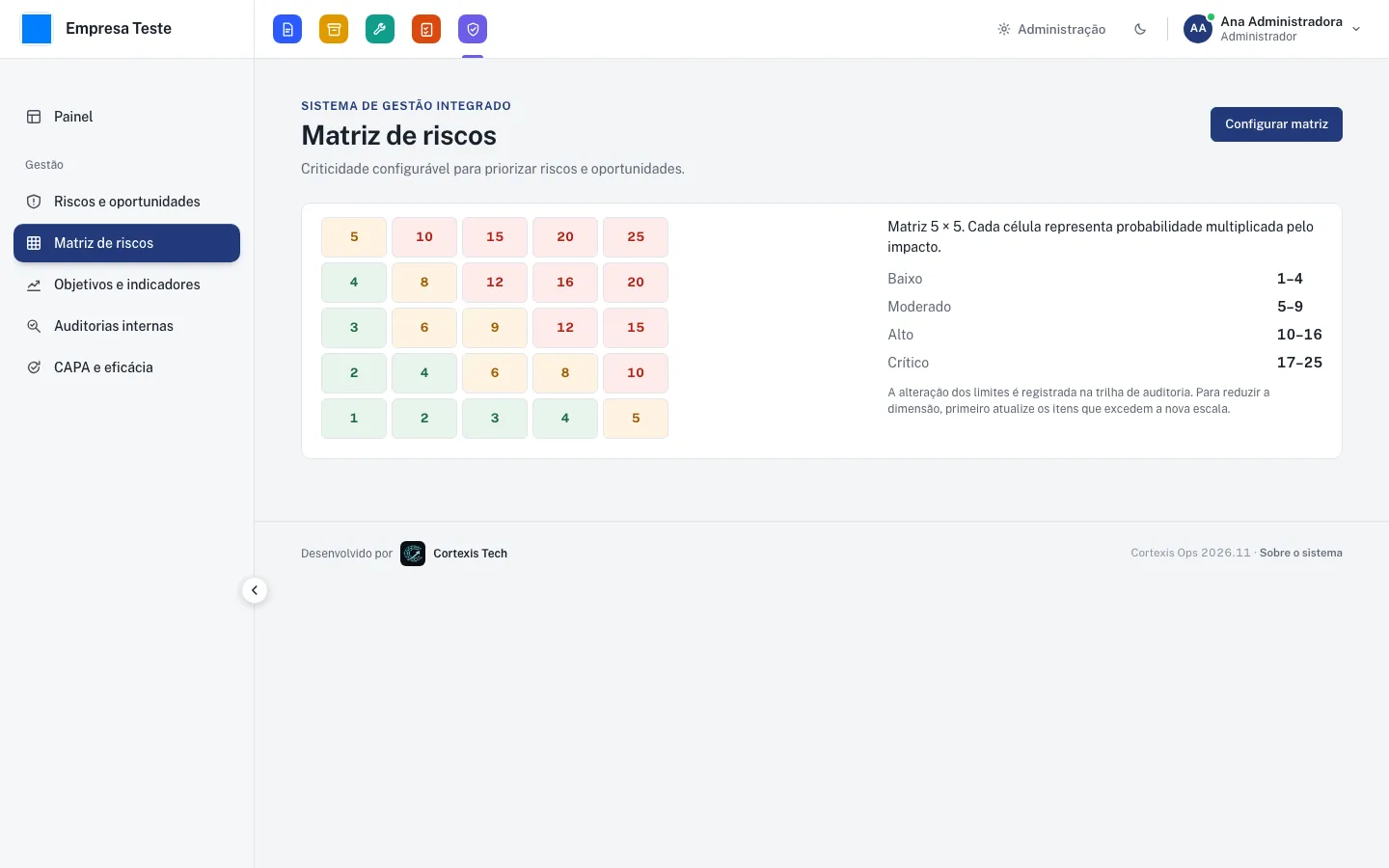
| Faixa (matriz 5×5 padrão) | Pontuação |
|---|---|
| Baixo | 1 a 4 |
| Moderado | 5 a 9 |
| Alto | 10 a 16 |
| Crítico | 17 a 25 |
Para reduzir a matriz de 5×5 para 3×3, primeiro ajuste as avaliações que usam notas 4 ou 5. Cada mudança na matriz entra na trilha de auditoria.
6.5Auditorias internas
Quem faz: Programar auditorias internas
- Programa anual: o ano, o objetivo e os processos e temas a cobrir (um por linha). Deixe a situação como Aprovado: só um programa aprovado recebe auditorias.
- Programar auditoria: o programa, a identificação (AI-2026-01…), o título, o processo ou área, a data planejada, o escopo, o objetivo, o auditor líder e os auditores adicionais, o auditado e os critérios (um por linha, no formato “Norma | Cláusula | Requisito”, ex.: “ISO 9001 | 8.5.1 | Controle da produção”).
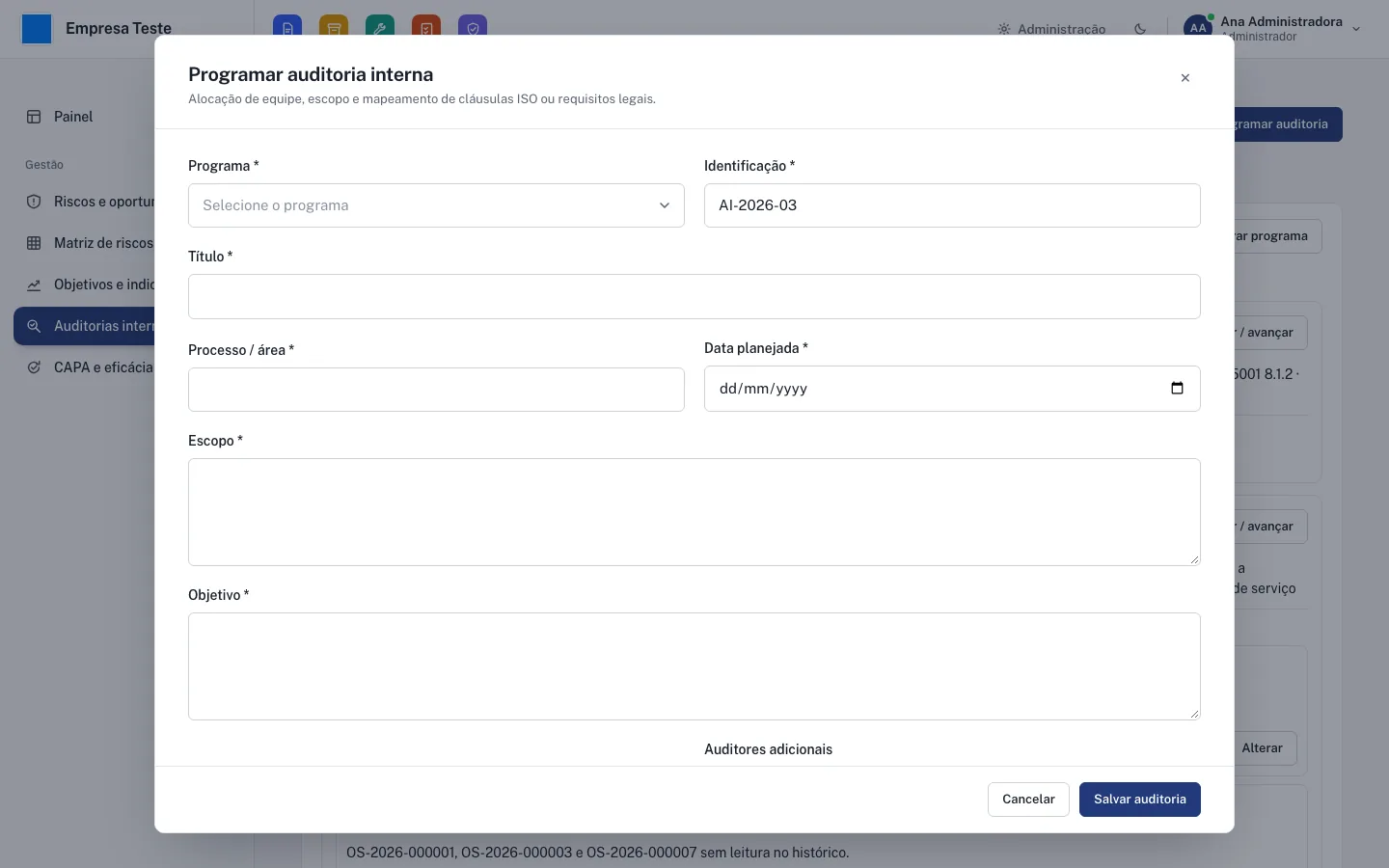
Programar auditoria interna. - No dia, Alterar / avançar muda a situação para Em andamento e, ao terminar, para Concluída.
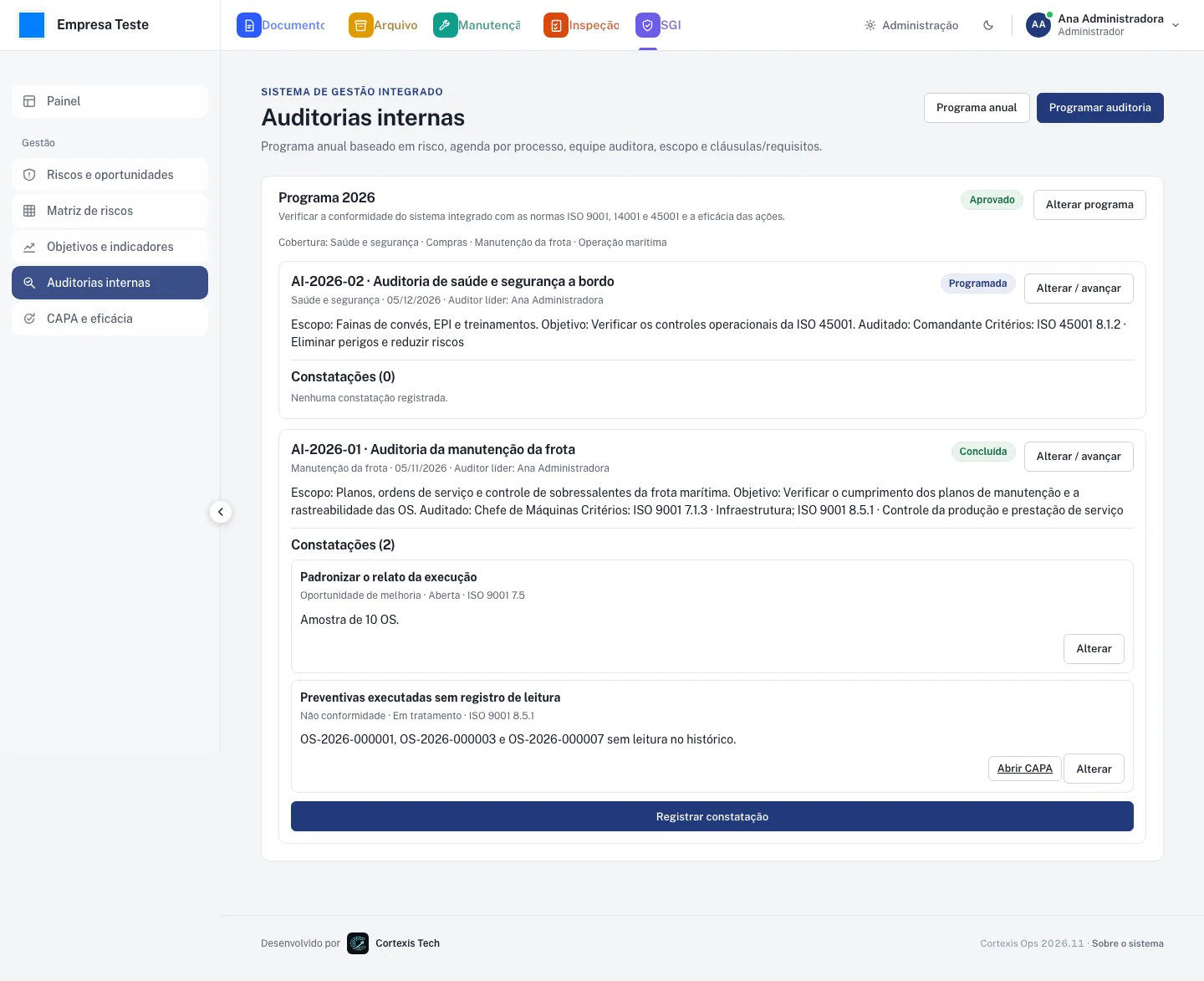
- Registrar constatação (aparece com a auditoria Em andamento ou Concluída): a classificação, o título, a descrição, a evidência objetiva, a cláusula, o responsável, o prazo e, se houver, o risco relacionado.
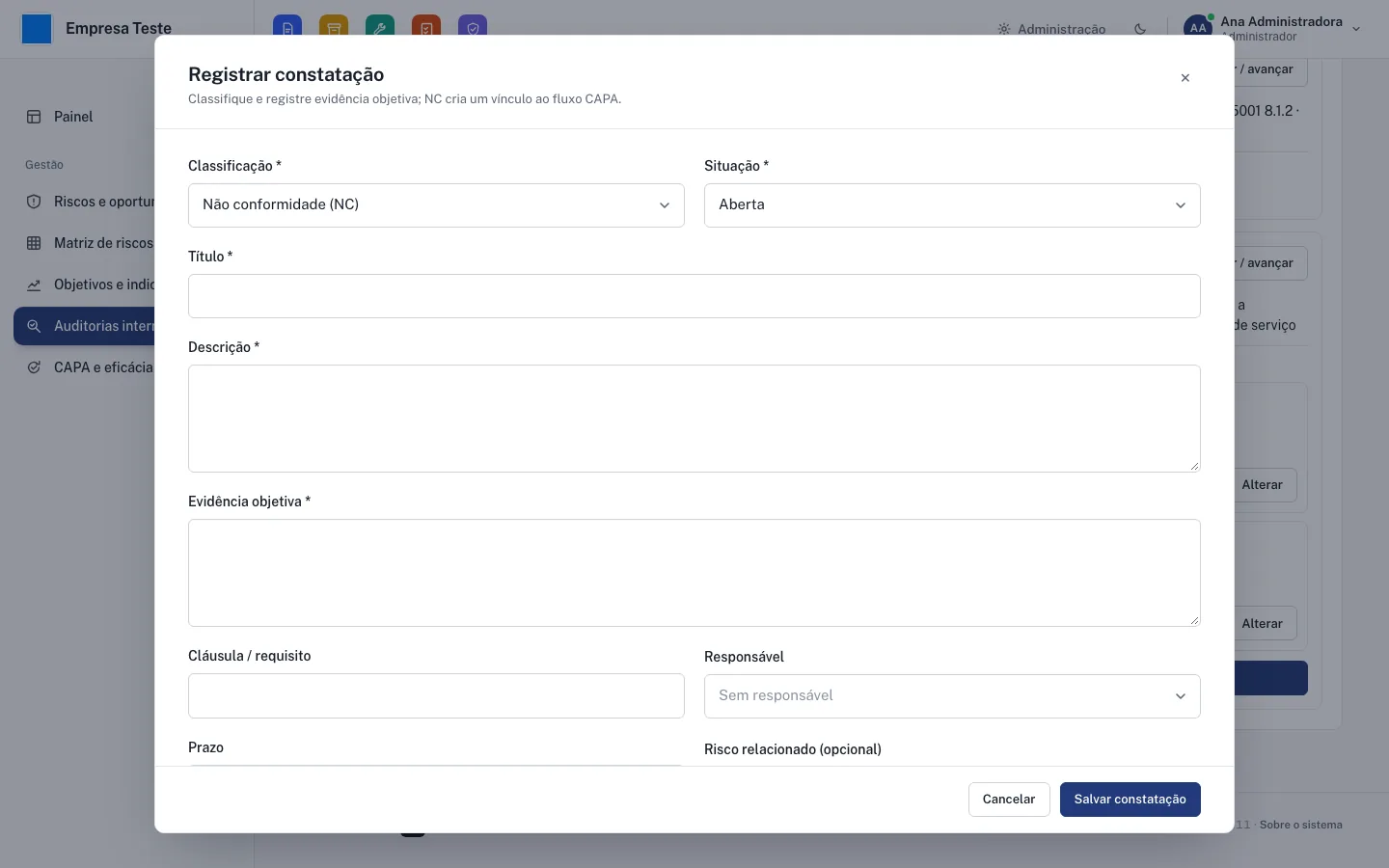
Registrar constatação.
| Classificação | O que acontece |
|---|---|
| Não conformidade (NC) | Um requisito não foi atendido. O plano de ações corretivas fica vinculado automaticamente. |
| Oportunidade de melhoria (OM) | Atende, mas pode melhorar. Fica registrada com responsável e prazo. |
| Observação | Registro para atenção, sem ação obrigatória. |
| Situação da auditoria | Próximo passo |
|---|---|
| Programada | Avançar para Em andamento no dia. |
| Em andamento | Registrar constatações; Concluída ao terminar. |
| Concluída | Ainda aceita constatações; acompanhe os planos de ações corretivas. |
| Cancelada | Saiu da agenda; o registro fica. |
6.6Não conformidades
Quem faz: Gerenciar NCs e ações corretivas
Registrar uma não conformidade
- No menu do SGI, abra Não conformidades e clique em Registrar não conformidade.
- Informe título, descrição, evidência objetiva e origem (por exemplo: cliente, auditoria, fornecedor, processo, incidente/acidente ou requisito legal). A classificação de gravidade como NC maior ou NC menor é opcional. Processo/área, cláusula/requisito, responsável, prazo e risco relacionado também são opcionais. Ao salvar, o sistema gera o número no formato NC-SGI-AAAA-000001.
- Na lista, acompanhe a situação e use Alterar NC para revisar os dados. Clique em Registrar plano de ações para investigar a causa e definir as ações.
Ao salvar o plano, a NC passa para Em tratamento. A verificação eficaz encerra a NC; se for ineficaz, ela permanece em tratamento para um novo plano.
6.7Ações corretivas e eficácia
Quem faz: Gerenciar NCs e ações corretivas
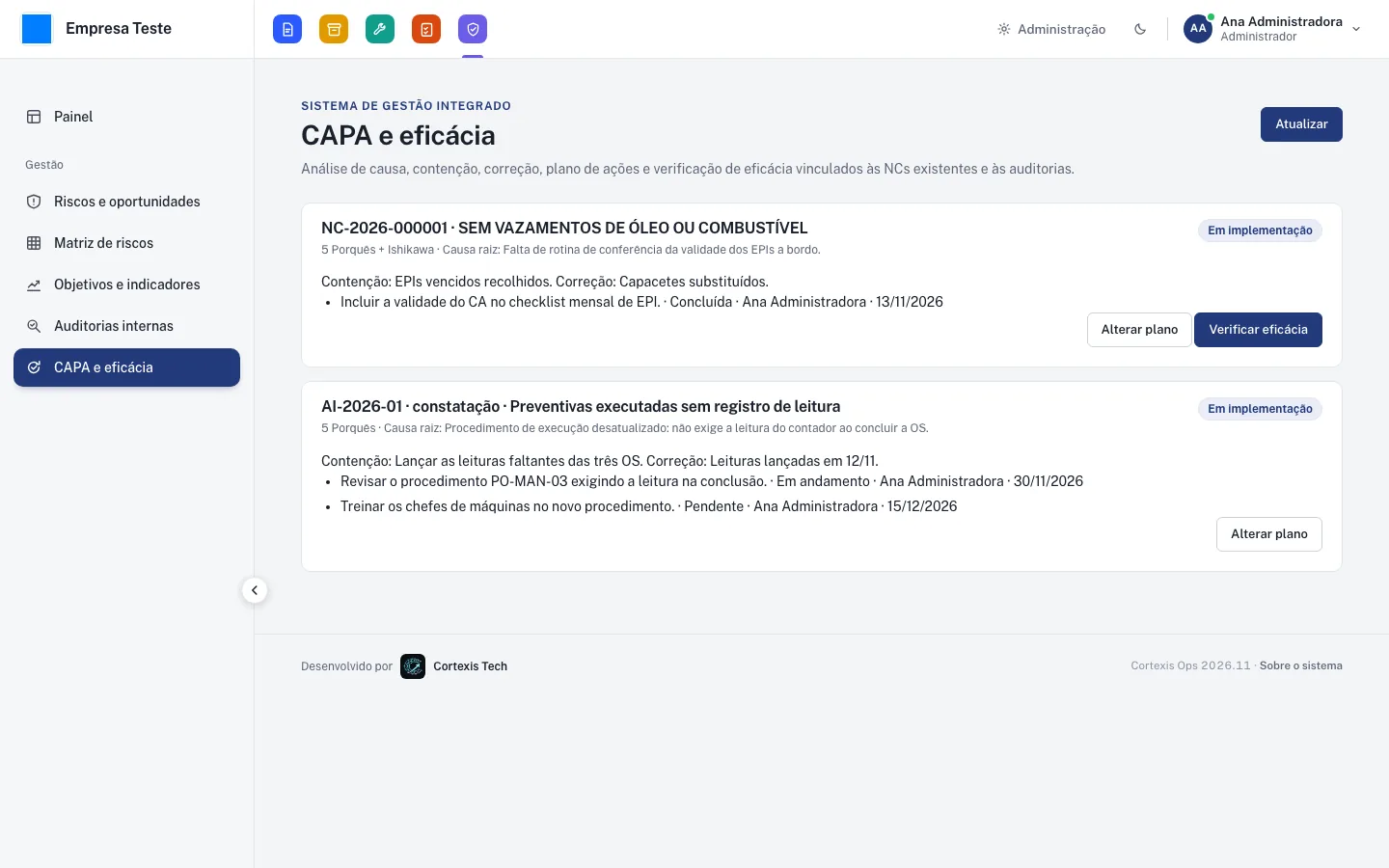
O plano de ações corretivas é criado automaticamente quando uma constatação de auditoria é classificada como NC ou quando uma NC é registrada diretamente no SGI. Uma NC da Inspeção pode ser encaminhada pelo botão Ações corretivas.
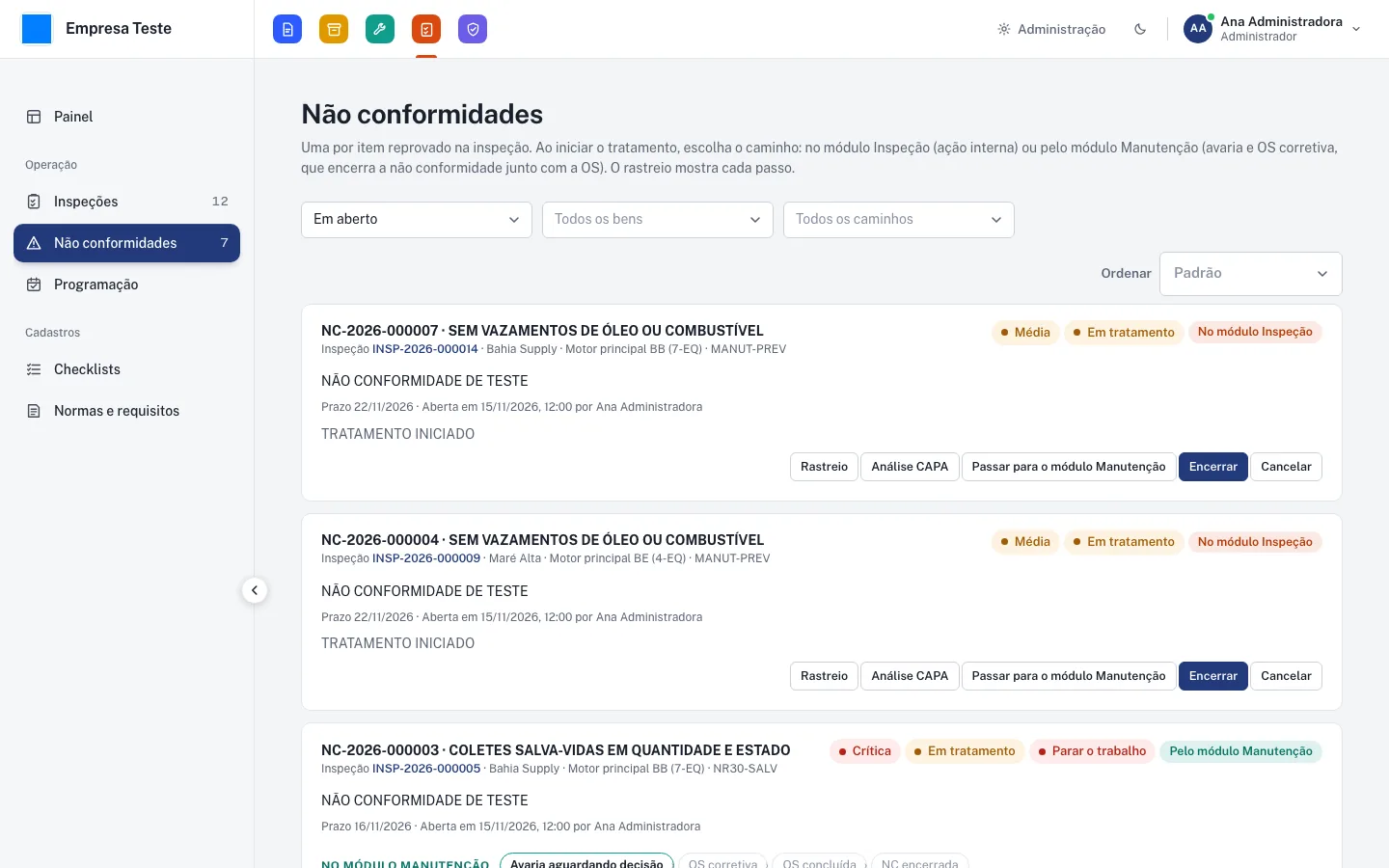
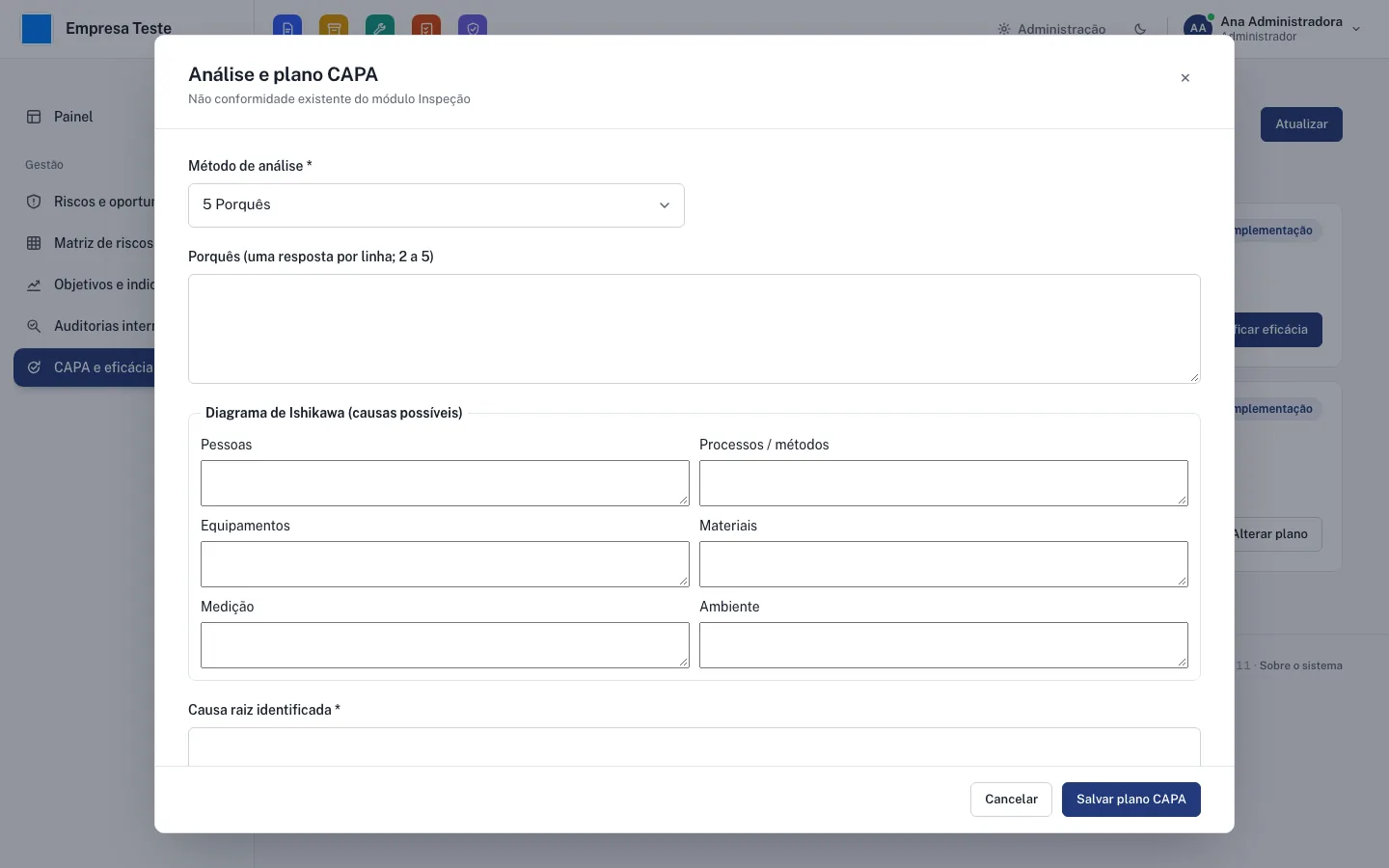
- Abra Ações corretivas e clique em Alterar plano.
- Contenção e correção: o que foi feito na hora para conter o problema e corrigir o efeito.
- Análise da causa: escolha o método. 5 Porquês: de 2 a 5 respostas, uma por linha. Ishikawa: as causas possíveis em pessoas, processos, equipamentos, materiais, medição e ambiente. Escreva a causa raiz identificada.
- Ações corretivas: a janela já abre com uma linha; descreva a ação, o responsável, o prazo e a situação (Pendente, Em andamento, Concluída). Adicionar ação inclui mais; Remover tira uma. Ao concluir, escreva a evidência da ação.
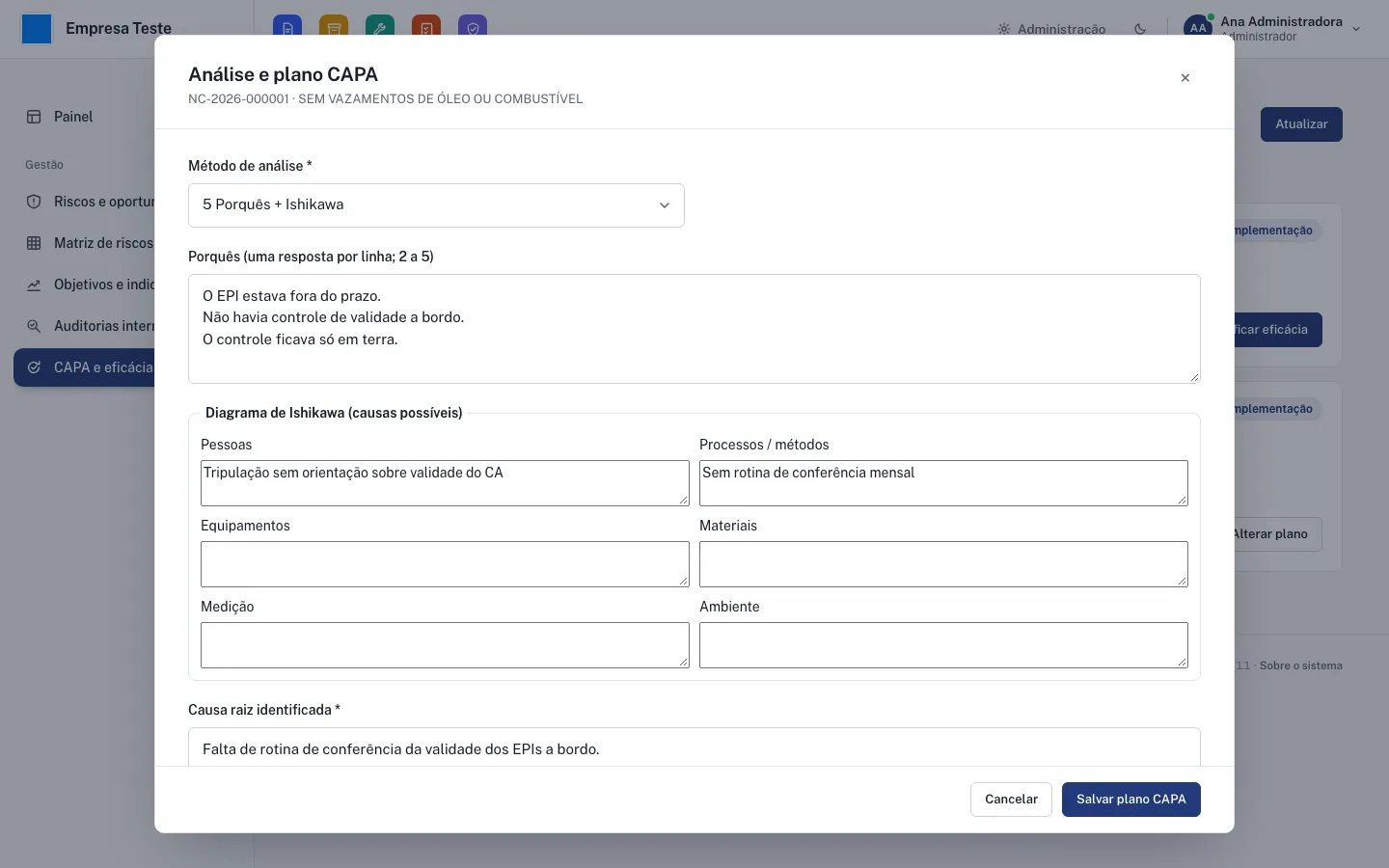
Análise da causa e plano de ações corretivas. - Verificar eficácia aparece quando todas as ações estão concluídas. Informe o resultado (Eficaz ou Ineficaz), a evidência e o critério, e a data da próxima revisão.
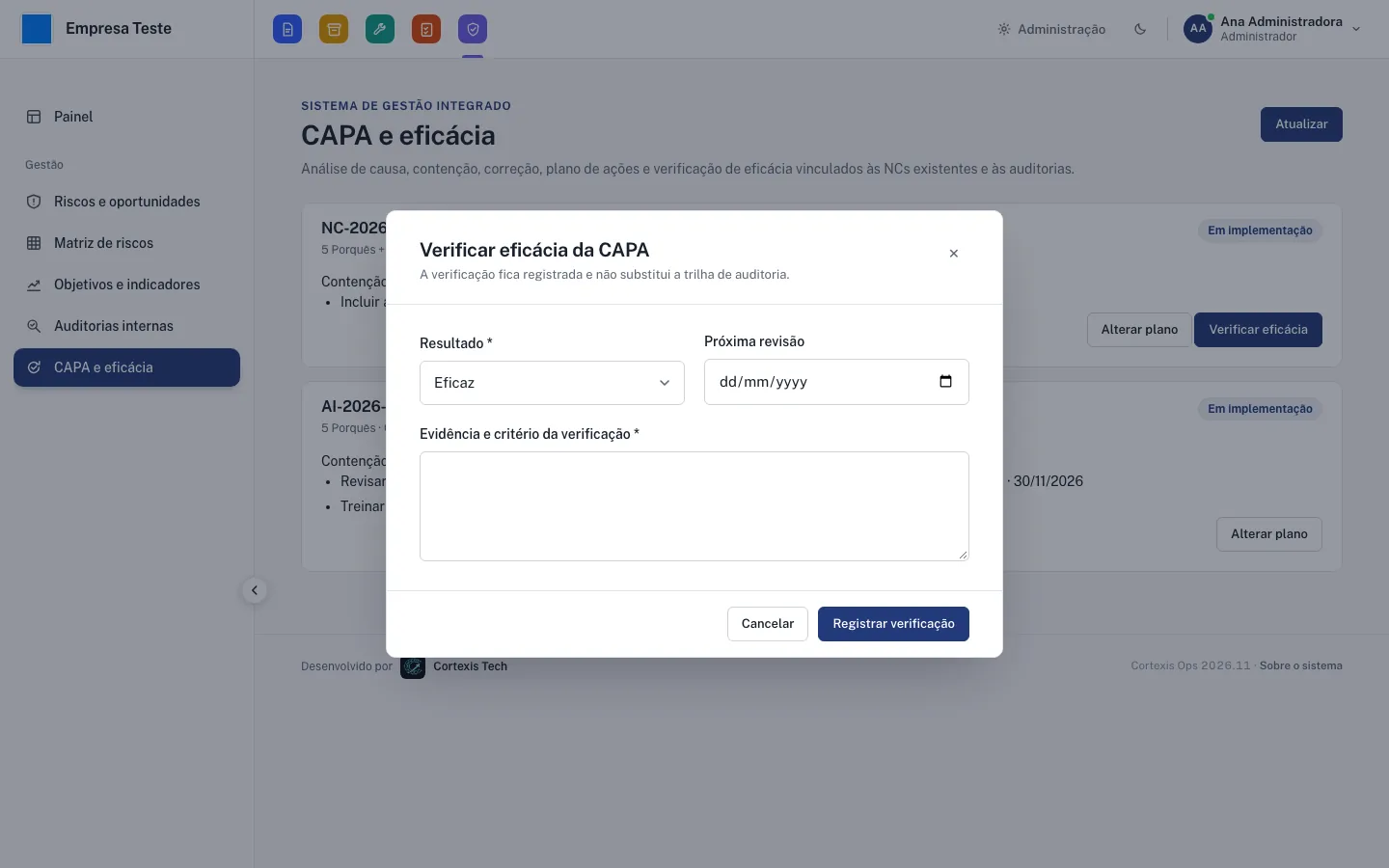
Verificar eficácia das ações corretivas.
| Situação do plano | O que significa |
|---|---|
| Aberta | Criada; falta a análise e o plano. |
| Em implementação | Plano salvo; ações em andamento. |
| Eficaz | A verificação confirmou que o problema não volta. Encerrada. |
| Ineficaz | A verificação reprovou: o plano volta à implementação. Cada verificação fica registrada. |
A NC da Inspeção continua com o próprio tratamento e encerramento. A análise da causa e o plano de ações corretivas correm em paralelo.
6.8Aspectos e impactos ambientais (LAIA)
Quem faz: Gerenciar controles integrados
Abra LAIA e clique em Novo registro. Informe o aspecto e o impacto ambiental, a etapa do ciclo de vida, a condição operacional e os controles existentes. Avalie probabilidade e impacto na escala da matriz vigente. A situação, o responsável, prazo, evidência e vínculos com risco ou NC são acompanhados no mesmo registro.
6.9Perigos e riscos ocupacionais (APR)
Quem faz: Gerenciar controles integrados
Em Perigos e riscos ocupacionais, registre o perigo, as pessoas expostas, a consequência potencial e os controles existentes. Avalie probabilidade e impacto na matriz configurada. O cadastro apoia o registro, mas não calcula exposição nem substitui a avaliação técnica do local.
6.10Matriz de requisitos legais
Quem faz: Gerenciar controles integrados
Em Requisitos legais, informe a fonte/identificação legal, o requisito aplicável, sua aplicabilidade e a situação: não avaliado, atendido, parcialmente atendido ou não atendido. Registre evidências, responsáveis, prazos e riscos/NCs relacionados. A organização é responsável por identificar e atualizar os requisitos; não há atualização normativa automática.
6.11Análise crítica pela direção
Quem faz: Gerenciar controles integrados
Em Análise crítica pela direção, registre o título e a data da reunião, participantes, entradas analisadas, decisões e encaminhamentos. A situação, o responsável, prazo, evidência e vínculos com riscos/NCs acompanham o registro. O MVP não inclui aprovação avançada ou assinatura.
6.12Informação documentada
Quem faz: Gerenciar controles integrados
Em Informação documentada, cadastre código, tipo, versão/revisão, situação de aprovação, data de vigência e próxima revisão. O cadastro controla metadados; o arquivo permanece no módulo Documentos. Este MVP não mantém revisões imutáveis nem um fluxo avançado de aprovação e publicação. A conclusão ou o encerramento de qualquer registro exige evidência.
Administração
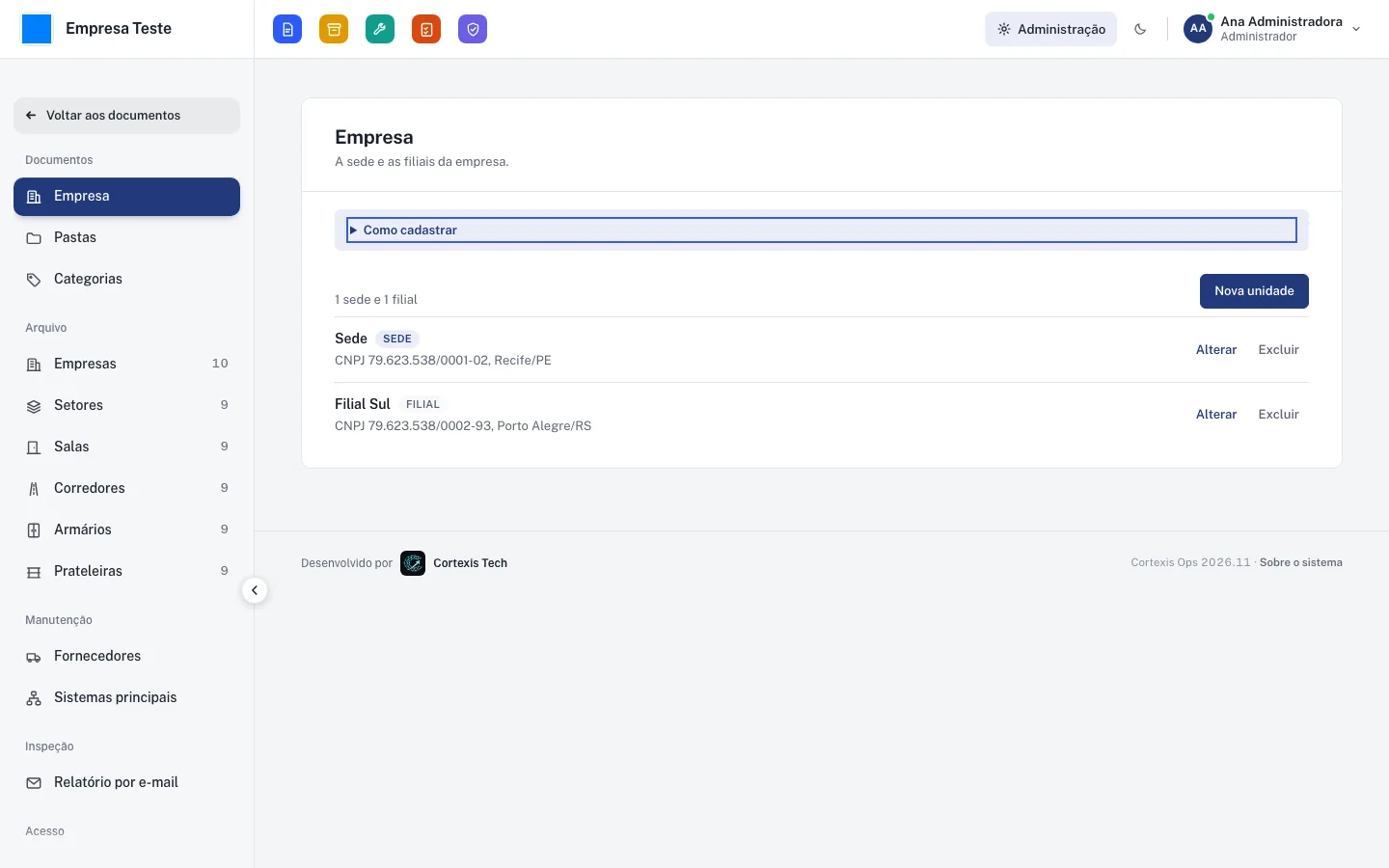
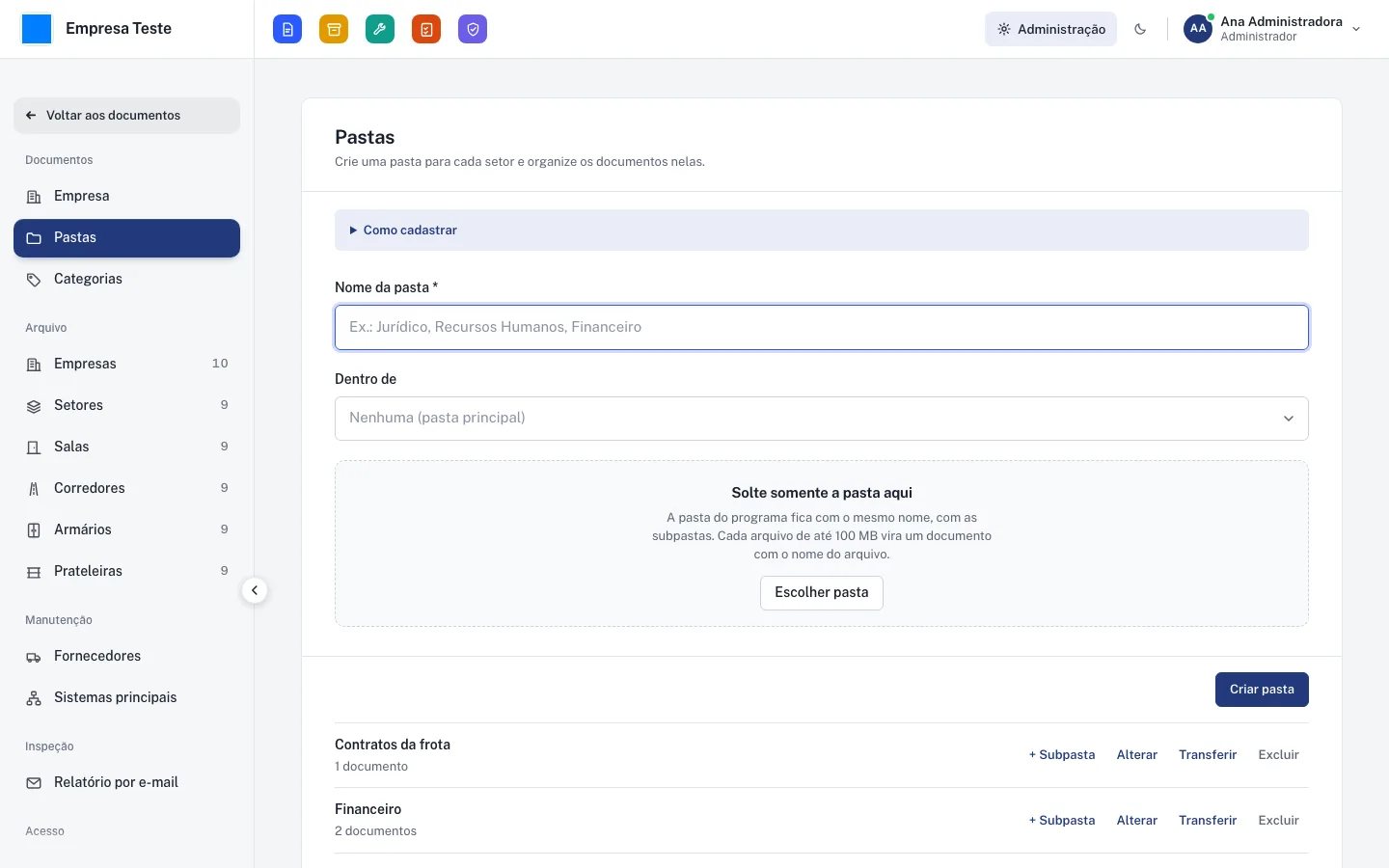
Os cadastros que os módulos usam, as pessoas e os perfis, os e-mails e a segurança. Abra pelo botão Administração no topo; Voltar aos documentos sai dela. Quem não administra não vê o botão.
7.1Cadastros
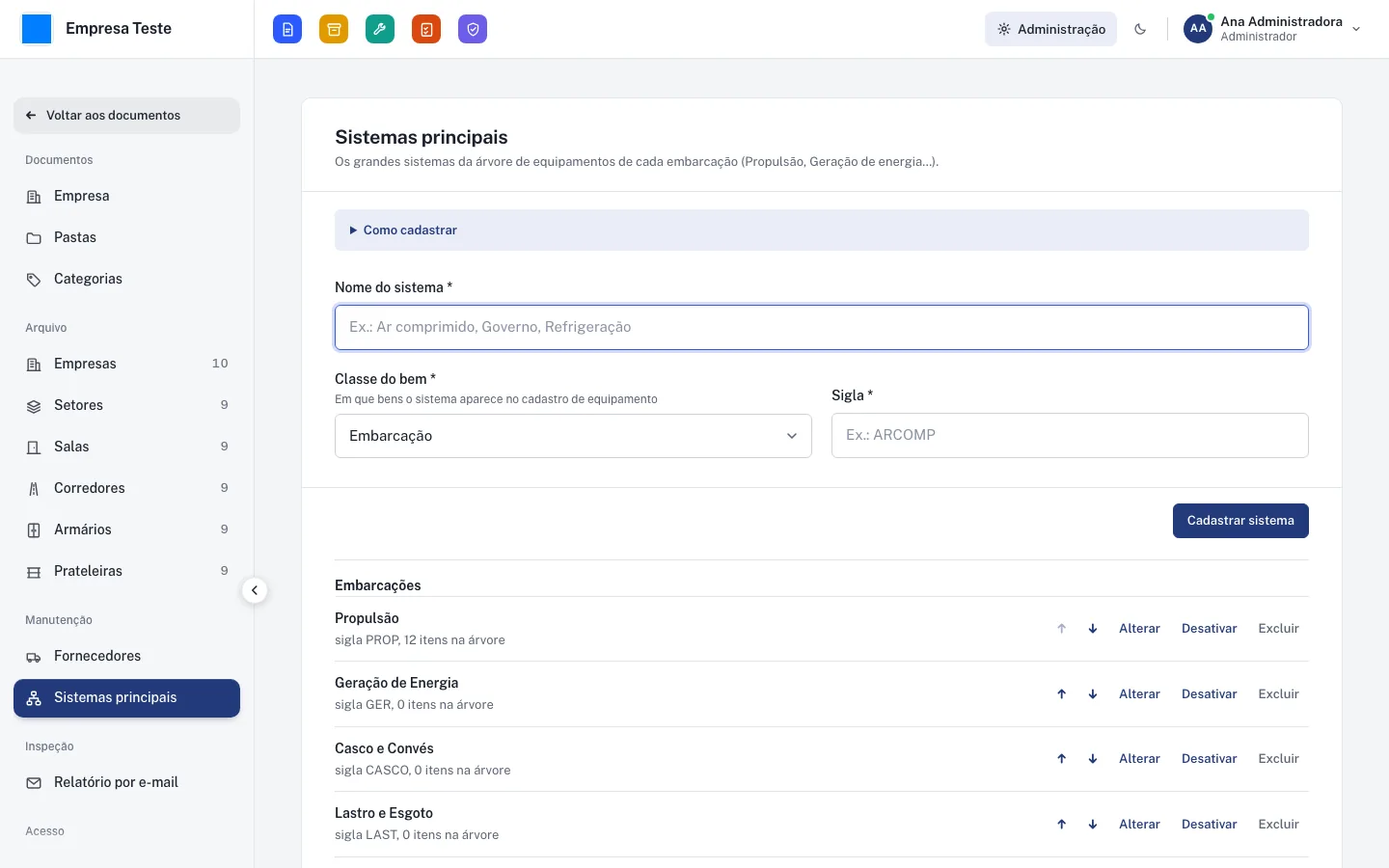
| Grupo | Cadastros |
|---|---|
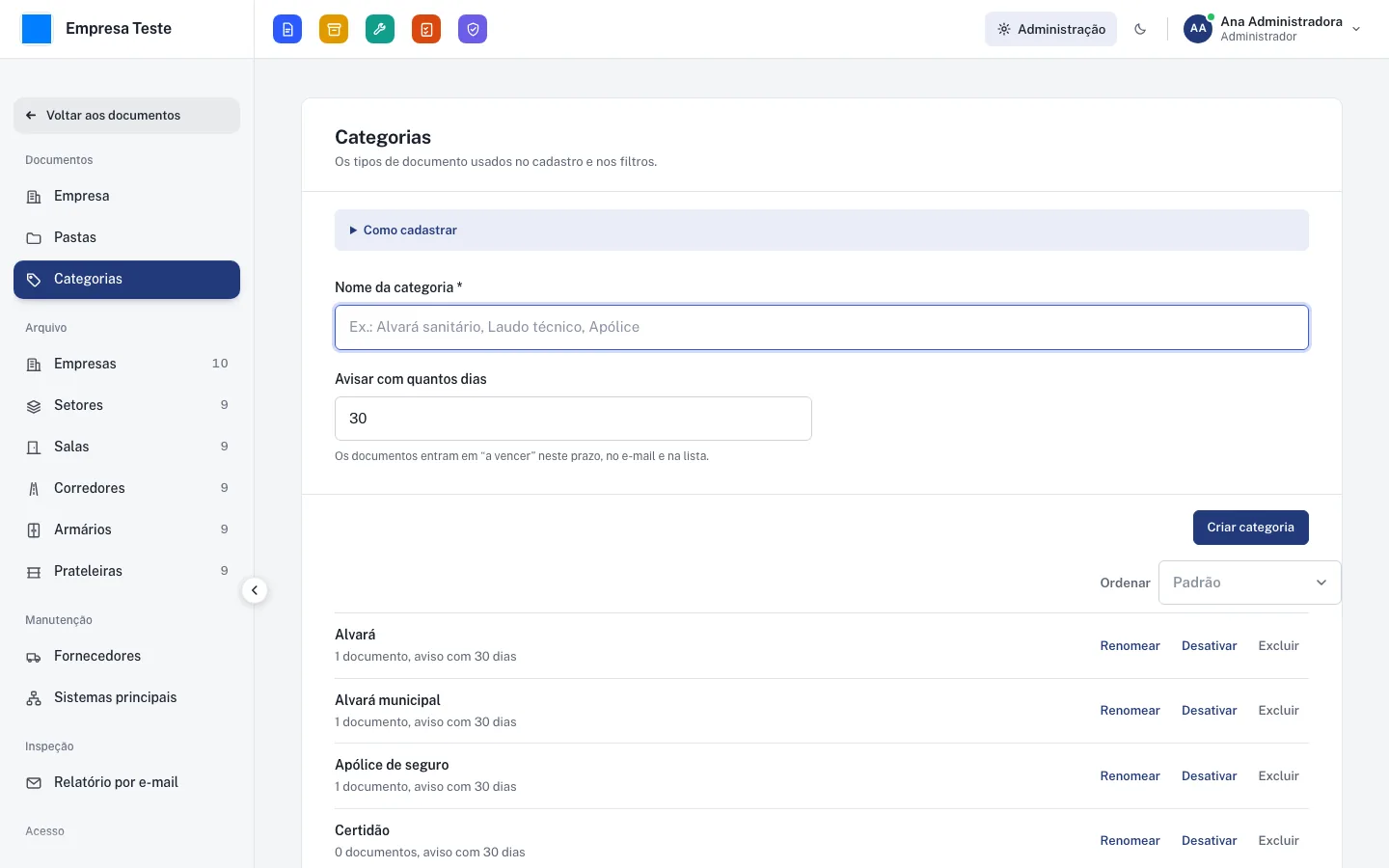
| Documentos | Empresa, Pastas, Categorias. |
| Arquivo | Empresas, Setores, Salas, Corredores, Armários e Prateleiras (com a quantidade de uso de cada um). |
| Manutenção | Fornecedores (também usados no campo Fornecedor do documento) e Sistemas principais. |
Desativar em vez de excluir: uma categoria ou sistema desativado some dos cadastros novos e conserva o que já foi gravado.
7.2Usuários
- Nova pessoa: e-mail, nome e CPF.
- Como entra: o Perfil (ou + Novo perfil) e os Módulos que ela abre. Se o perfil não tem permissão num módulo liberado, o aviso laranja oferece Ajustar o perfil.
- Acesso: Convite por e-mail (a pessoa cria a própria senha) ou Senha provisória (trocada no primeiro acesso). Clique em Enviar convite.
- Bens: na linha da pessoa, defina as embarcações, veículos e máquinas que ela vê na Manutenção e na Inspeção (a conta mostra isso em “Embarcações”).
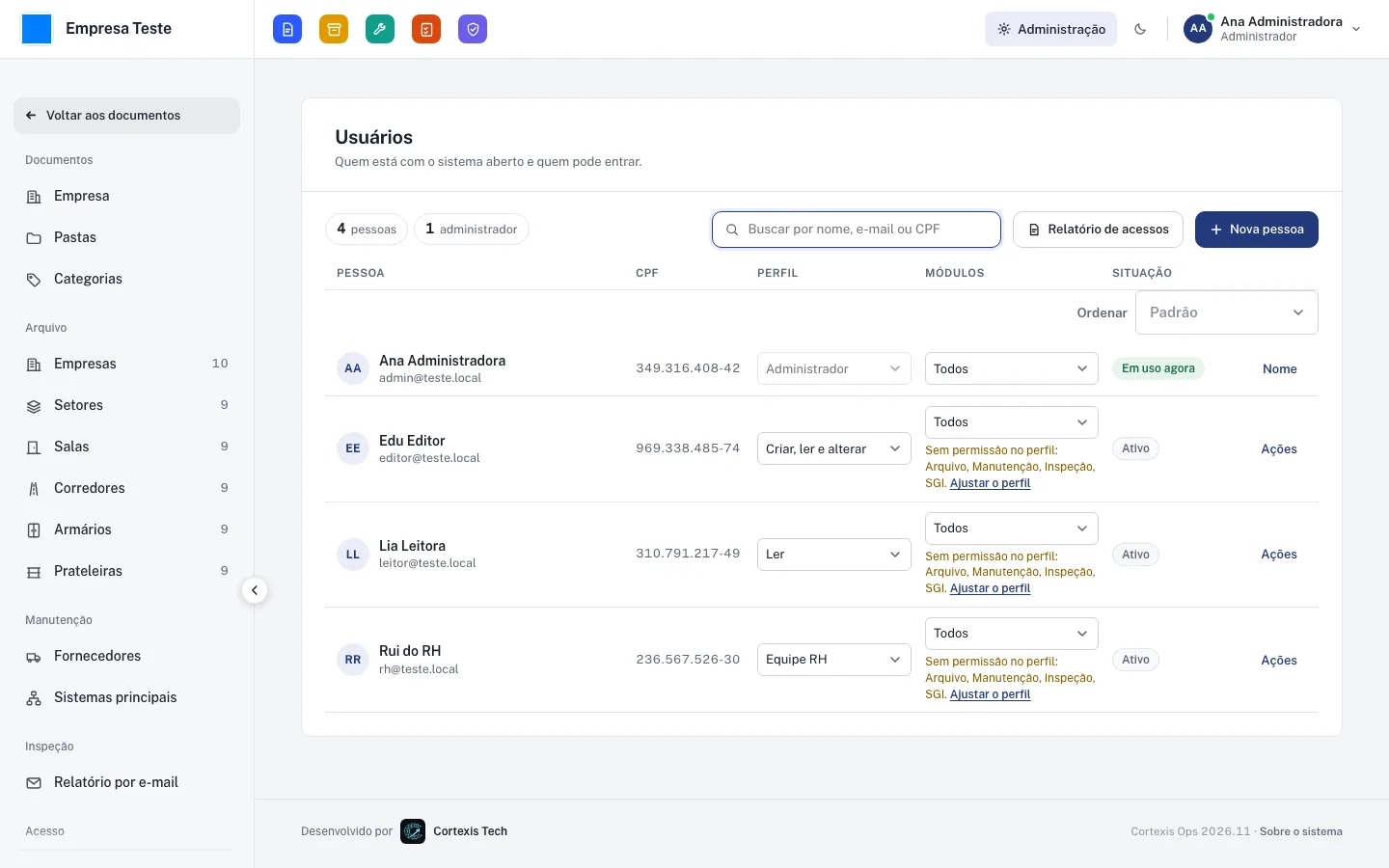
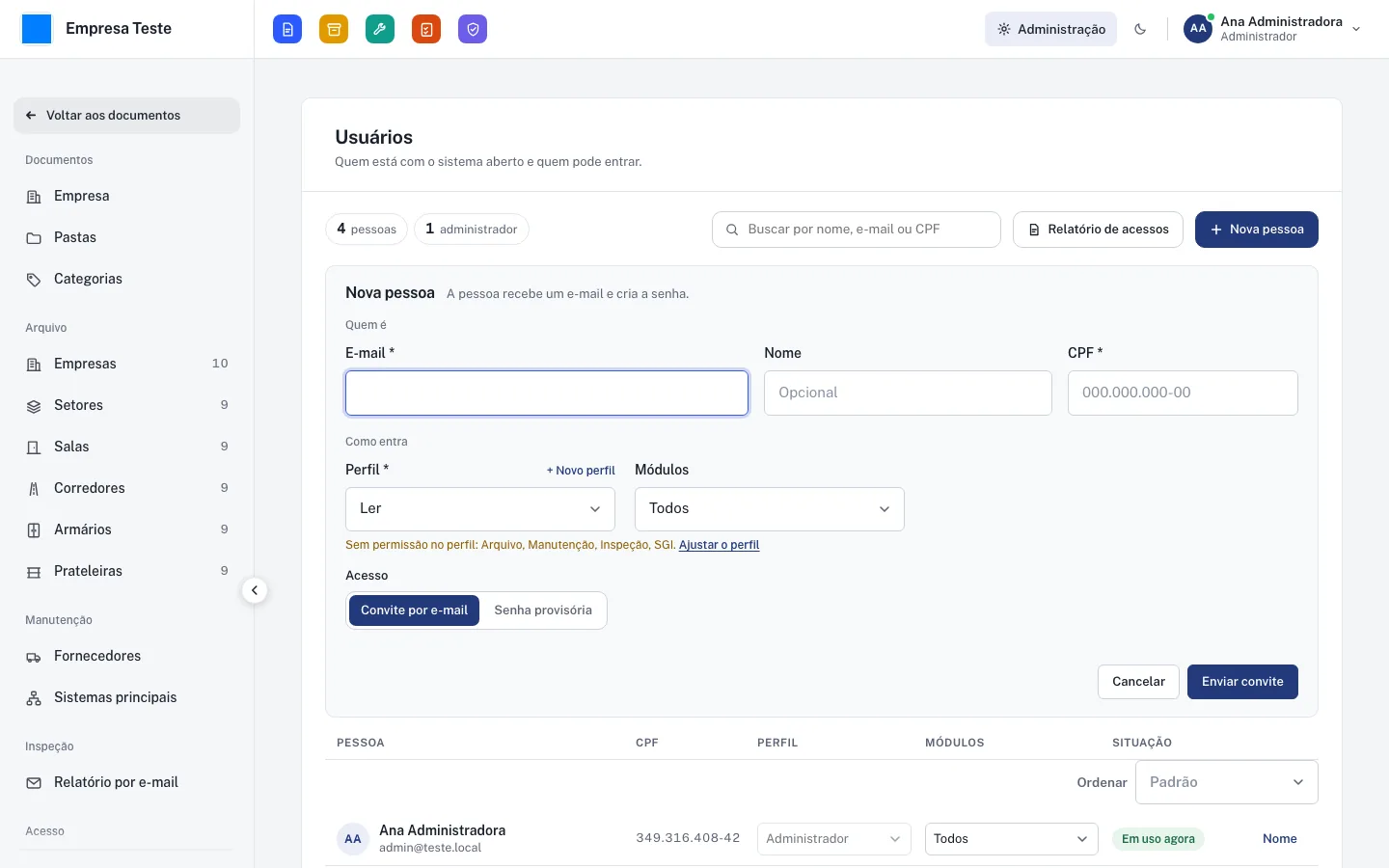
Desativar a pessoa tira o acesso e mantém o histórico do que ela fez. Trocar o perfil conserva o que já foi gravado.
7.3Perfis de acesso
O perfil reúne as permissões: em que pastas a pessoa entra e o que pode fazer em cada módulo (ver, cadastrar, alterar, excluir, aprovar OS, revisar leituras, publicar checklist…). O SGI tem um bloco próprio, com seis permissões (6.1).
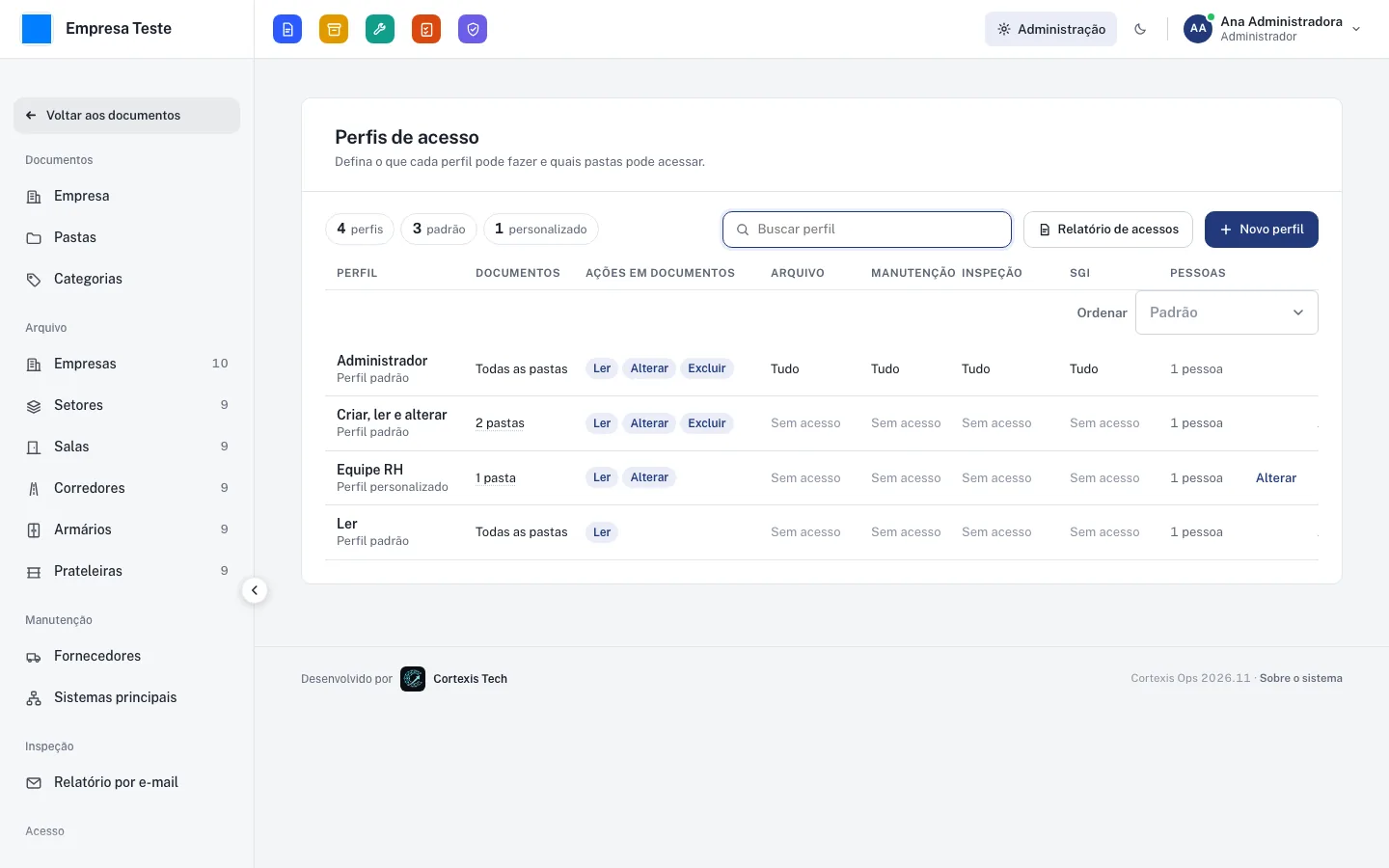
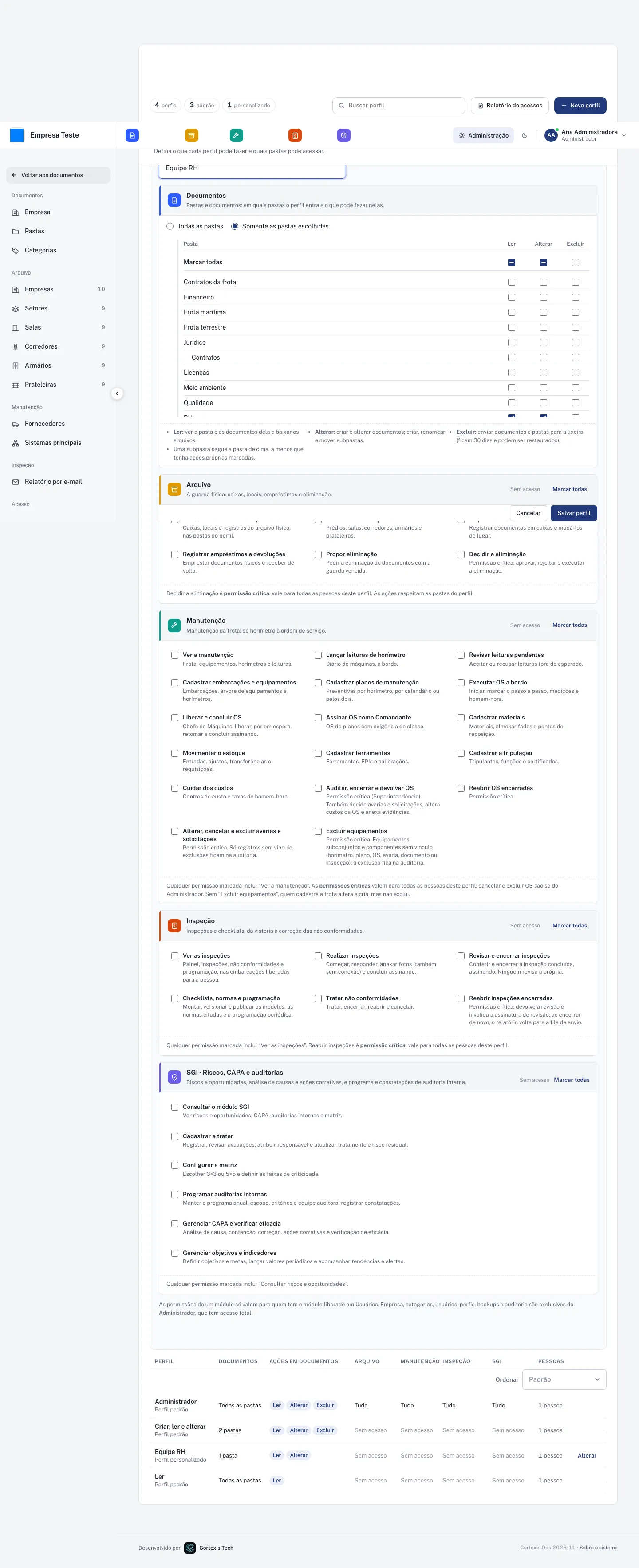
O perfil Administrador é o único que alcança ações sensíveis, como backup e o modo de manutenção. Dê esse perfil a poucas pessoas.
7.4E-mail
Tudo o que o sistema envia por e-mail fica no grupo E-mail da Administração, em três telas (só o Administrador):
| Tela | Para que serve |
|---|---|
| Servidor de e-mail | O servidor por onde saem todos os e-mails. Enviar e-mail de teste manda um e-mail para você e confirma que o servidor entrega. Em Todos os e-mails que o sistema envia, cada e-mail com quando sai, para quem e onde se configura. |
| Quem recebe | Duas abas. Usuários do sistema: as regras (o aviso de vencimento dos documentos vai para o responsável, quem cadastrou e os Administradores; as pendências da Manutenção, com os prazos) e a tabela dos usuários com o que cada um recebe sozinho hoje e o que foi cadastrado a mais para ele, com + Cadastrar também. Outros e-mails: quem não usa o sistema, como clientes e a superintendência, numa tabela com uma coluna para cada tipo de e-mail (Documentos, Arquivo, Manutenção, Inspeção, SGI, Relatório): ✓ de todas as embarcações ou o nome da embarcação. + Cadastrar e-mail abre o cadastro; desmarcar Recebendo e-mails pausa o envio sem apagar. |
| Envios | O que saiu, para quem, quando e o que falhou, nos últimos 7, 30 ou 90 dias, com filtro por tipo, situação e endereço. |
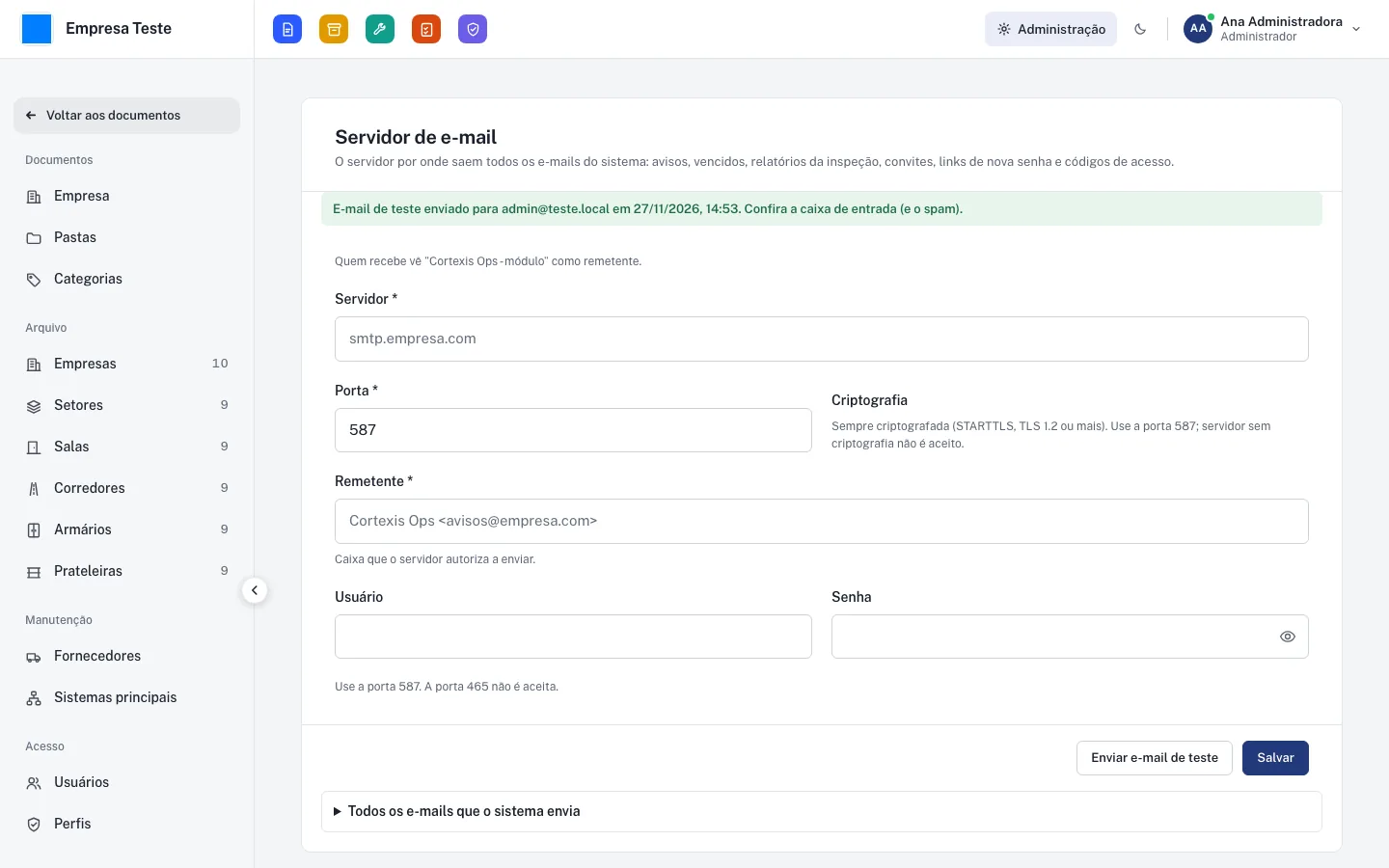
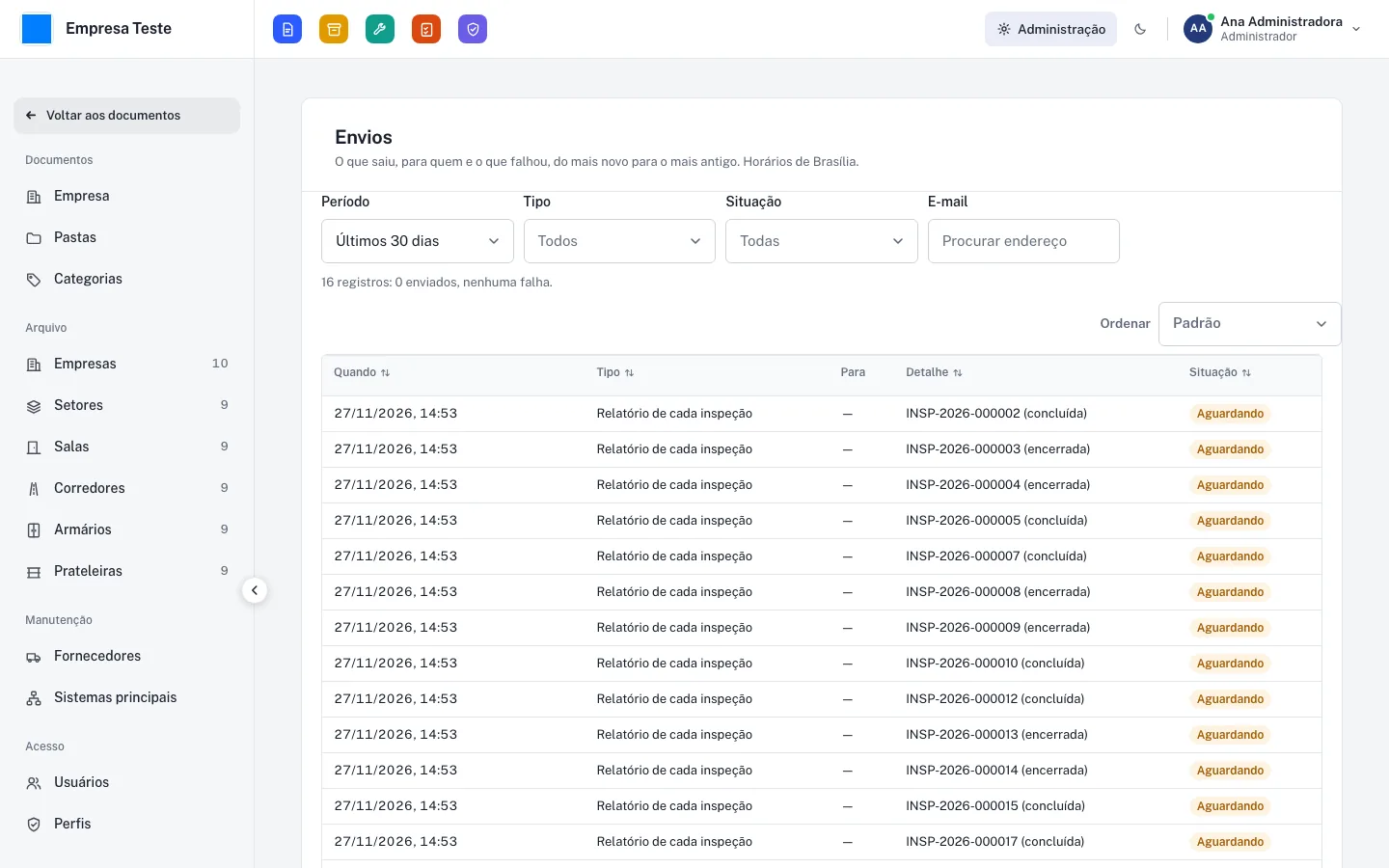
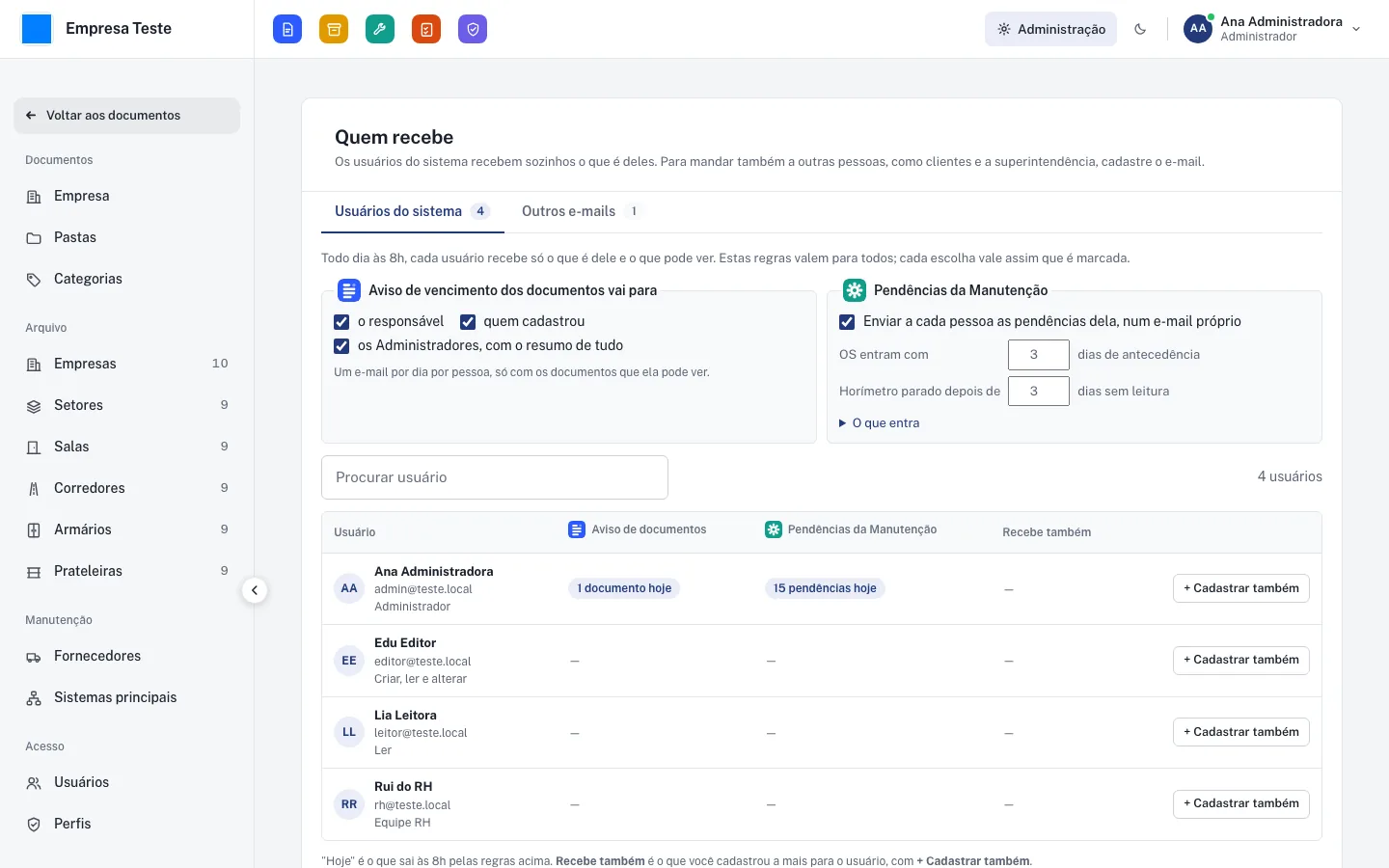
Antes de tudo: grave o servidor e clique em Enviar e-mail de teste. Sem servidor, nenhum aviso, lista, convite ou relatório sai.
7.5Segurança e sistema
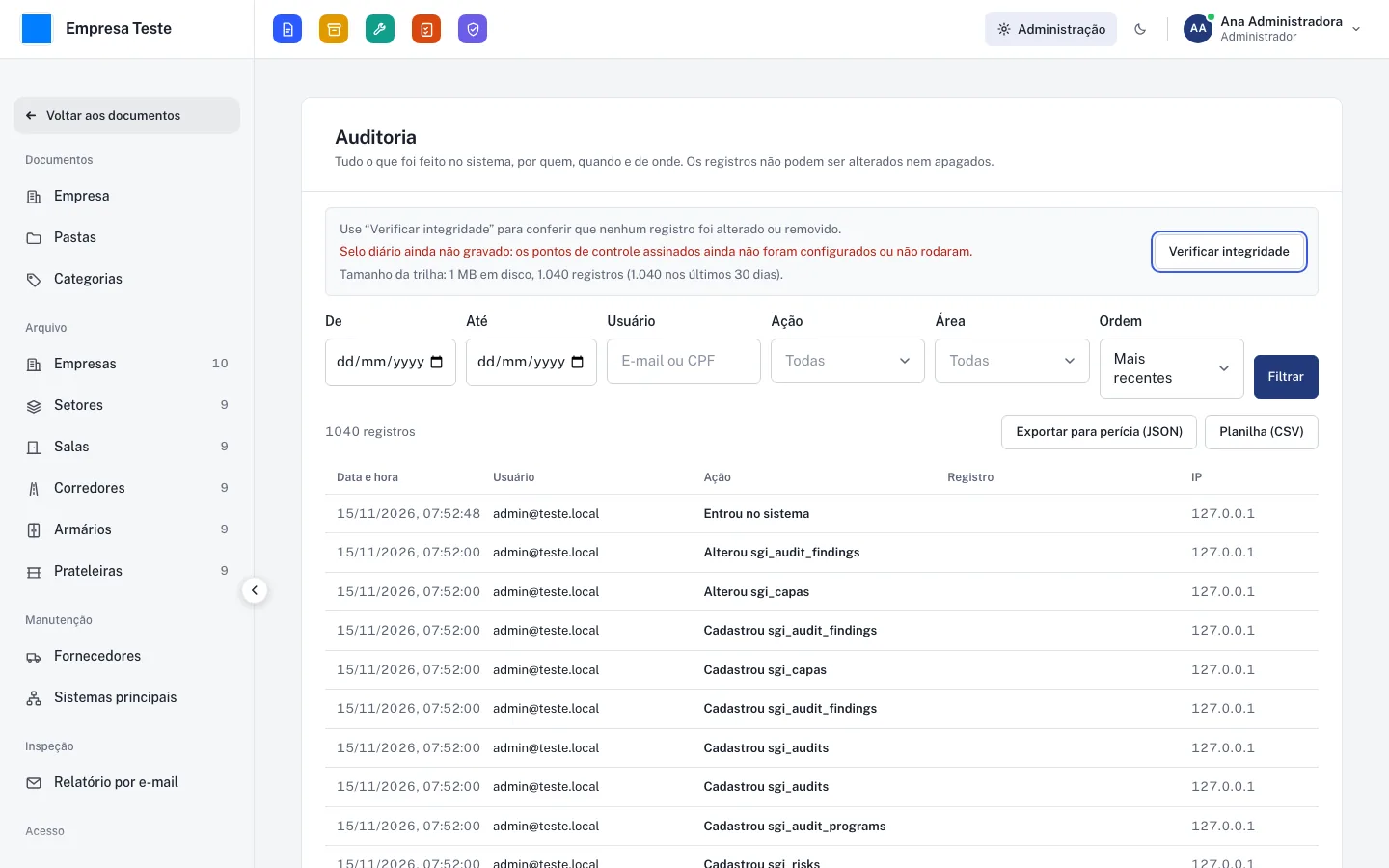
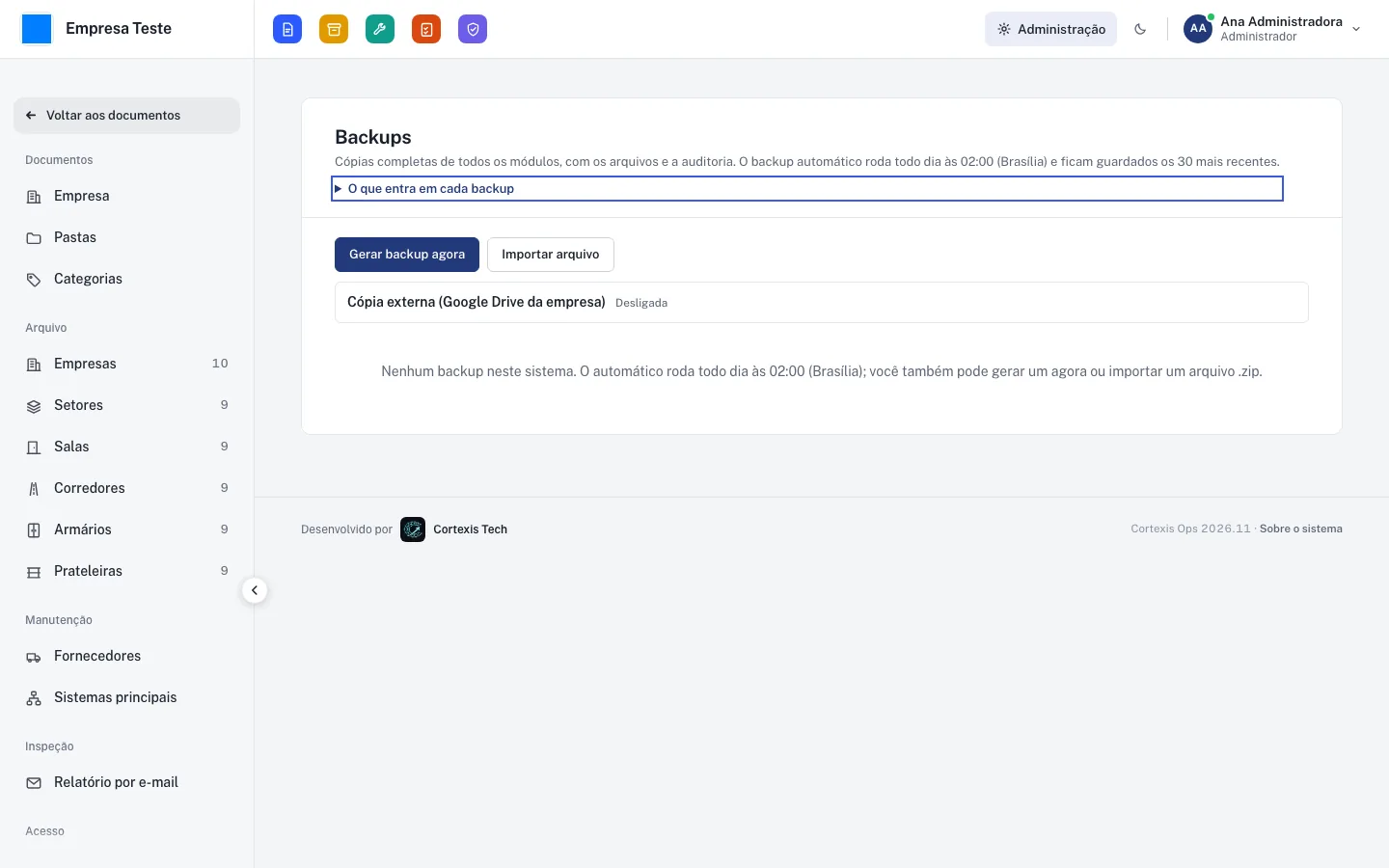
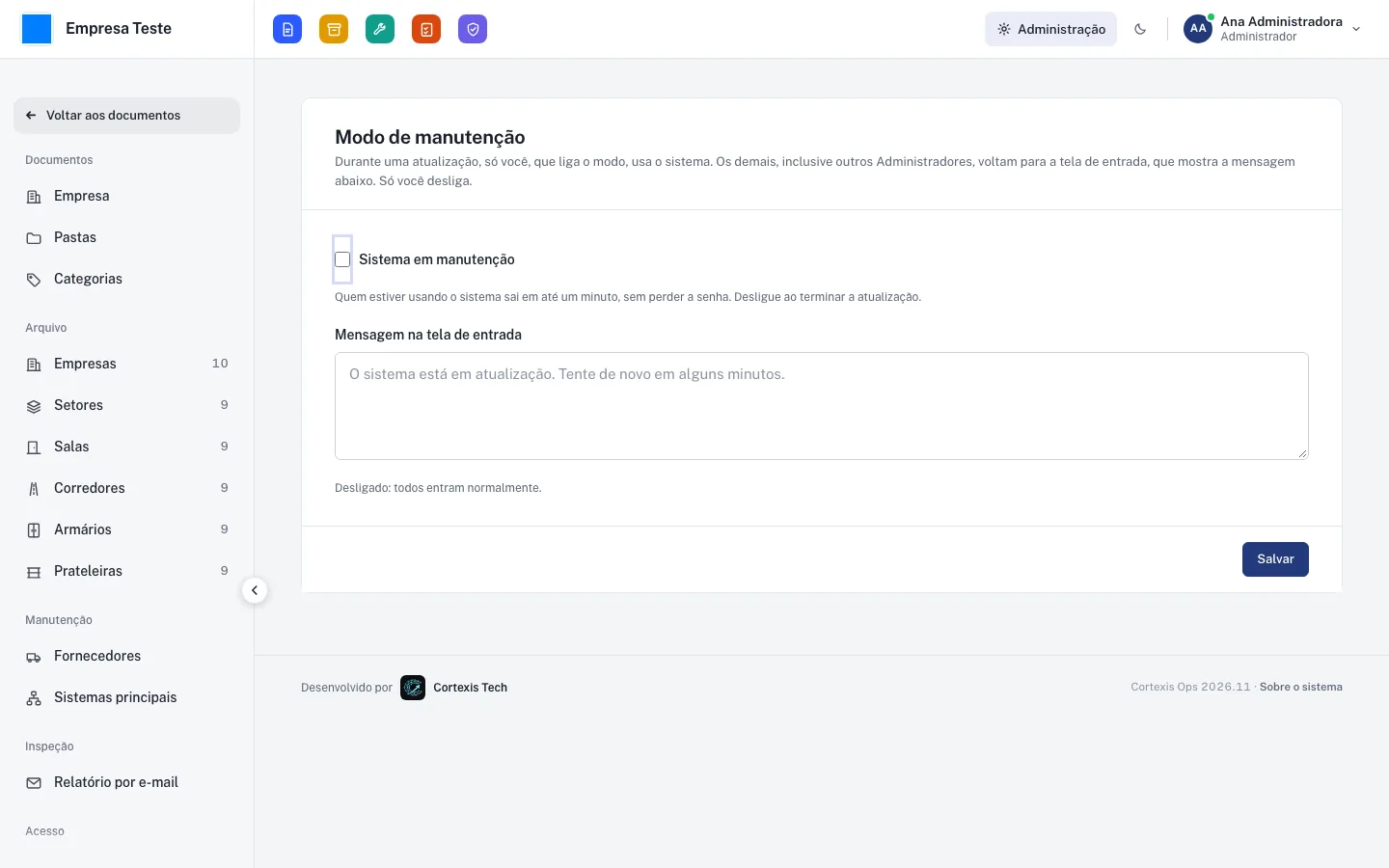
Restaurar um backup substitui os dados atuais. Faça só com a orientação de quem responde pelo sistema.
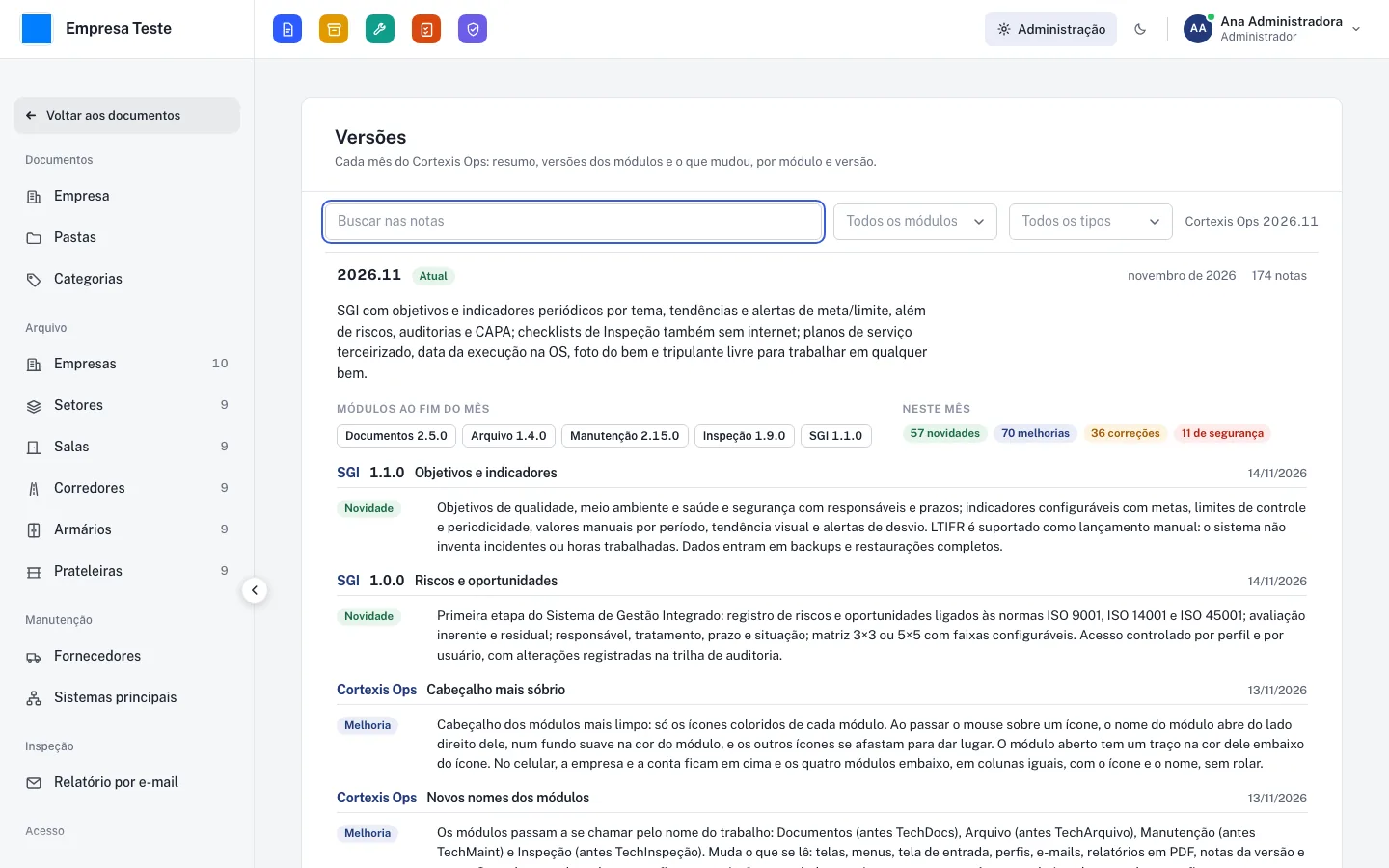
Cópia externa para o Google Drive
Quem faz: Administrador
Além do backup diário, o sistema pode mandar uma cópia para uma pasta de um Drive compartilhado da empresa, fora do Google Cloud onde o sistema roda. A cópia vai cifrada (arquivo .cifrado): só abre com a frase-senha do backup, e serve para Restaurar um backup.
- Prepare o Drive. Em Administração → Backups, abra Cópia externa (Google Drive da empresa) e siga o Passo a passo: crie o Drive compartilhado e adicione o endereço do servidor (botão Copiar) como Gerenciador de conteúdo.
- Escolha a pasta e a agenda. Cole o link da pasta do Drive, marque os dias, escolha até quatro horários por dia (Brasília) e quantas cópias guardar. As mais antigas vão para a lixeira do Drive.
- Ligue e teste. Marque Cópia automática ligada, clique em Salvar e teste com Enviar uma cópia agora.
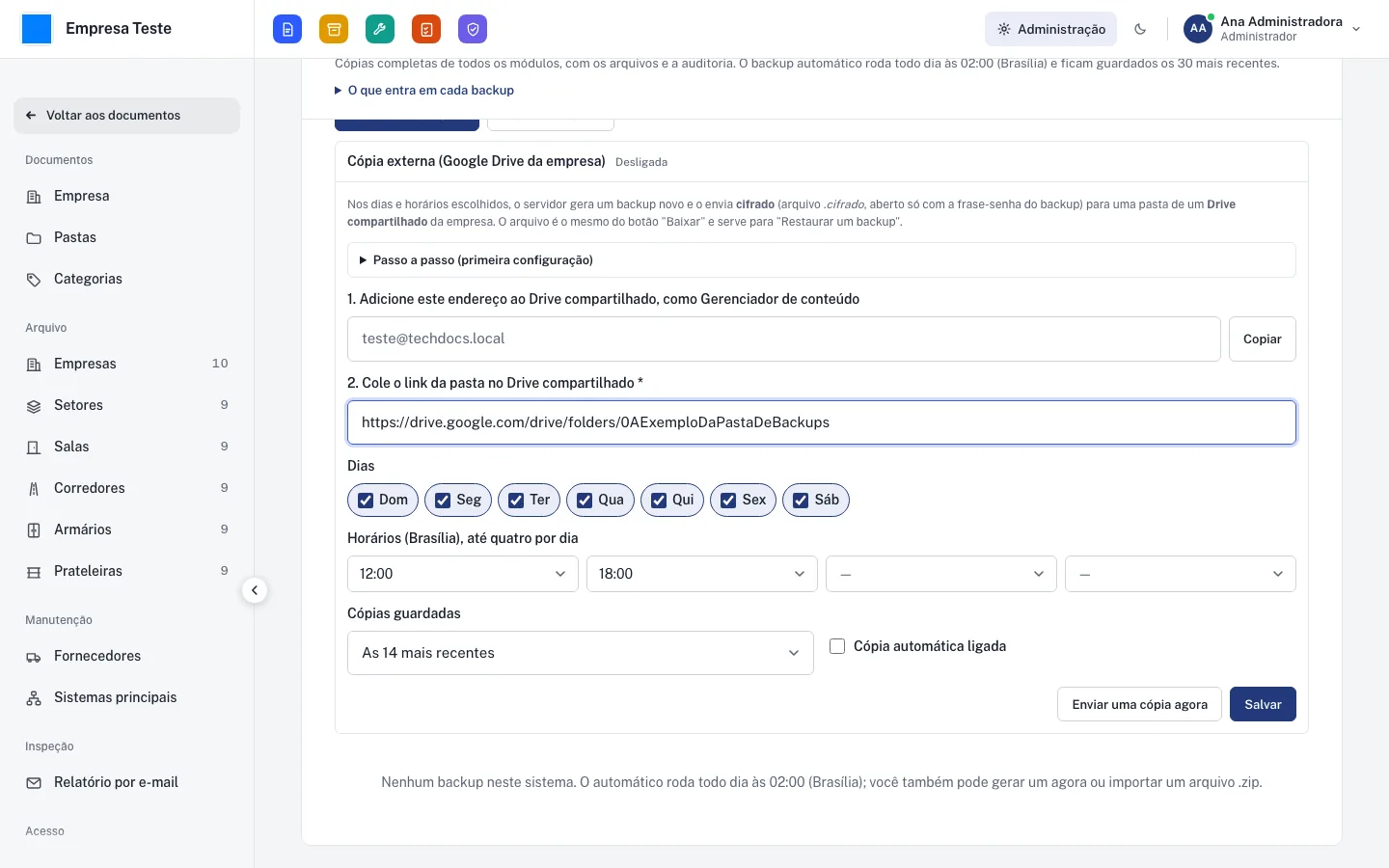
Se uma cópia falhar (conexão que cai, Drive lento), o sistema retoma o envio de onde parou e, se ainda assim não der, tenta de novo nas duas horas seguintes. Os Administradores só recebem o e-mail Alerta de falha no backup quando as três tentativas falham; o e-mail diz o motivo e, quando for o caso, qual documento deu problema. O backup diário no Google Cloud não depende da cópia externa.
Guarde a frase-senha do backup fora do sistema (cofre de senhas da empresa ou envelope lacrado). Sem ela, a cópia do Drive não abre, e ela existe justamente para quando o sistema não estiver disponível.
7.6Custos do projeto
Quem vê: só quem recebeu o acesso (nem o perfil Administrador vê sem ele)
O painel Custos do projeto, no menu da conta, mostra o que o sistema consome: a fatura do Google Cloud por serviço e por dia, os minutos de publicação, os pedidos à API por dia, o tamanho do banco e das maiores tabelas, os arquivos e backups guardados, os cadastros de cada módulo e as entradas no sistema por dia.
O acesso é dado no próprio painel, com Dar acesso e Retirar acesso, só pelas pessoas designadas na configuração do servidor. Cada mudança fica na Auditoria.
No celular
O mesmo sistema, ajustado para a tela pequena. Não precisa instalar nada: abra o endereço no navegador do celular.
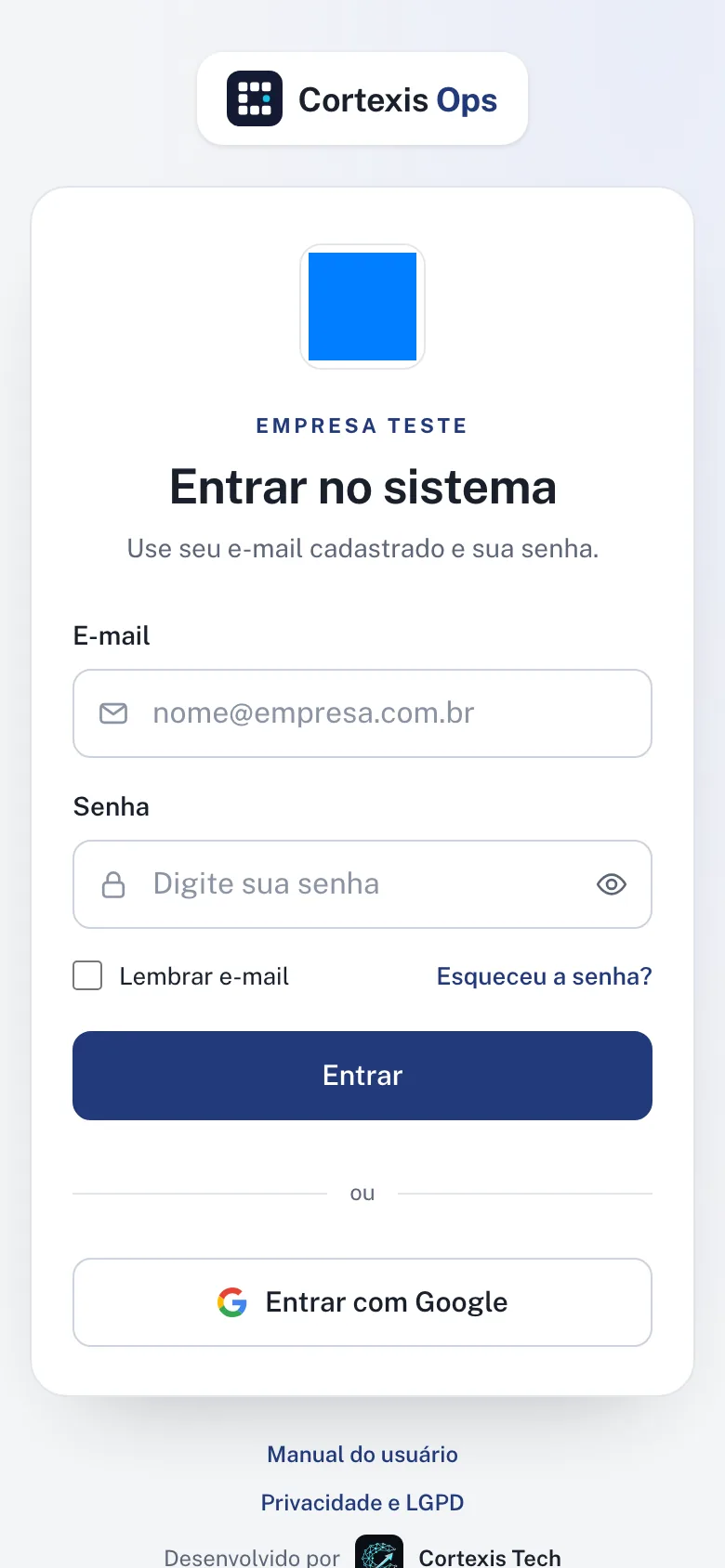
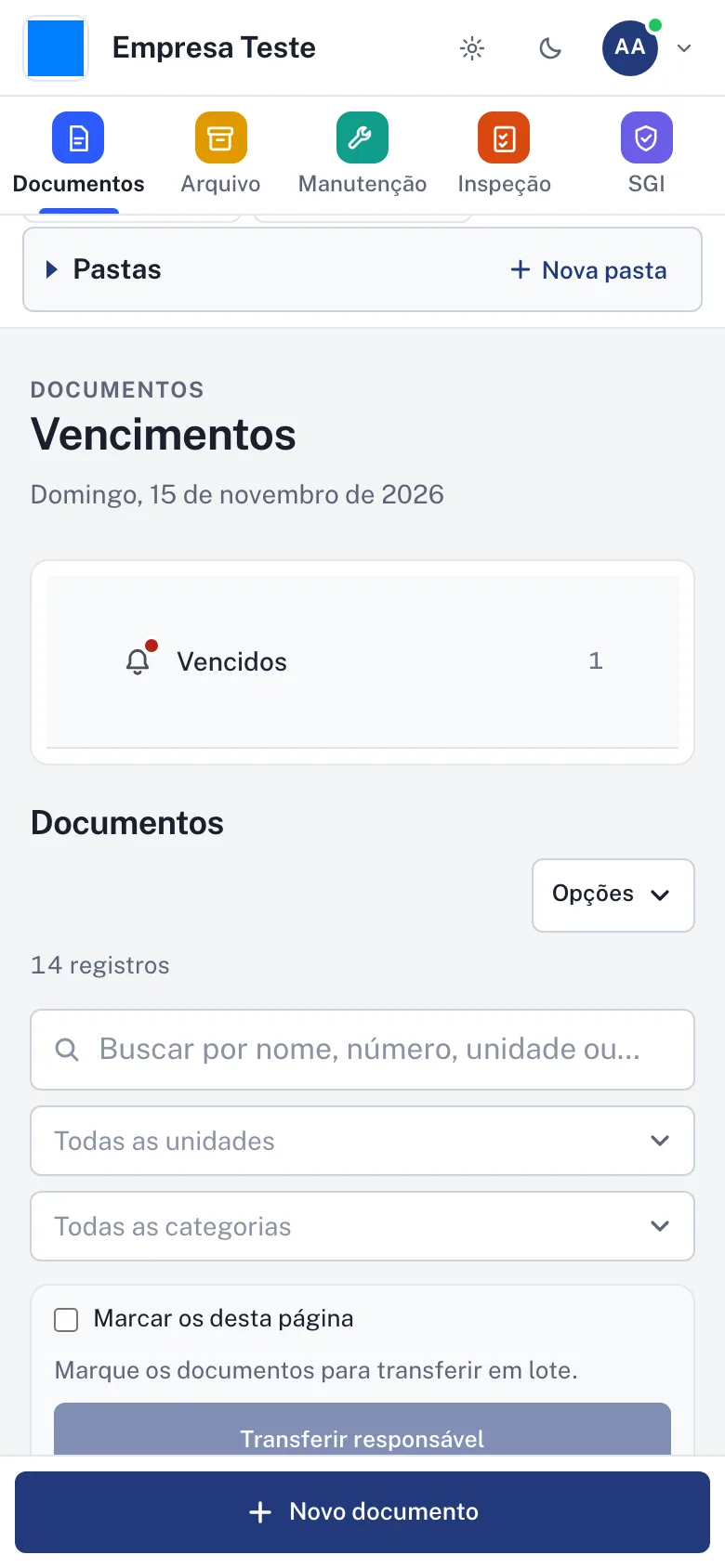
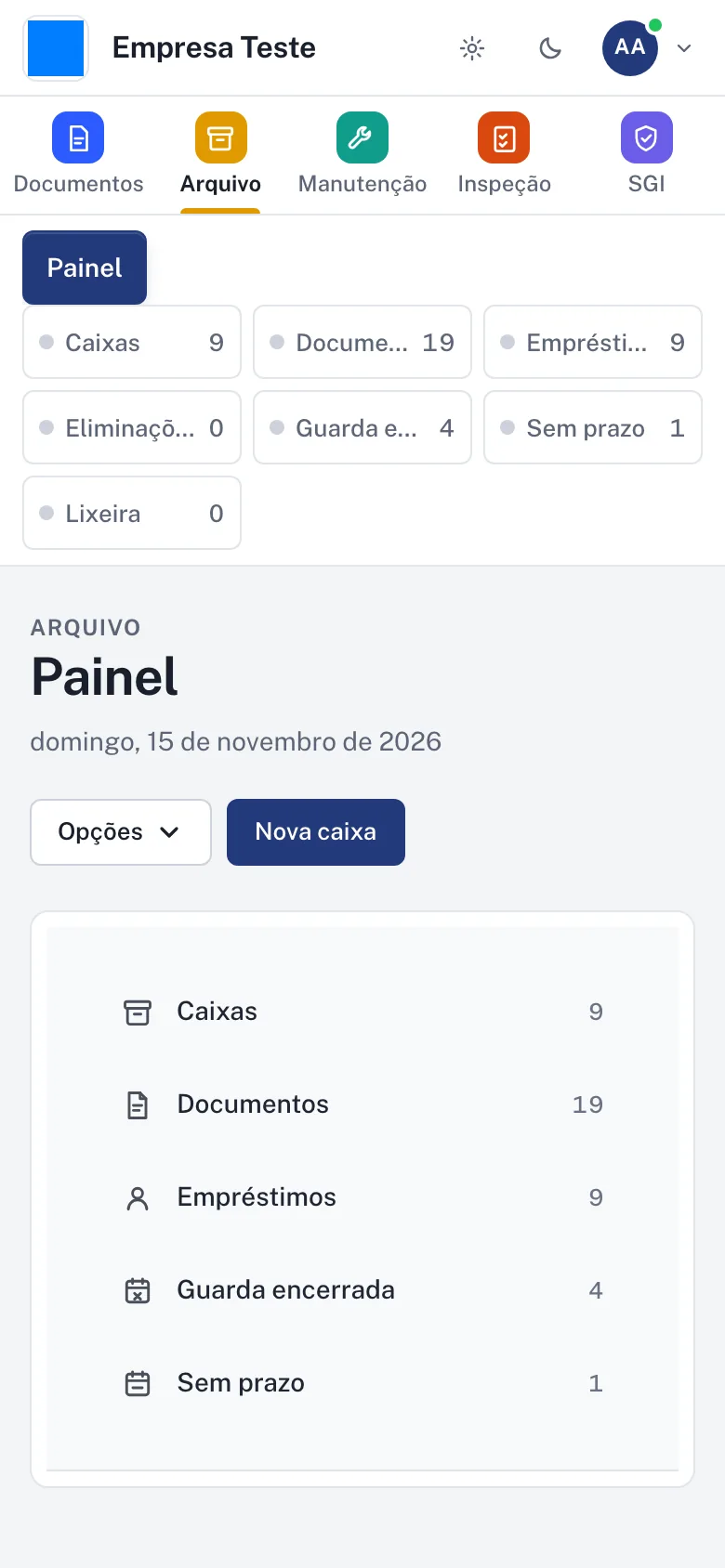
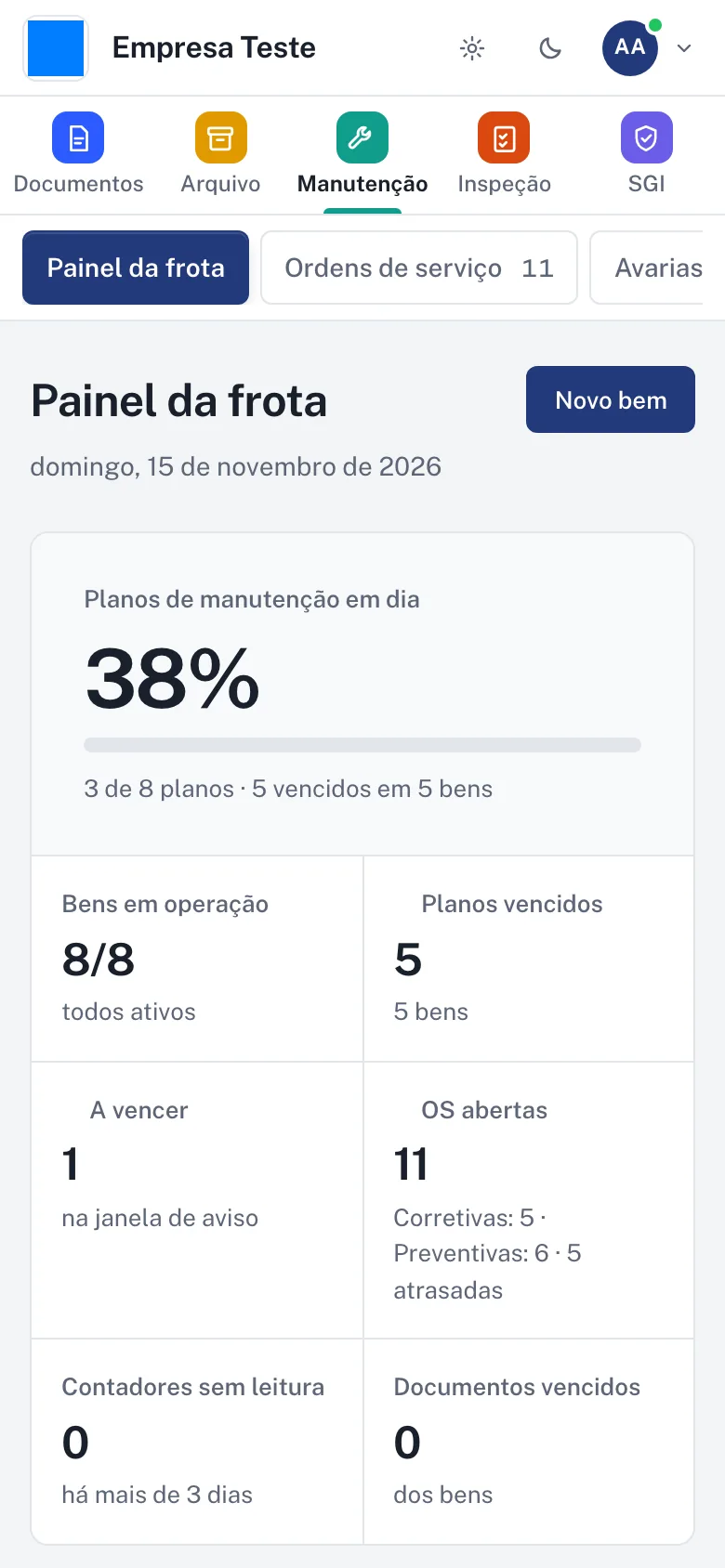
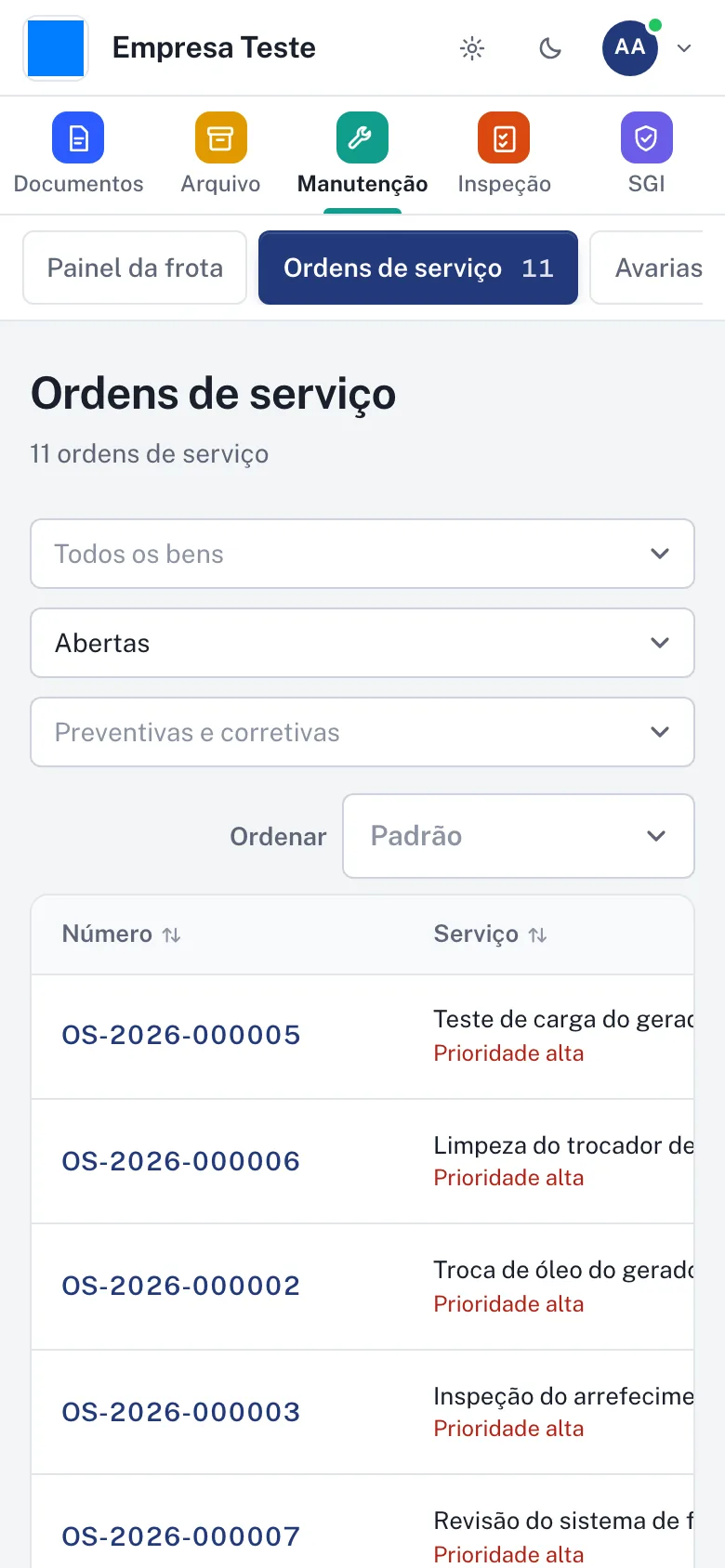
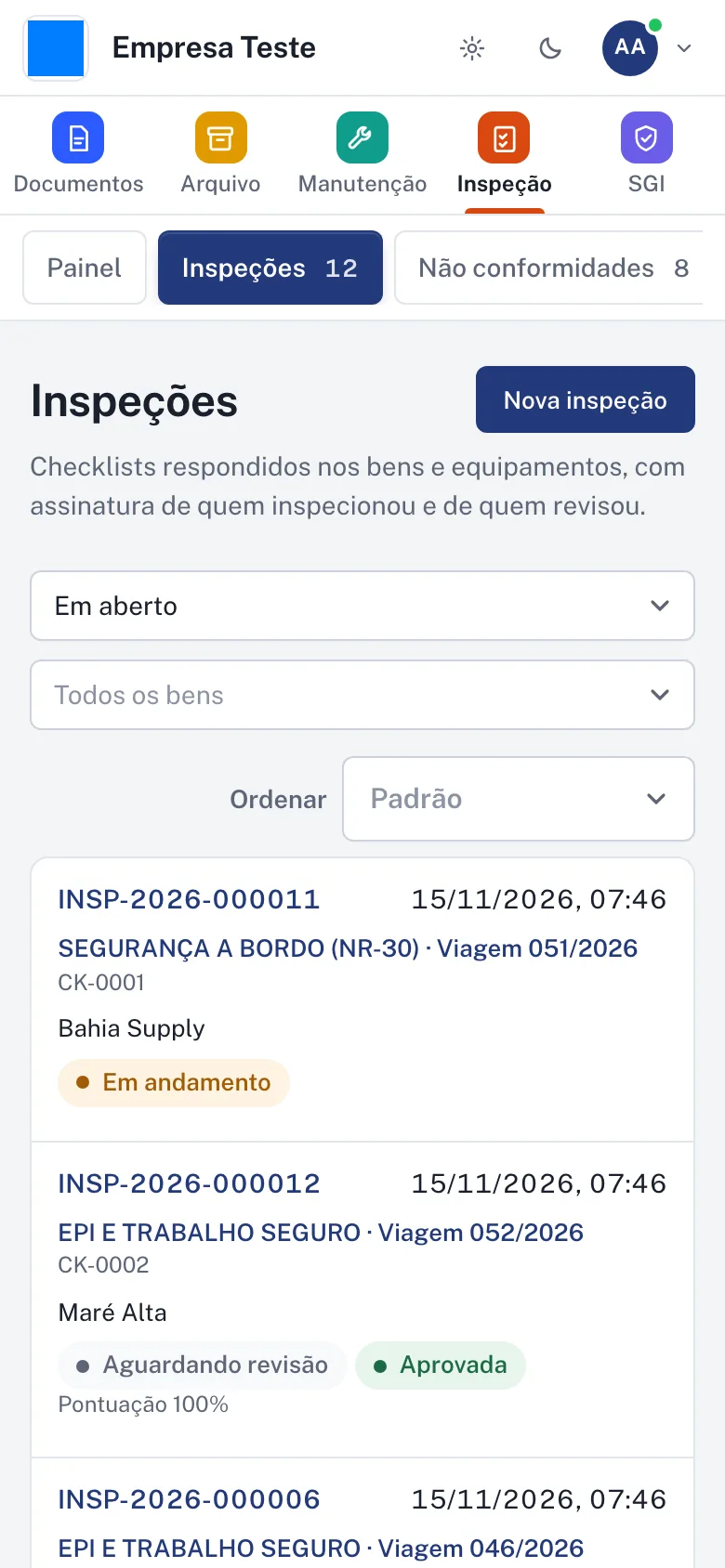
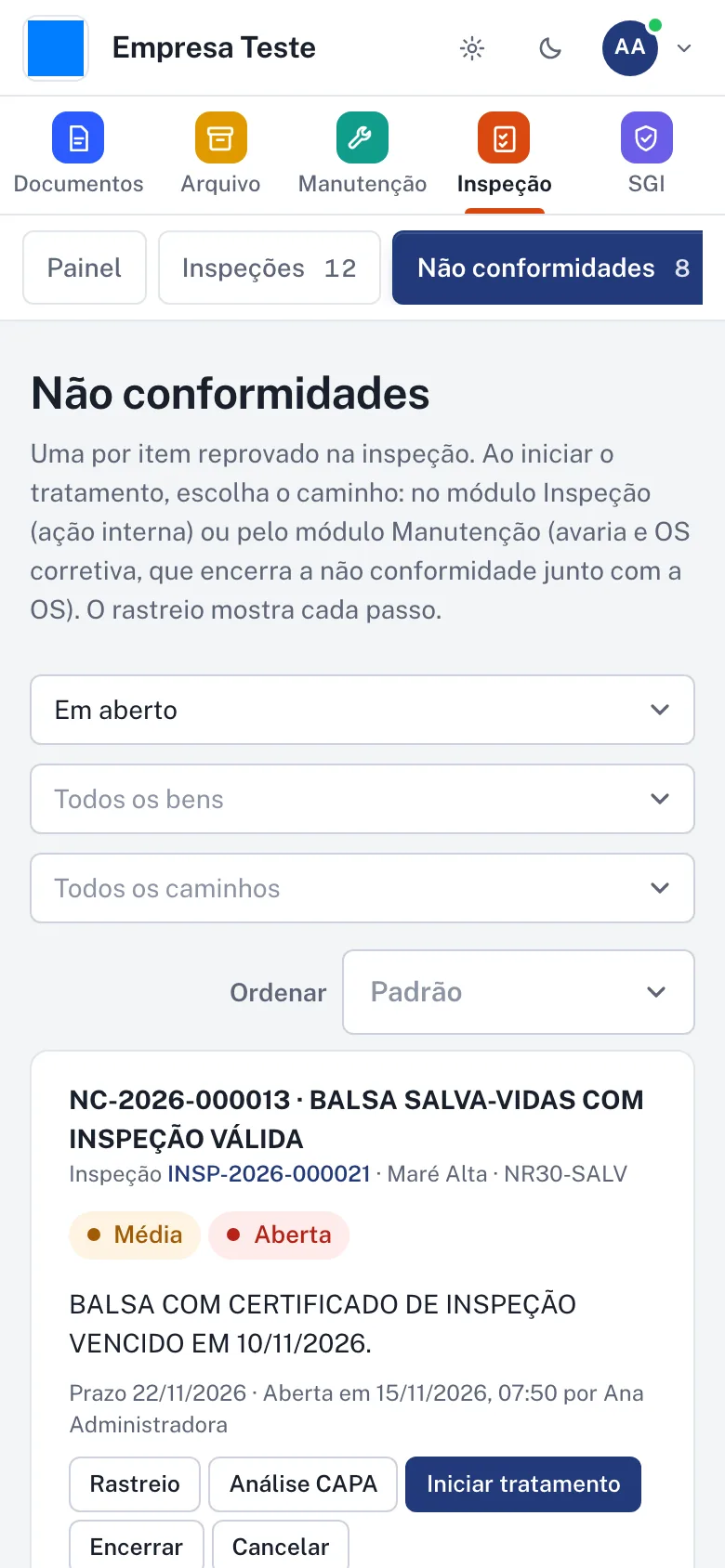
- Topo: a empresa e os módulos lado a lado, cada um com o ícone e o nome embaixo. O menu do módulo vira uma faixa de abas que desliza para o lado.
- Barra de baixo: o botão principal da tela (como Novo documento). Ela se esconde enquanto você digita, para o teclado não cobrir o campo.
- Tabelas largas (ordens, custos, estoque, prévia do relatório) deslizam para o lado dentro do quadro; o resto da página fica no lugar.
- Janelas de cadastro ocupam a tela inteira e rolam até o botão de salvar.
- Inspeção sem sinal: termine o checklist mesmo assim e sincronize quando a rede voltar, antes de limpar o navegador.
8.1Aplicativo Inspeção (Android)
Para inspecionar a bordo, no cais ou no pátio, use o aplicativo Inspeção. Ele usa o mesmo e-mail e senha do sistema, guarda tudo no aparelho mesmo sem internet e envia ao Cortexis Ops quando encontra rede. As inspeções feitas no app aparecem no módulo Inspeção do site, para a revisão e o tratamento das não conformidades.
Inspeção pelo aplicativo
- Entrarmesmo login do sistema
- Nova inspeçãoviagem, bem e checklist
- Responderitens, observações e fotos
- Enviarsozinho quando há rede
- Concluir e assinarassinatura com o dedo
- No siteAguardando revisão
- Entre com o e-mail e a senha do sistema (ou Entrar com Google). O app mostra a empresa e a versão no rodapé.
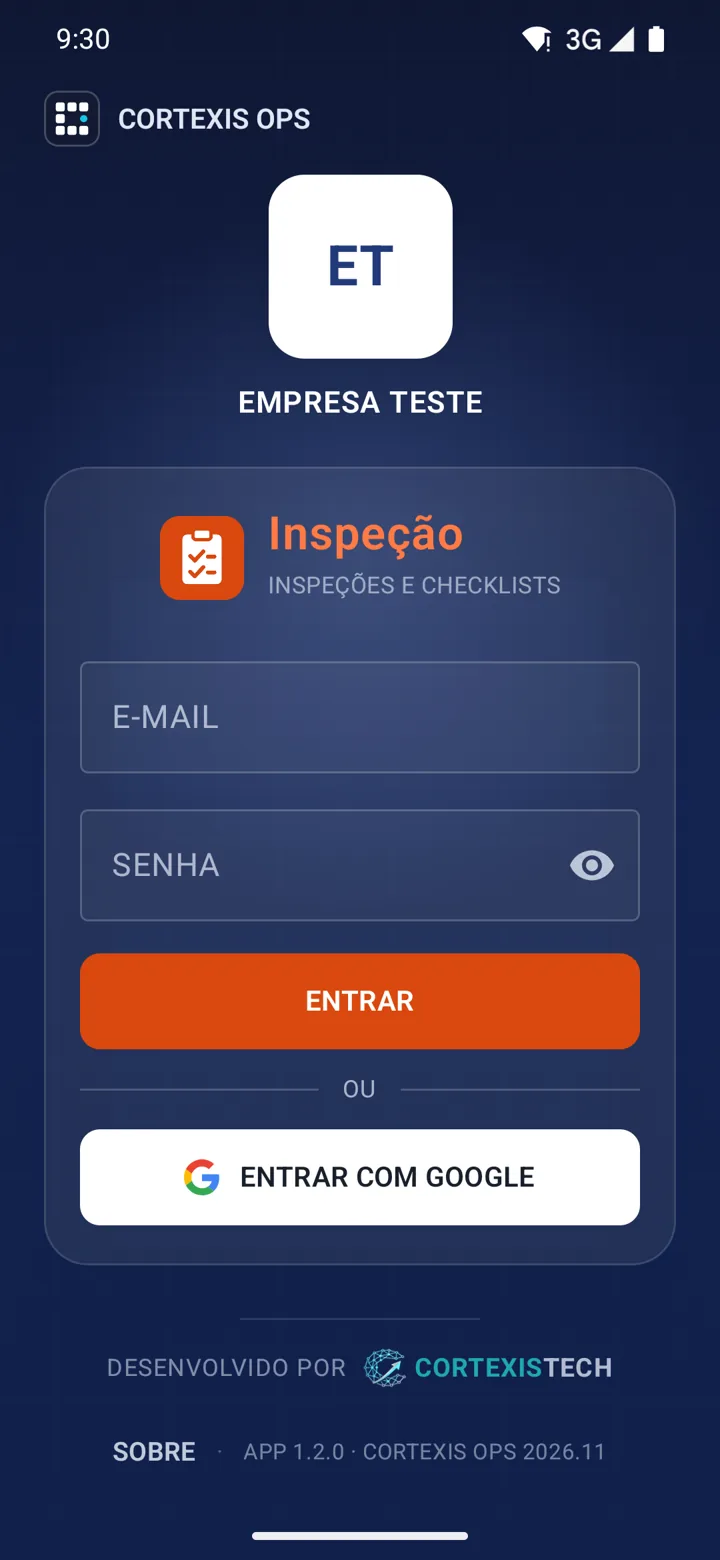
Entrada 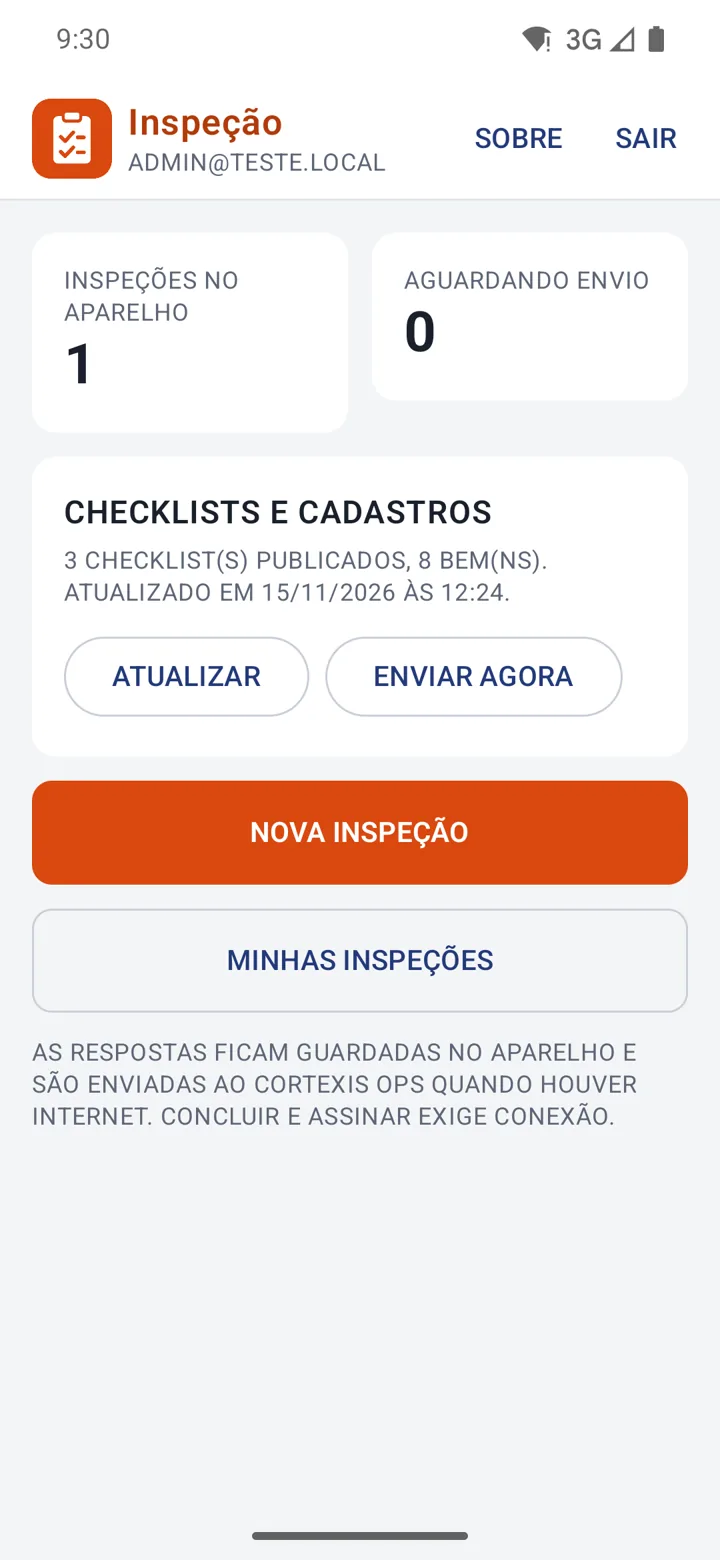
Tela inicial A tela inicial mostra quantas inspeções estão no aparelho e quantas estão aguardando envio. Atualizar baixa os checklists publicados e os bens liberados para você: faça isso com internet, antes de embarcar.
- Nova inspeção: informe o número da viagem (opcional), escolha o bem (e o equipamento, se o checklist pedir) e marque um ou mais checklists. Cada etapa fica com um ✓ verde quando está pronta. Toque em Iniciar inspeção. Com mais de um checklist, eles abrem juntos, em abas no alto da inspeção (cada aba mostra quantos itens já foram respondidos), e uma assinatura só conclui todos; cada checklist continua com o seu número e o seu relatório.
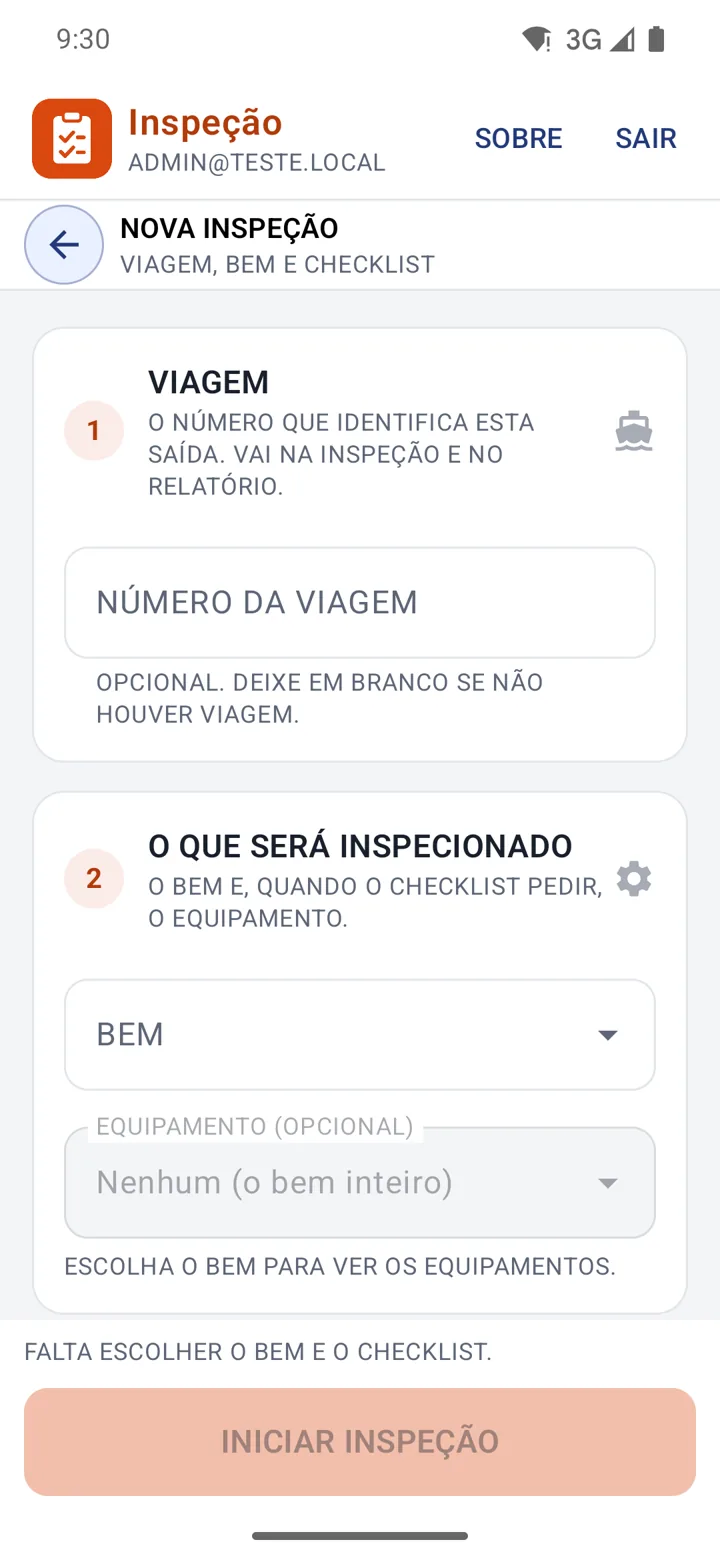
Etapas 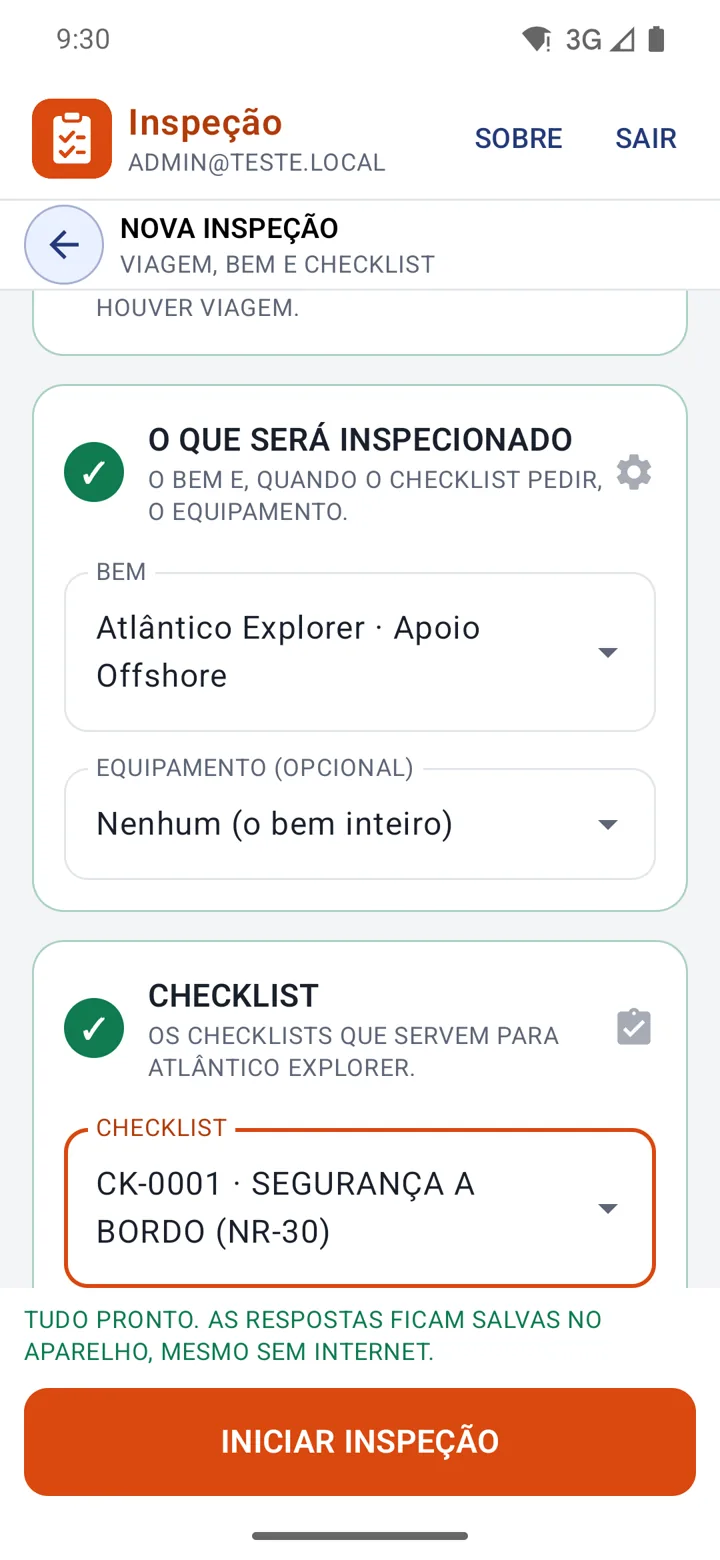
Pronta para iniciar - Responda cada item com Conforme, Não conforme ou N/A. O topo mostra quantos itens foram respondidos. + Foto usa a câmera; Galeria escolhe uma foto já tirada. No item não conforme, descreva O que foi encontrado.
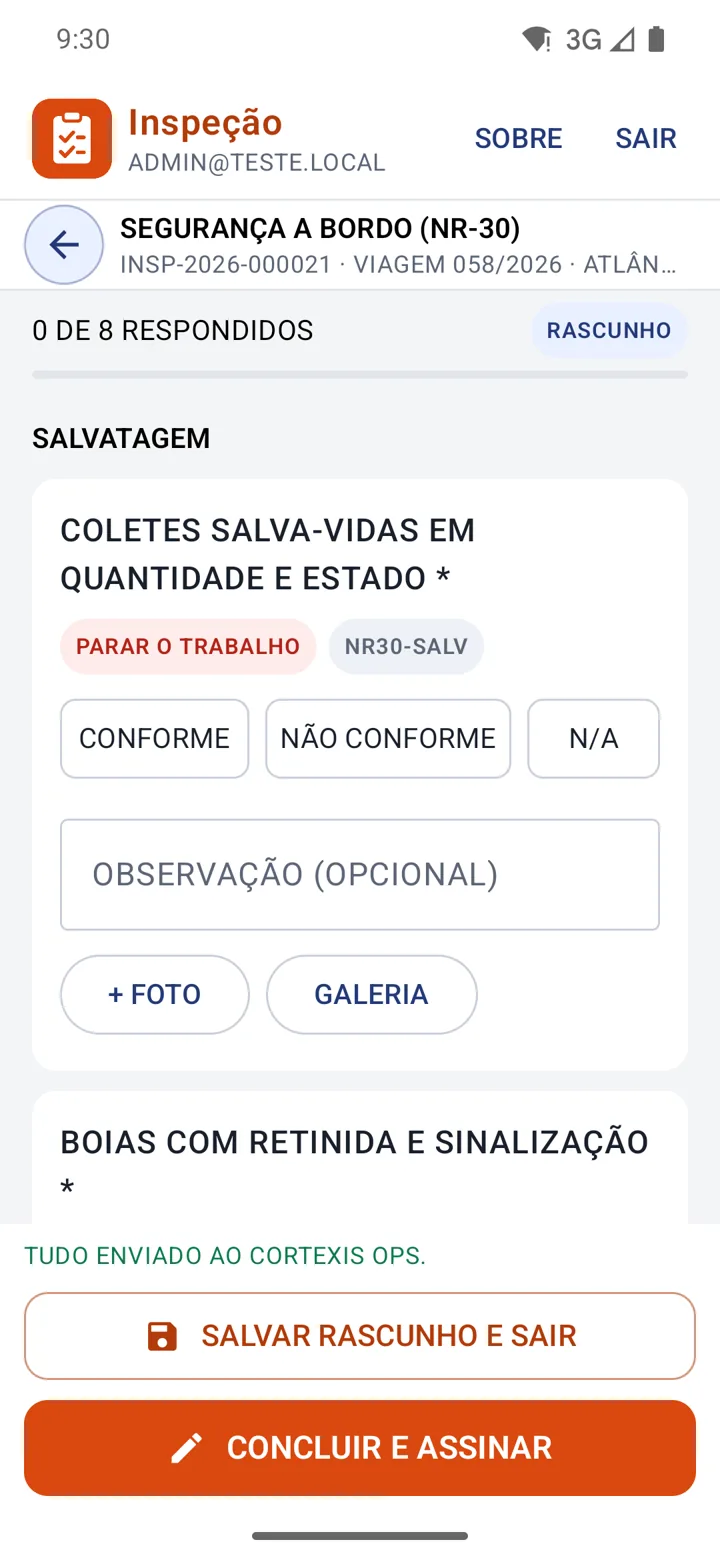
Checklist 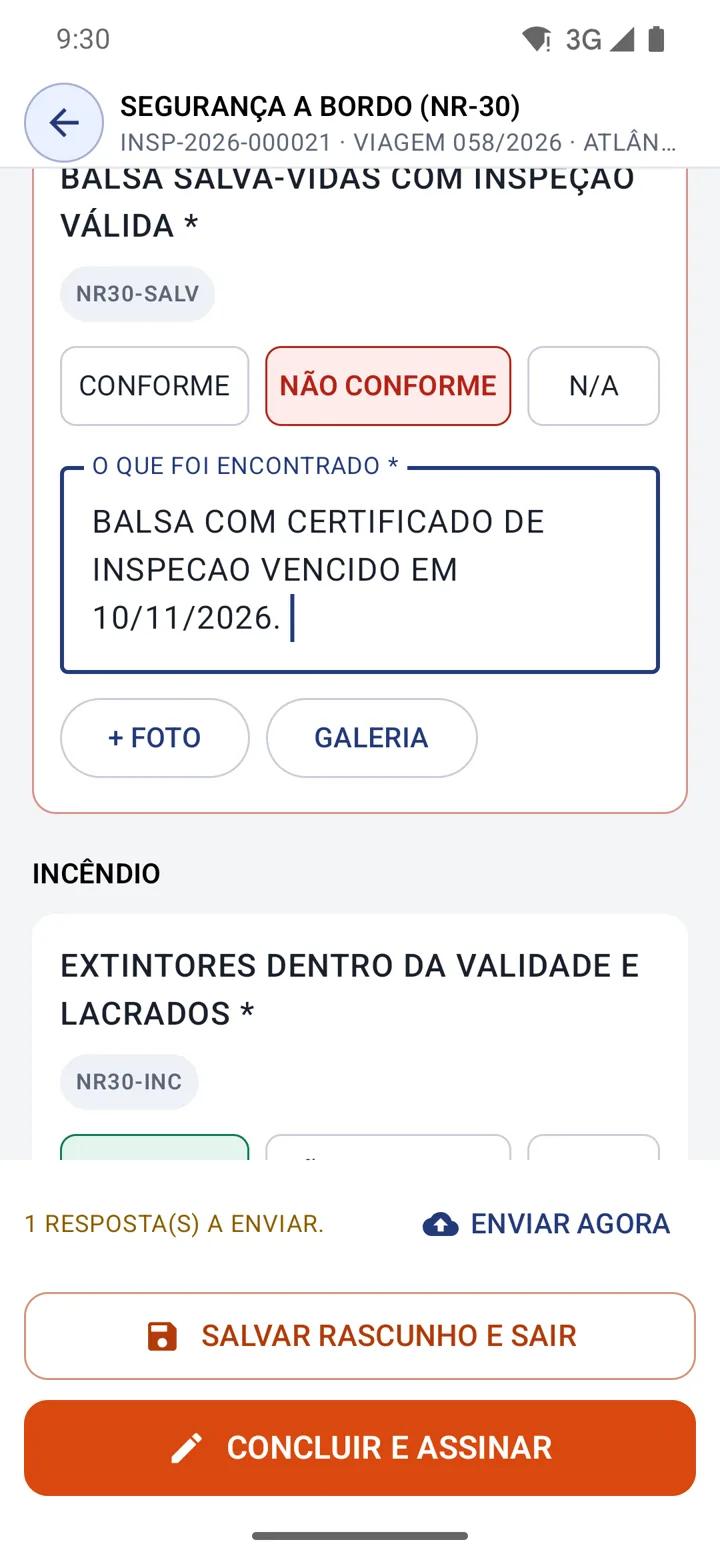
Item não conforme 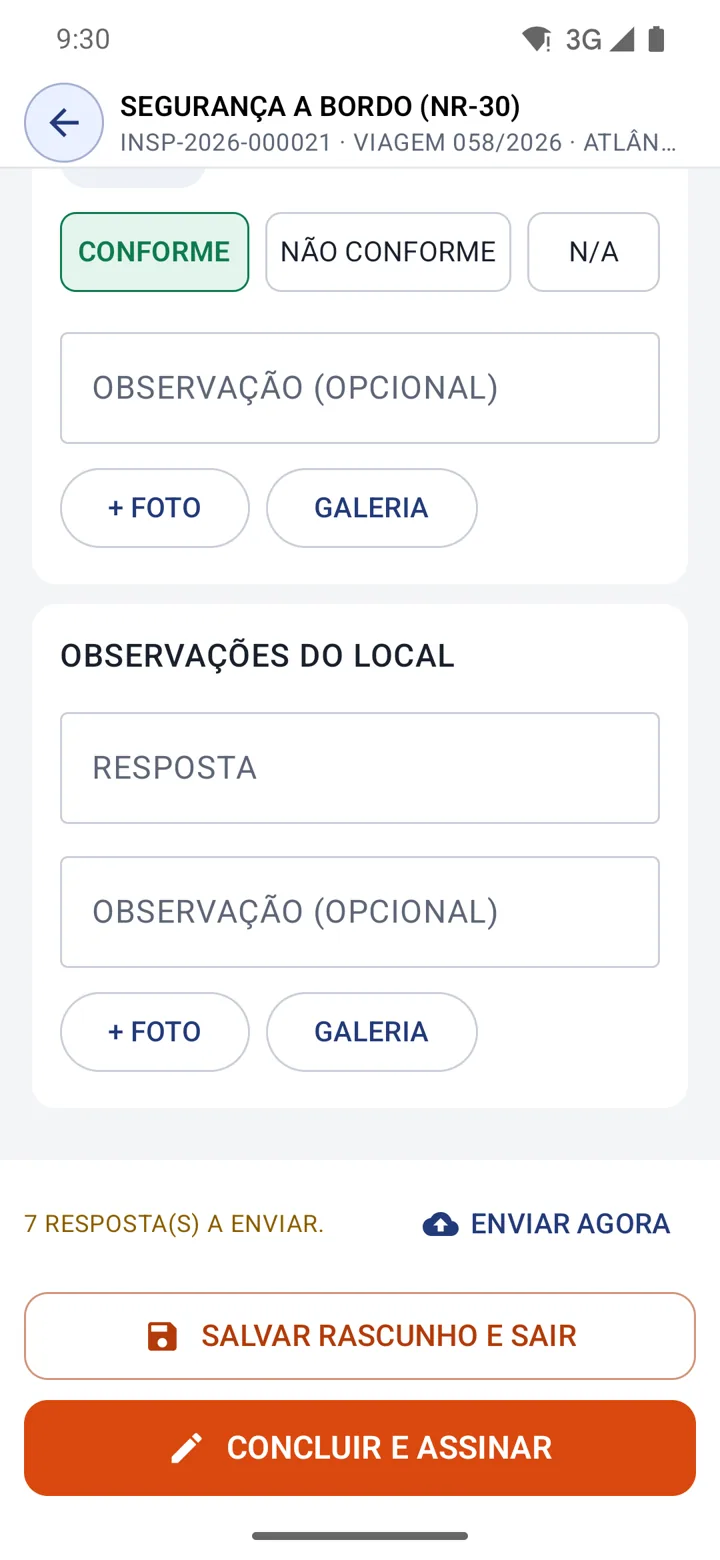
Respostas a enviar O rodapé diz o que falta subir (“7 resposta(s) a enviar”) e muda para Tudo enviado ao Cortexis Ops quando termina. Enviar agora força o envio. Salvar rascunho e sair guarda para continuar depois.
- Concluir e assinar: escreva as observações gerais e assine com o dedo no quadro (Limpar apaga). Embaixo da linha, o quadro mostra quem assina: o seu nome, cargo, empresa, CPF e registro profissional, como estão na sua conta. Se houver pessoas do local acompanhando, Adicionar pessoa que assina inclui até 5 assinaturas, que vão só no relatório; o quadro de cada pessoa mostra o nome, o cargo, a empresa e o CPF preenchidos acima dele. Confirme a declaração e toque em Assinar e concluir.
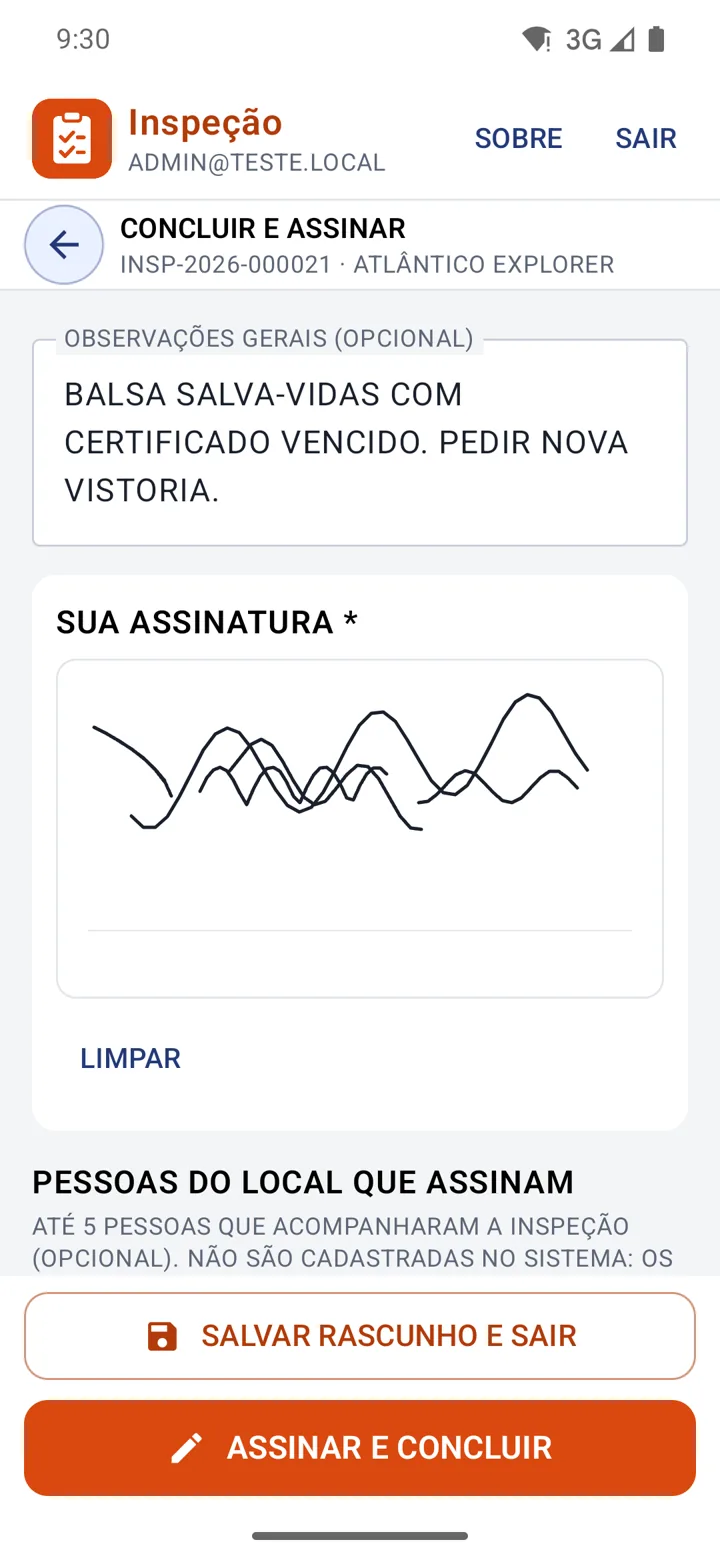
Assinatura 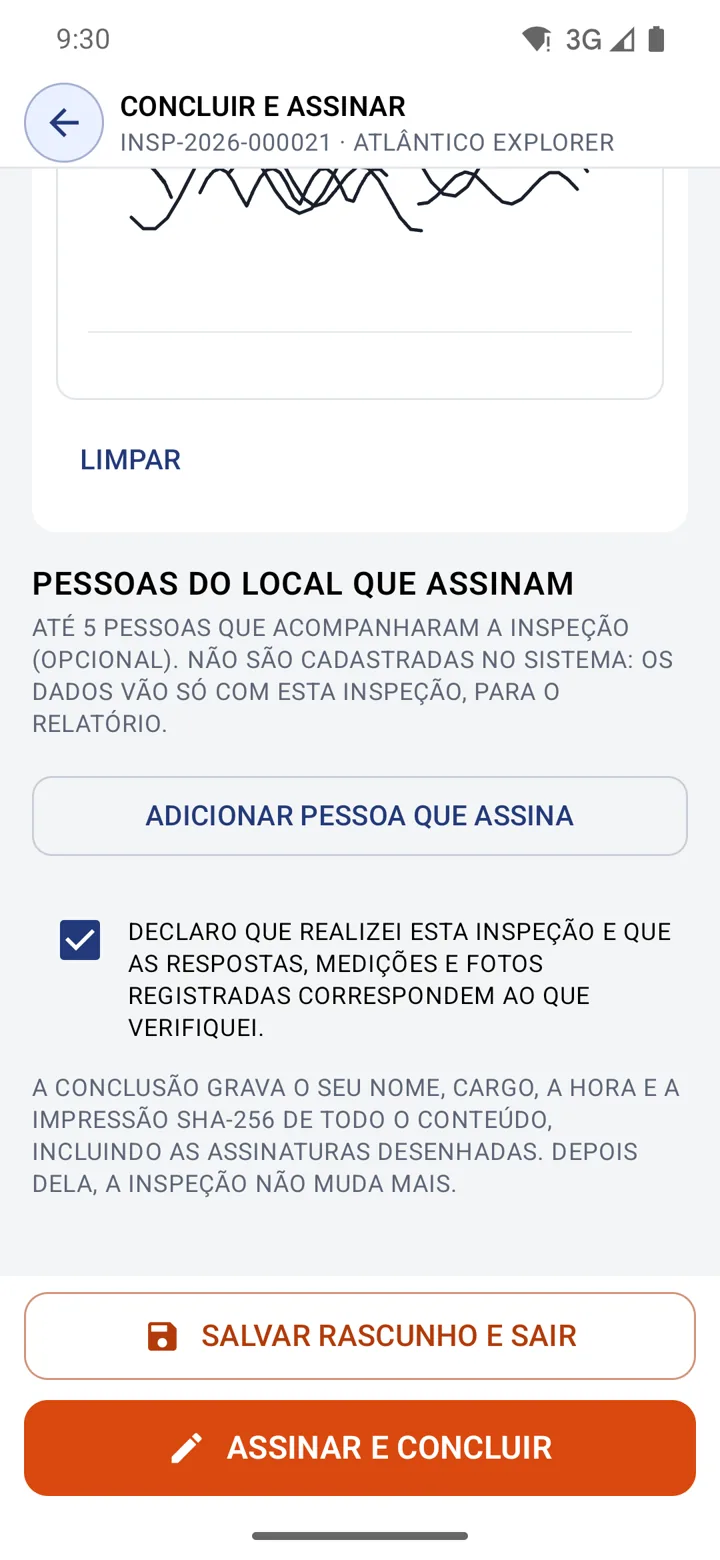
Pessoas do local e declaração 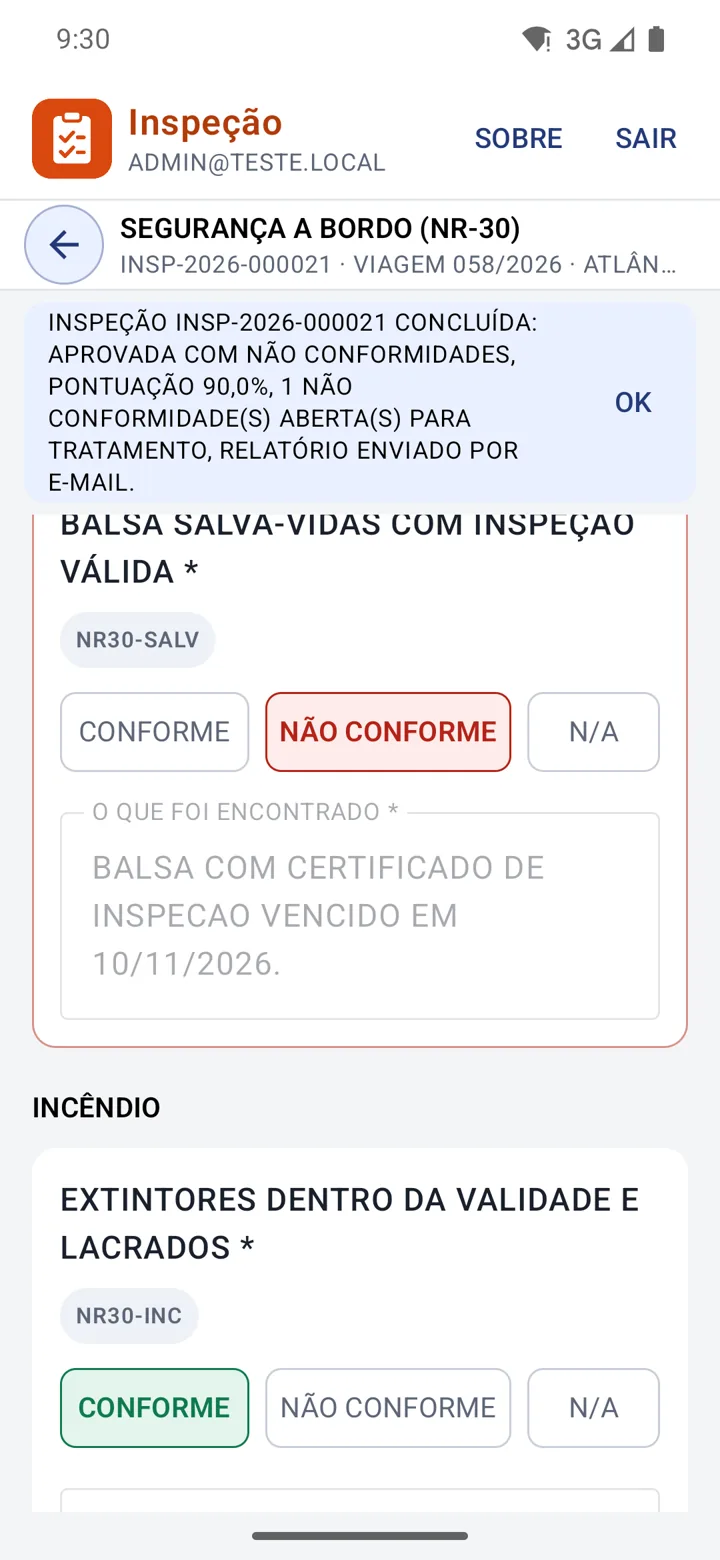
Concluída O app mostra o resultado (aprovada, aprovada com NC ou reprovada), a pontuação e quantas não conformidades foram abertas. O relatório segue por e-mail e a inspeção aparece no site como Aguardando revisão (5.3).
- Minhas inspeções lista o que foi feito neste aparelho e no Cortexis Ops, com o número, o resultado, a viagem e o bem.
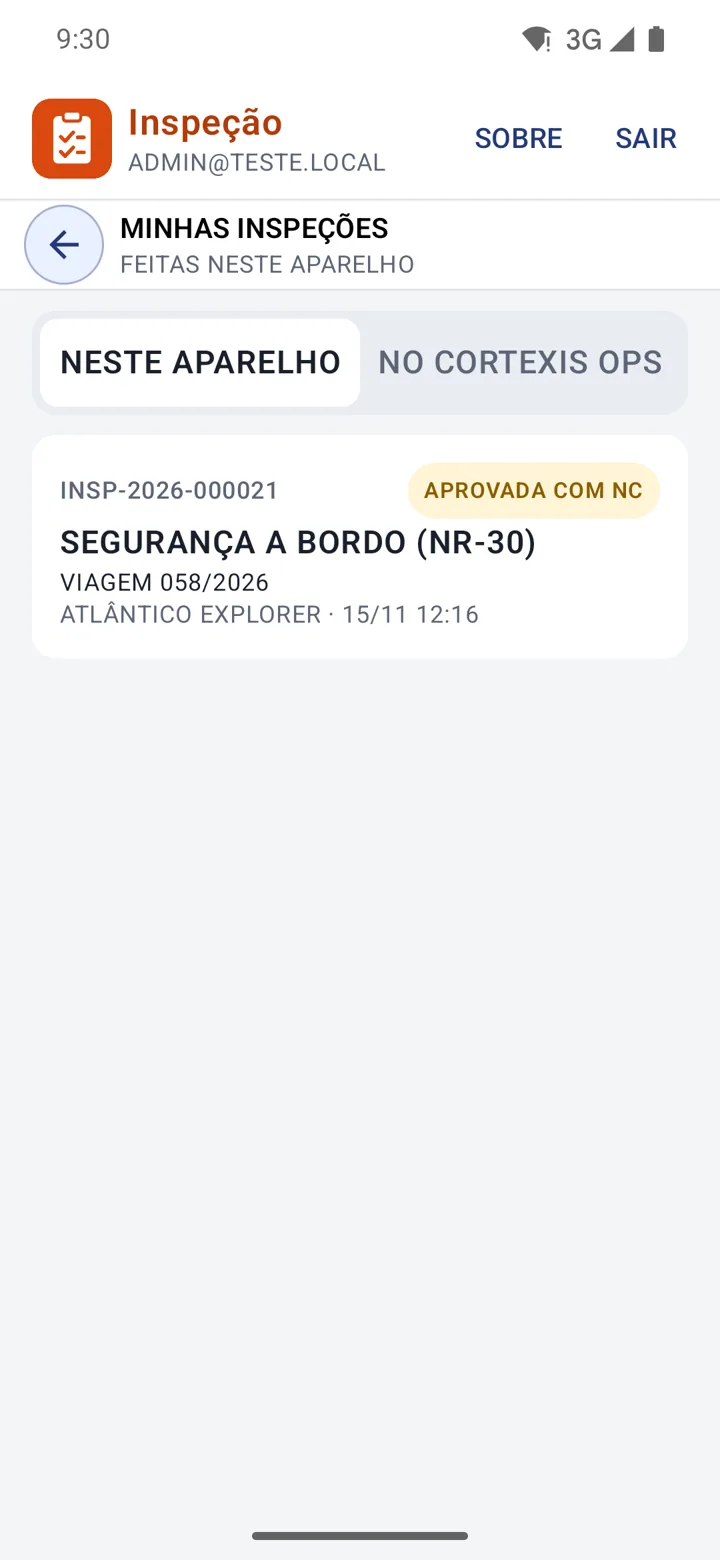
Minhas inspeções 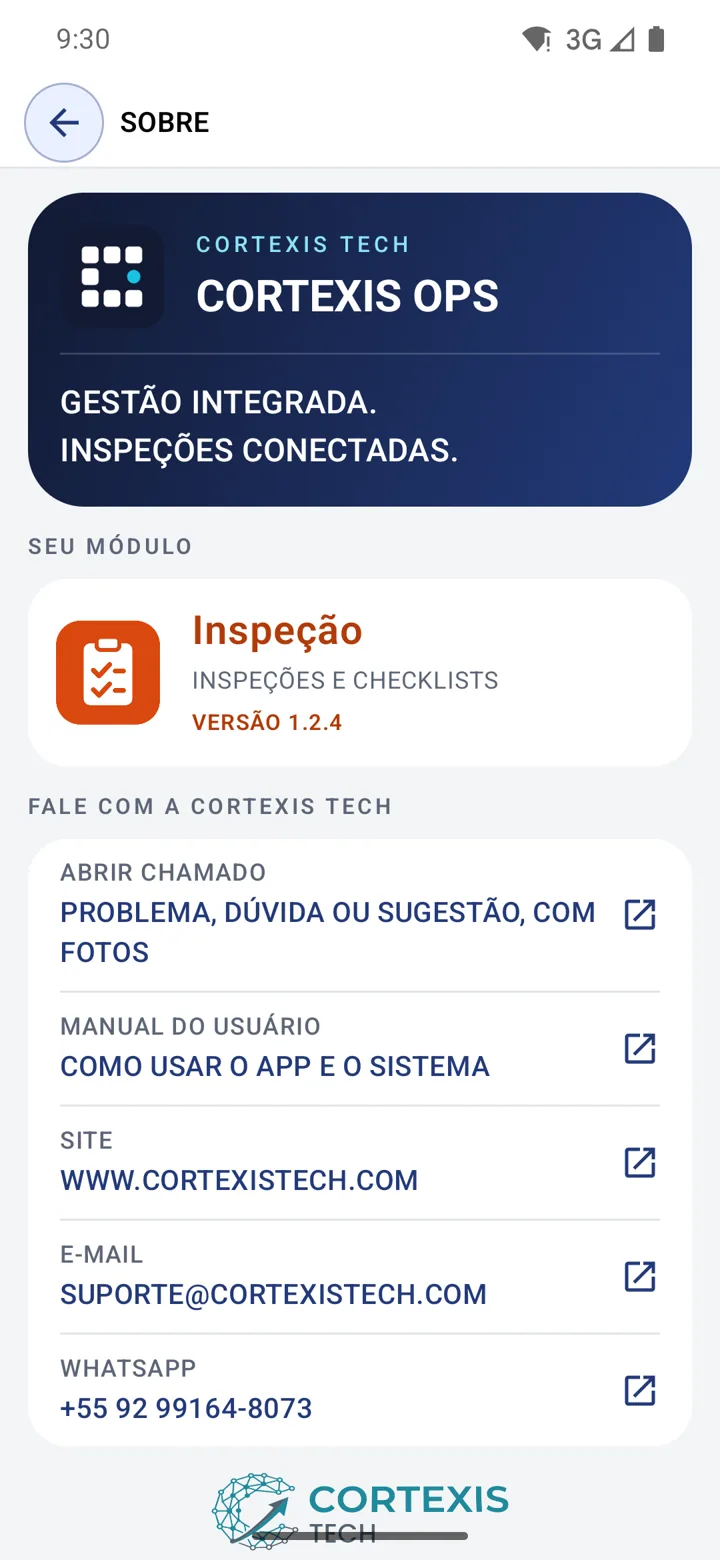
Sobre: versão, manual, site, e-mail, WhatsApp e Abrir chamado
Abrir chamado pelo app
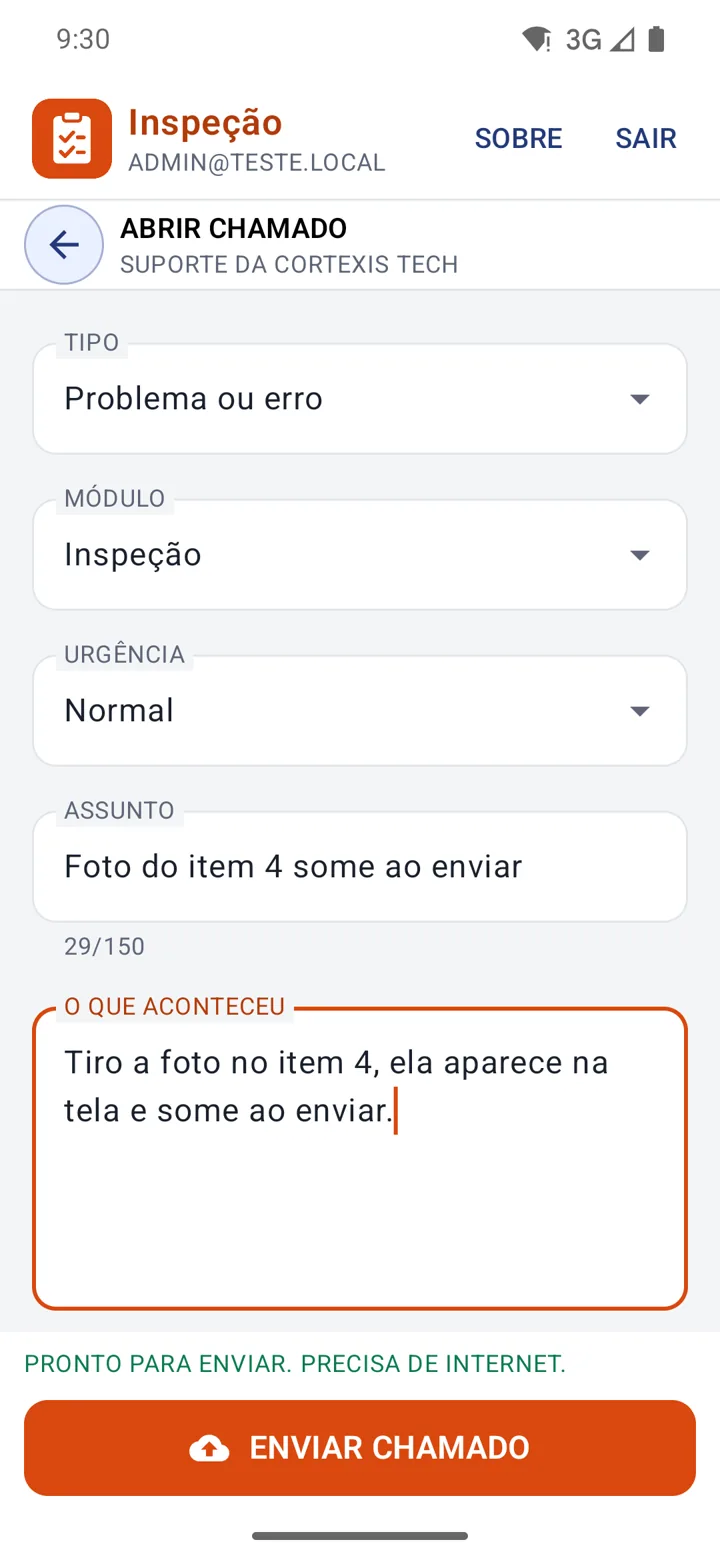
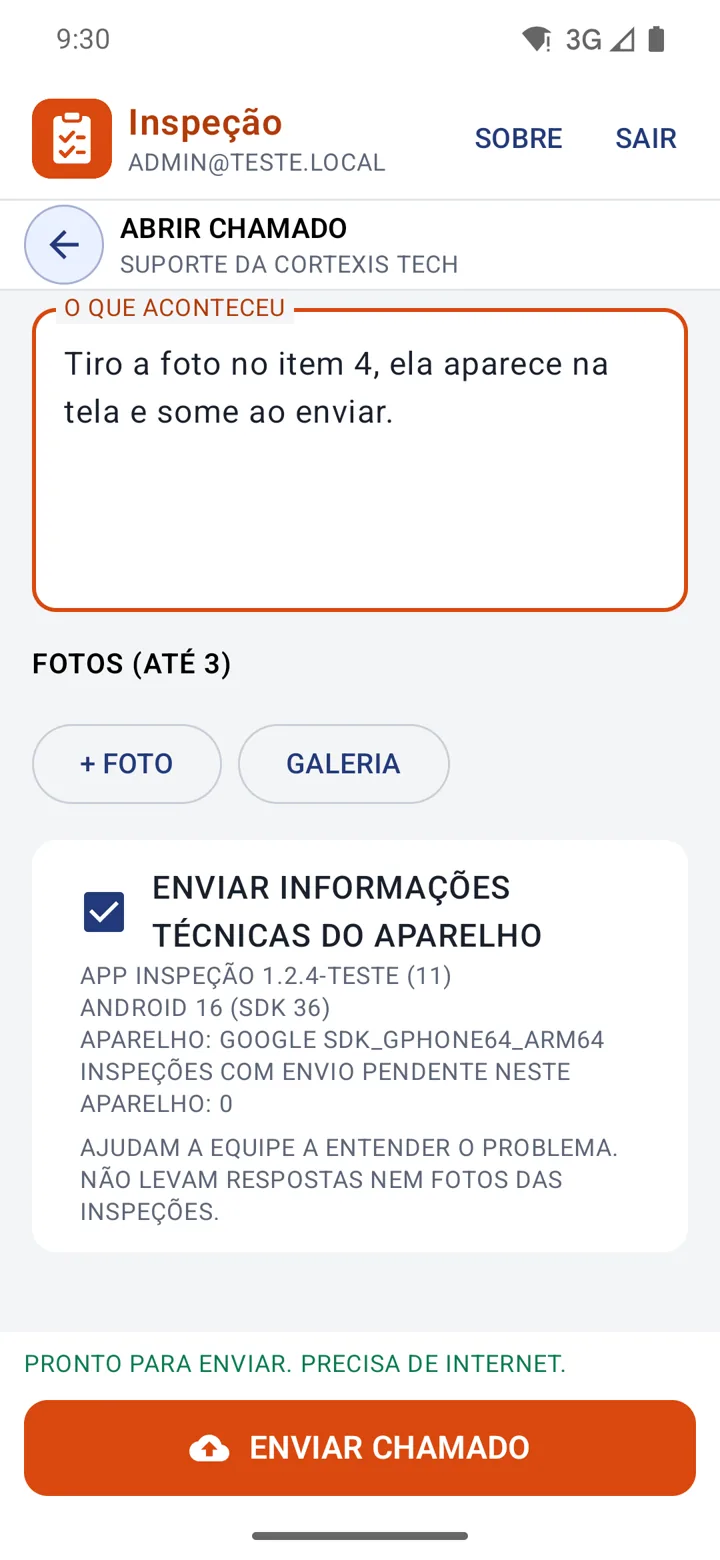
Em Sobre, com a sessão aberta, toque em Abrir chamado. Escolha o tipo, o módulo (já vem em Inspeção) e a urgência, escreva o assunto e o que aconteceu e, se ajudar, anexe até 3 fotos (+ Foto usa a câmera; Galeria escolhe uma já tirada). As informações técnicas do aparelho (versão do app, Android e modelo) vão junto se a caixa estiver marcada; respostas e fotos das inspeções não vão. Toque em Enviar chamado: o app mostra o protocolo, e a resposta chega no seu e-mail, como no site (1.4). Abrir chamado exige internet.
Sem internet
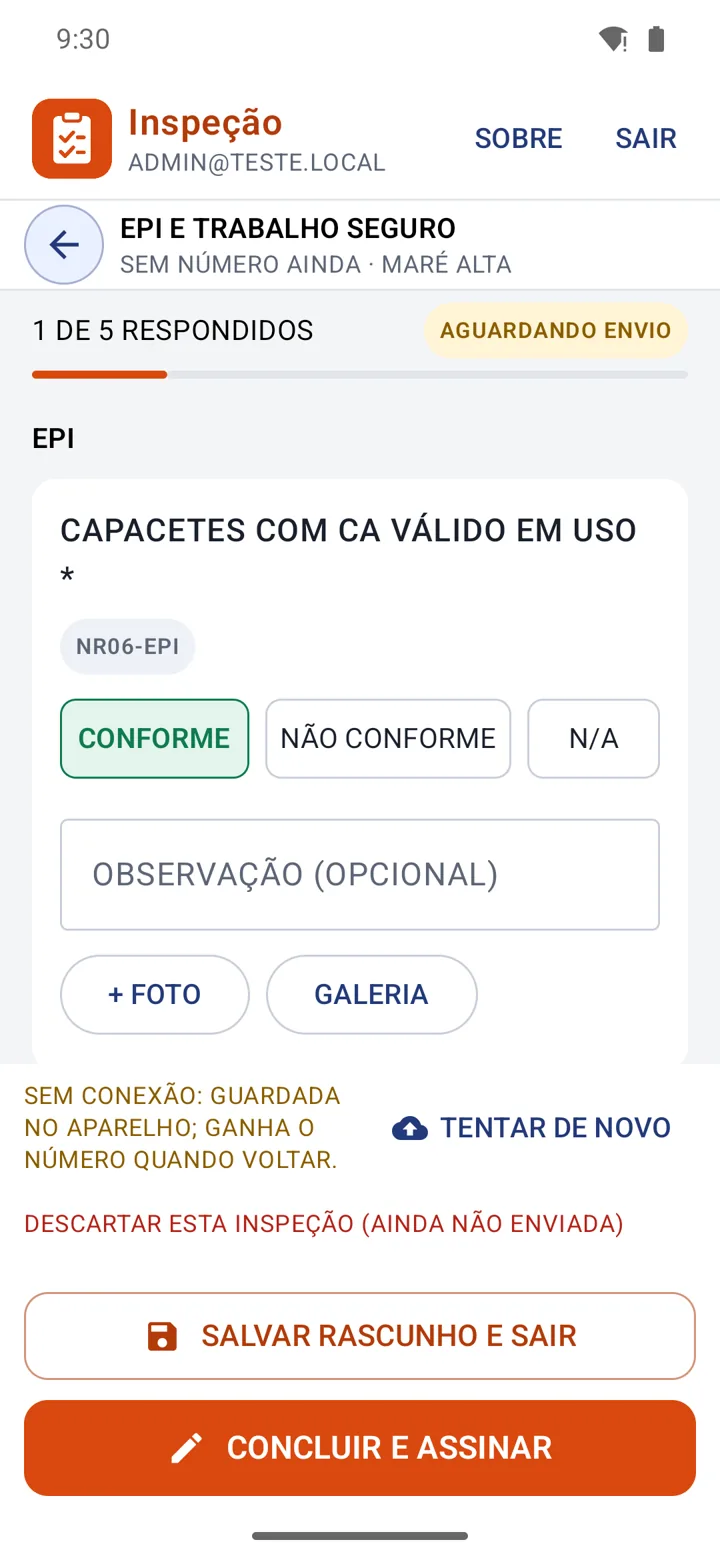
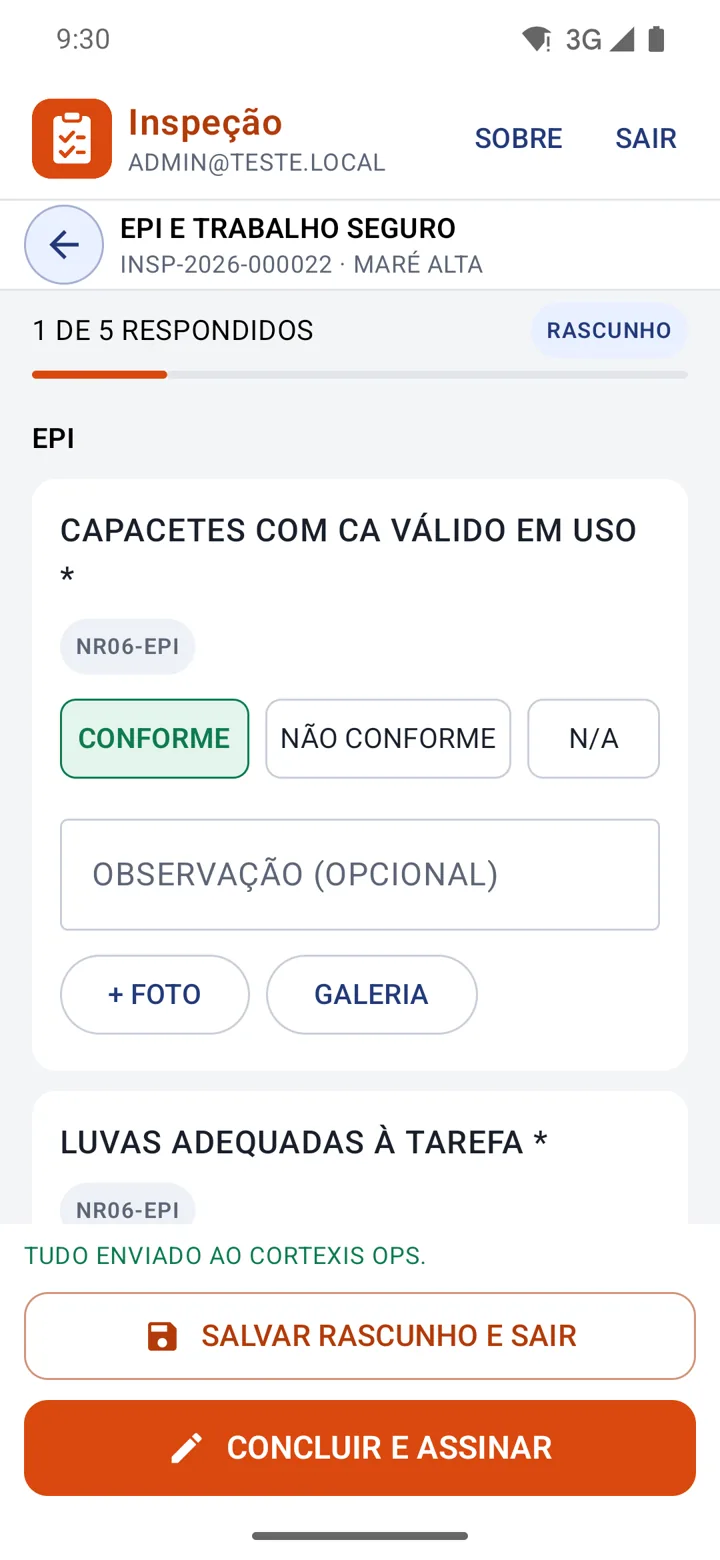
- Comece normalmente. Sem rede, a inspeção fica Aguardando envio, com “Sem número ainda”, e o rodapé avisa: Sem conexão: guardada no aparelho; ganha o número quando voltar.
- Responda e fotografe à vontade. Tudo fica salvo no aparelho, inclusive se o app for fechado.
- Quando a rede voltar, o envio acontece sozinho (ou toque em Tentar de novo). A inspeção ganha o número INSP-… e o rodapé mostra Tudo enviado ao Cortexis Ops.
- Concluir e assinar exige conexão, porque a assinatura é registrada no servidor. Se precisar, salve o rascunho e conclua quando houver sinal.
Não desinstale o app nem apague os dados dele enquanto a tela inicial mostrar algo em Aguardando envio: o que ainda não subiu está só no aparelho. Descartar esta inspeção só aparece para inspeções que ainda não foram enviadas.
Fluxos de ponta a ponta
Situações do dia a dia que passam por mais de um módulo, com quem faz cada etapa e onde clicar.
ADa falha na inspeção à OS corretiva
O inspetor encontra a balsa salva-vidas com certificado vencido no Maré Alta. Veja o caminho completo até o problema ser resolvido e a NC fechar sozinha.
- Inspetor: faz a inspeção e conclui (5.2). A NC nasce Aberta com gravidade e prazo.
- Responsável pela NC: Iniciar tratamento → Pelo módulo Manutenção, escolhendo o equipamento (5.4). Se o item tinha Parar o trabalho, o bem passa a off-hire por avaria.
- Chefe de Máquinas: em Avarias e solicitações, Abrir OS corretiva (4.5).
- Equipe de bordo: executa a OS até Concluir e assinar (4.4).
- Superintendência: Encerrar e auditar. A NC passa a Encerrada sem ninguém mexer nela.
Se a causa se repete, use Ações corretivas na NC para investigar no SGI (6.7).
BUma pessoa nova na equipe
Quando a pessoa sai: Documentos → Transferir responsável passa os documentos dela para outra pessoa (2.4) e Usuários desativa a conta. O histórico do que ela fez permanece.
CUm documento que vai vencer
DDa auditoria interna à eficácia
Se a eficácia for Ineficaz, o plano volta à implementação para novo tratamento. A constatação pode ser ligada a um risco do registro (6.4), que então tem a avaliação residual revista.
EDo papel guardado à eliminação
Dúvidas frequentes e glossário
Um botão que aparece no manual não aparece para mim.
Não recebo o e-mail de vencimento.
Fiz a inspeção sem sinal. As respostas se perderam?
Concluí a OS com um erro. E agora?
Como lanço uma NC no SGI?
Excluí um documento por engano.
Como sei quem alterou um registro?
A leitura do horímetro foi para “pendentes”.
Como peço ajuda à Cortexis Tech?
Recebi “Alerta de falha no backup”. Perdi dados?
Glossário
- Bem
- Embarcação, veículo ou máquina cadastrada na Manutenção.
- Árvore
- A divisão do bem: sistema → equipamento → subconjunto → componente.
- Criticidade A / B / C
- A crítica, B importante, C baixo impacto: pesa na prioridade das OS.
- Horímetro / hodômetro
- Contador de horas de uso (ou km, no veículo) que dispara os planos por uso.
- Plano preventivo
- Serviço repetido a cada X horas, dias, ou o que vencer primeiro.
- OS
- Ordem de serviço: preventiva (do plano) ou corretiva (da avaria).
- Off-hire
- Bem fora de operação por manutenção ou avaria: conta como indisponível.
- Homem-hora (Hh)
- Horas trabalhadas na OS, por pessoa; entram no custo.
- MTBF / MTTR
- Tempo médio entre avarias / tempo médio de reparo.
- Backlog
- OS abertas e as horas previstas para executá-las.
- NC
- Não conformidade: item reprovado numa inspeção, ou constatação de auditoria.
- Parar o trabalho
- Marca do item de checklist que, reprovado, para a atividade e tira o bem de operação ao abrir a avaria.
- Ações corretivas (CAPA)
- “CAPA” é um identificador interno legado; na interface, o módulo se chama “Ações corretivas”.
- OM
- Oportunidade de melhoria registrada numa auditoria.
- Risco inerente / residual
- A avaliação antes e depois das ações de tratamento.
- LTIFR
- Taxa de frequência com afastamento, informada manualmente.
- Guarda
- O tempo que o papel precisa ficar arquivado antes de poder ser eliminado.
- SHA-256
- A impressão digital do arquivo ou da assinatura: qualquer mudança gera outra.
- Protocolo
- O número do chamado de suporte (SUP-…), para acompanhar o atendimento com a Cortexis Tech.
- Cópia externa
- Cópia cifrada do backup enviada a um Drive compartilhado da empresa, fora do Google Cloud.
11Índice de assuntos de A a Z
Todos os assuntos e termos do manual em ordem alfabética, cada um com o capítulo em que aparece. Para procurar por uma palavra, use a pesquisa no alto do sumário.

Manual do usuário do Cortexis Ops · As telas são de um ambiente de demonstração; na sua empresa aparecem os nomes, as quantidades e o logotipo de vocês.